

Windows 10作業系統是通過ISO光盤映像分發的,這是一種常用的文件格式,用於安裝作業系統。您不必下載數千個文件來安裝整個作業系統。只需一個單獨的ISO文件就足以製作可啟動的安裝媒體。這就是為什麼ISO成為作業系統分發的行業標準。
但是,如果您只是將Windows 10 ISO簡單地複製到USB上,USB將不會成為可啟動的磁盤。相反,您必須解壓縮ISO映像並寫入Windows作業系統所需的啟動信息,以使USB成為可啟動的Windows 10磁盤。從技術上講,整個過程被稱為ISO燒錄。
在接下來的部分中,我們將分享如何將Windows 10下載到USB。之後,您可以使用這個可啟動的USB進行Windows 10安裝。
第1部分:準備工作
在開始之前,您應該準備或注意一些事項。
首先,請確保您已經準備好一個Windows 10 ISO文件。如果沒有Windows 10 ISO文件,我們無法創建Windows 10安裝USB。如果到目前為止您還沒有得到它,請按照本帖子中的建議下載最新的Windows 10 ISO映像。或者您可以聯繫我們的支持團隊獲取直接下載鏈接。
其次,快速的USB驅動器,通常指的是USB 3.0或3.1驅動器,因為物理讀寫速度比USB 2.0驅動器快得多。但是,如果您要在舊電腦上安裝Windows 10,則更喜歡使用USB 2.0。此外,在燒錄過程中,請不要忘記在USB驅動器上備份數據,因為它將在燒錄步驟中被格式化。
最後,獲取一個ISO燒錄程序。在這裡,我們將使用ISO編輯工具,因為它更穩定,並且如果您有任何問題,您可以獲得及時回复。
第2部分:如何在PC上將Windows 10下載到USB
UUByte ISO Editor是一款跨平台工具,旨在從ISO文件創建Windows可啟動USB。它在最新的Windows 10以及Windows 8和Windows 7上完美運行。在整個過程中,您不會遇到任何故障或錯誤,因為該程序已在不同設備上進行了多次測試。
老實說,您可以找到免費的替代方案。但我確信,直到您獲得一個可用的Windows 10安裝USB,這將需要更多的時間和努力。這是基於我們的深入研究!
ISO Editor的主要功能
- 輕鬆創建Windows 10安裝磁盤。
- 打開並掛載ISO映像。
- 從ISO映像中提取文件和文件夾。
- 支持Windows和macOS。
- 自由編輯ISO映像。


第1步:將USB驅動器連接到計算機並從中備份重要數據。
第2步:檢查以下下載按鈕並保存.exe文件。 雙擊下載的文件以打開安裝嚮導。 其餘部分與常見軟件安裝相同。
第3步:安裝完成後,您將看到UUByte ISO Editor的桌面快捷方式。 雙擊它以打開程序。 從主截圖中,單擊“燒錄”按鈕開始。 此功能可讓您從ISO文件製作可啟動的Windows USB。
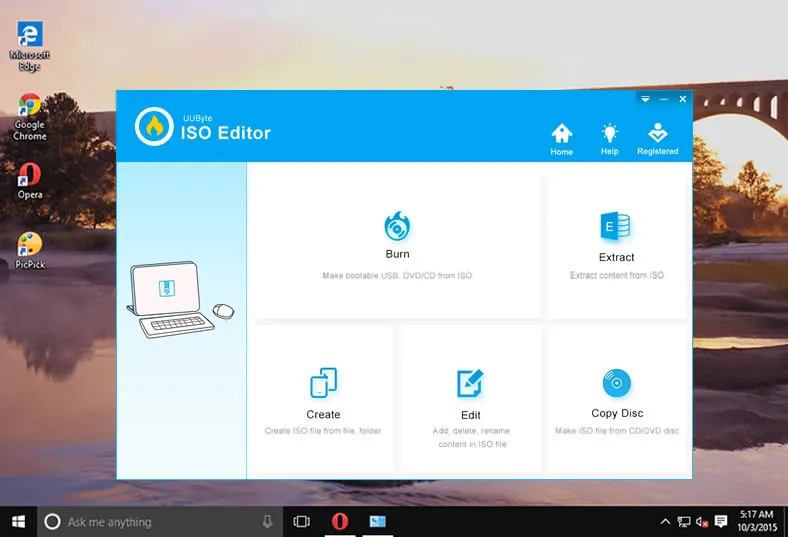
第4步:在燒錄設置中,請將Windows 10文件導入程序,檢查“創建可啟動的USB”菜單,從中您可以選擇連接到此計算機的USB驅動器。 請選擇正確的燒錄目標。

第5步:將文件系統和卷標保留在默認值。 然後點擊“燒錄”圖標開始任務。 這將格式化USB驅動器並將Windows 10 ISO燒錄到USB驅動器。
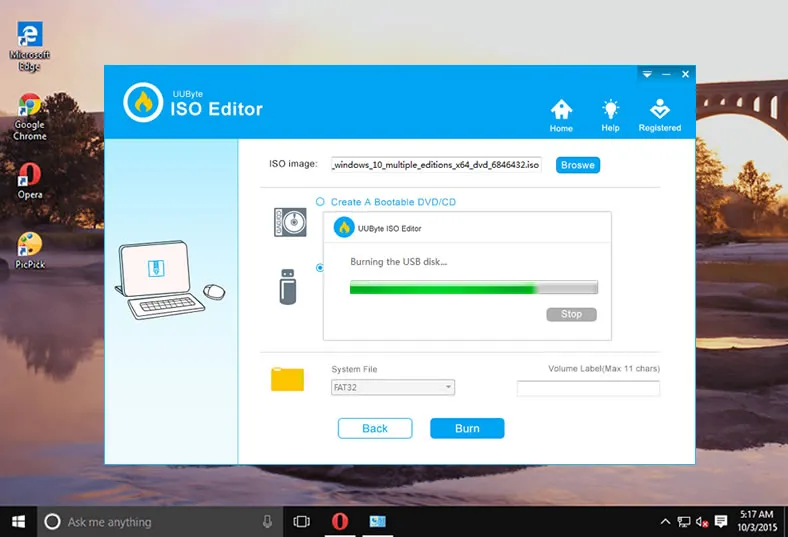
等待約六分鐘,您將收到燒錄成功的消息。 這意味著您已使用UUByte ISO Editor創建了Windows 10可啟動的USB,並且稍後可以用於安裝。
第3部分:如何在Mac上將Windows 10下載到USB
如果您是Mac用戶並且想在Mac上將Windows 10下載到USB,那將不夠幸運。 只有兩個可用於在Mac上創建Windows 10可啟動USB的應用程序。 第一個是由蘋果開發的Terminal。 但是,這是一個基於命令的應用程序,沒有GUI。
另一個是 UUByte ISO Editor Mac 版本,這是唯一用於此目的的第三方應用程序。步驟與上述描述的相同,因為 GUI 在 PC 和 Mac 版本中是相同的。但是,如果您對命令界面感興趣,這裡是在 Mac 上使用 Terminal 應用程序下載 Windows 10 到 USB 的步驟。
步驟 1:將 USB 驅動器插入 Mac 並備份。然後輸入以下命令以查看 USB 的驅動器字母:
diskutil list external
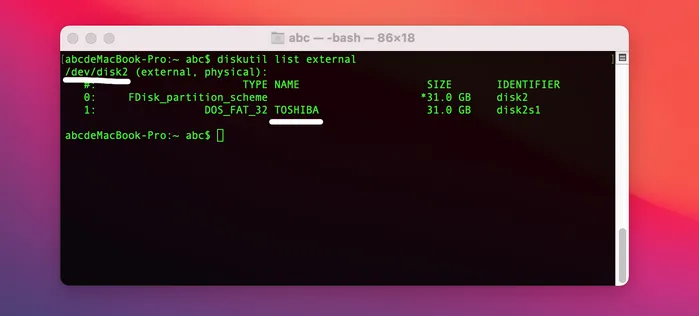
驅動器字母為 disk2,卷標籤為 TOSHIBA。
步驟 2:將 USB 格式化為 MBR 文件系統,用於保存 Windows 10 OS 文件。命令如下:
diskutil eraseDisk MS-DOS "WIN10USB" MBR disk2
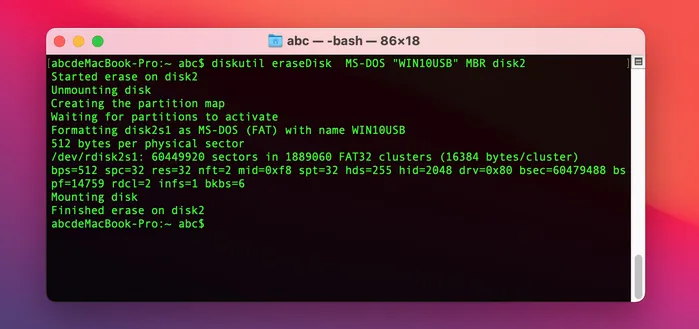
MS-DOS 是分區格式,WIN10USB 是 USB 驅動器的卷名。
步驟 3:雙擊 Windows 10 ISO 文件將其掛載到 Mac 上。您可以在 Finder 應用程序的左側欄中看到卷名。在我們的示例中,掛載的 ISO 卷名為 CCCOMA_X64FRE_EN_US_DV9。

步驟 4:現在,您需要知道 USB 驅動器和 Windows 10 ISO 的掛載卷名。這可以使用 ls 命令完成。
ls /Volume
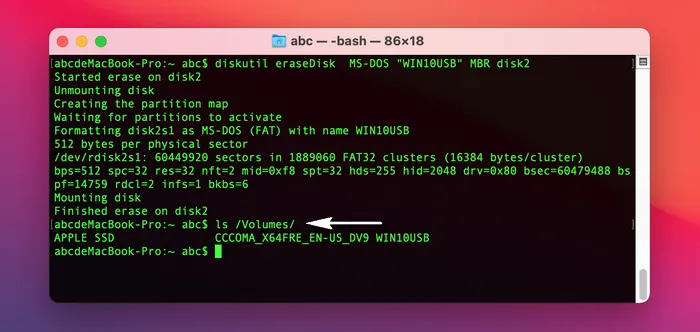
步驟 5:所有的準備工作都已完成,現在是時候在 Mac 上將 ISO 燒錄到 USB 了。
cp -rp /Volumes/CCCOMA_X64FRE_EN_US_DV9/* /Volumes/WIN11/
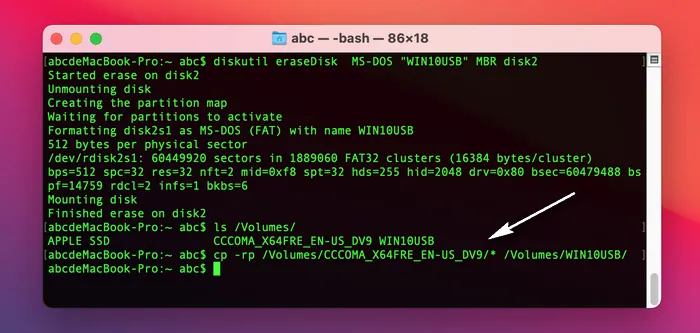
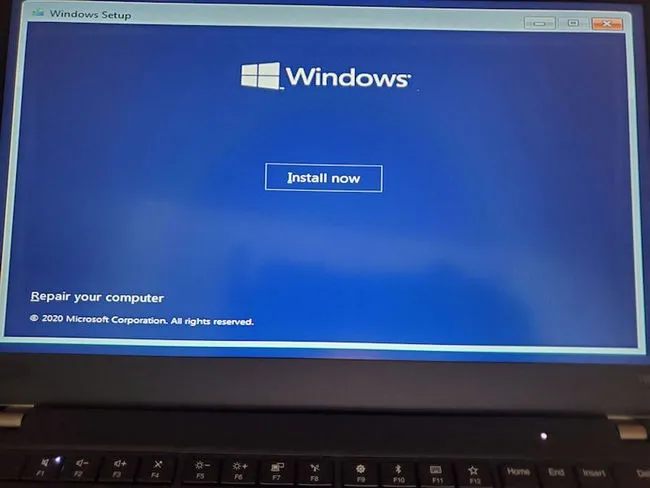
當燒錄過程開始時,所有掛載的 Windows 10 卷中的文件將被複製到 USB 驅動器。您唯一能做的就是等待。當您在終端中看到一條新的行時,這意味著複製過程已完成。幸運的是,這不會花費太多時間,請確保 Mac 在下載過程中不進入睡眠模式。現在,您可以使用這個可啟動的 USB 在 PC 上安裝 Windows 10或Mac。
注意: 如果 Windows 10 ISO 檔案大於 5 GB,則您必須拆分 install.wim 檔案以使其正常運作。要做到這一點,您需要安裝額外的套件和一個額外的命令來完成任務。這些步驟在本教程中有詳細介紹。請查看。
第 4 部分:常見問題
通過遵循上述教程,您應該能夠將 Windows 10 下載到 USB 上,而不會遇到任何問題。但是,在安裝過程中可能會遇到問題。以下是疑難排解指南。
問:我的電腦上無法啟動 Windows 10 安裝
答:默認情況下,USB 驅動器使用 MRB 分割方案進行格式化。但是,一些新電腦只支持帶有 GPT 分割方案的 UEFI 引導。在選擇引導菜單中的 USB 驅動器名稱後,Windows 10 安裝設置實用程序將不會顯示。您需要將分割樣式更改為 GPT(UEFI 引導所需)。
問:此電腦上缺少媒體驅動程序
答:默認情況下,USB 驅動器使用 MRB 分割方案進行格式化。但是,一些新電腦只支持帶有 GPT 分割方案的 UEFI 引導。在選擇引導菜單中的 USB 驅動器名稱後,Windows 10 安裝設置實用程序將不會顯示。您需要將分割樣式更改為 GPT(UEFI 引導所需)。
問:選擇 USB 驅動器後卡在黑屏或啟動錯誤畫面
答:如果您使用損壞或不完整的 Windows 10 ISO,將出現上述錯誤。請確保從合法來源下載 Windows 10 ISO,並且下載過程成功完成。要進行驗證,只需雙擊 ISO 檔案。如果它可以掛載並且沒有錯誤彈出,那麼這意味著 ISO 檔案是完整的。

Petty是UUByte的總編輯,撰寫有關Windows和Mac的各種主題,以幫助人們充分利用當前技術。