

最近幾年,Microsoft 團隊為 Windows 10 新增了許多新功能。現在,Windows 10 ISO 的大小從 3.8 GB(1507)增加到 4.6 GB(1909)。檔案大小的增加帶來了一個新問題,特別是在 Mac 上從 Windows 10 ISO 創建可啟動 USB 時。原因是 FAT32 分割無法存儲大於 4GB 的單個文件。這是 FAT32 文件系統最大的缺點之一。不幸的是,Mac 和一些舊電腦只能在 BIOS 啟動時檢測到格式化為 FAT32 的可啟動 USB 驅動器。

從上面的截圖中,您可以看到 Windows 10 ISO 映像文件的解壓縮文件夾中的 install.wim 文件大於 4GB。這意味著在 Mac 上燒錄過程肯定會失敗,因為 FAT32 的文件大小限制以及 Mac 默認無法讀取 NTFS 文件系統。您必須將 install.wim 文件分割成小塊,然後再將其燒錄到 USB 中。
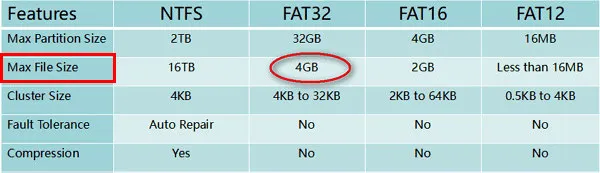
在本文中,我們將介紹兩種不同的方法,用於從 Microsoft 網站下載的新 Windows 10 ISO 在 Mac 或 PC 上進行分割和燒錄。
如何在 Mac 上分割和燒錄 Windows 10 ISO
由於 FAT32 不支持大於 4GB 的文件,您對燒錄問題非常熟悉。同時,您也無法跳過 FAT32 格式功能,因為對於安裝 Windows 10 的驅動器來說,這是非常重要的。現在,唯一剩下的可能性是分割 install.wim 文件(Windows 映像格式)。這個文件包含了壓縮形式中的 Windows 設置文件,並且在 Mac 上以及 Windows OS 上都可以輕鬆進行分割。
在 Mac 上有幾個工具甚至內建工具可幫助您從 ISO 檔案製作 Windows 10 可開機 USB。如果檔案大小在限制範圍內,則可以擦除 USB 隨身碟,並可以手動將 Windows ISO 的所有內容複製到 USB 隨身碟。但這裡的情況不同,因為其中一個檔案 install.wim 大於 4GB,這是最大的挑戰。為了克服這個問題,您必須使用一個名為 wimlib 的免費工具將 install.wim 分割成小部分,這是一個用於編輯和管理 Windows 映像 (.wim) 的跨平台庫。
步驟 1:要開始這項任務,您需要獲取插入 Mac 上的正確 USB 隨身碟的驅動器名稱,以便您可以將其擦除。請啟動終端機,通過輸入以下命令列出 Mac 上連接的所有驅動器。
diskutil list
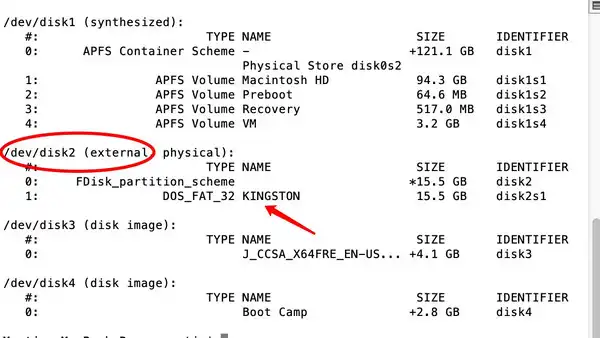
步驟 2:在上面的示例中,disk2 是插入的 USB 隨身碟的驅動器名稱,您需要標記它。您的下一步是通過以下命令格式化 USB 隨身碟:
diskutil eraseDisk MS-DOS "WINDOWS10" MBR disk#
注意:這裡,disk# 代表 USB 隨身碟的名稱。根據您在上一步中找到的列表,輸入相應的磁碟名稱。
步驟 3:接下來,通過命令在 Mac 上掛載 Windows 10 ISO 檔案。您應將文件夾更改為 Windows 10 ISO 檔案所在的位置。
hdiutil mount ~/Downloads/Win10_1903_V1_English_x64.iso
步驟 4:之後,複製 Windows 10 ISO 檔案,除了 install.wim,因為您需要將其分割。 CCCOMA_X64FRE_EN-US_DV9 是 Windows 10 ISO 映像的掛載點。 WINDOWS10 是 USB 隨身碟的掛載點。
rsync -avh --progress --exclude=sources/install.wim /Volumes/CCCOMA_X64FRE_EN-US_DV9/ /Volumes/WINDOWS10
步驟 5:現在,真正的遊戲開始了,因為您需要分割 Windows 10 ISO 檔案,為此您需要 wimlib。它隨著一個名為 Homebrew 的套件一起提供,這是 Mac 上著名的套件管理工具。在使用 wimlib 之前,最好先在 Mac 上安裝它。
/bin/bash -c "$(curl -fsSL https://raw.githubusercontent.com/Homebrew/install/master/install.sh)"
第6步: 現在,使用Homebrew通過以下命令安裝wimlib。
brew install wimlib
第7步: 現在通過以下命令拆分Windows 10 ISO文件。之後將拆分的文件複製到Finder應用程式中的USB驅動器中。
wimlib-imagex split /Volumes/CCCOMA_X64FRE_EN-US_DV9/sources/install.wim /Volumes/WINDOWS10/sources/install.swm 3800
就這樣; 您的可啟動USB驅動器已經準備好使用。但是,拆分過程將需要更長的時間,您需要保持耐心。任務完成後,您可以輕鬆在計算機上獲取Windows 10的新功能。
2. 如何在Windows PC上拆分和燒錄Windows 10 ISO文件
在此方法中,您將運行多個應用程序來拆分和燒錄Windows 10 ISO文件到USB驅動器。您首先需要將Windows 10 ISO文件掛載為虛擬磁盤。同時,您需要使用命令提示工具來拆分install.wim文件。現在,讓我們詳細看一下整個過程。
第1步: 轉到存放Windows 10 ISO文件的文件夾。雙擊文件名將ISO文件掛載為Windows 10上的虛擬磁盤。現在,打開另一個窗口,創建一個新文件夾,然後將虛擬磁盤中的所有文件和文件夾複製到其中。
第2步: 以管理員身份運行命令提示符,然後輸入以下命令。確保在每個命令完成後按Enter鍵。
Dism /Split-Image /ImageFile:C:\folder_name\sources\install.wim /SWMFile:C:\folder_name\sources\install.swm /FileSize:3800
注意: 這裡,文件夾名應該是您在第1步中創建的文件夾。這是您將所有內容從Windows 10 ISO文件複製到的文件夾。
第3步: 一旦命令提示符任務完成,轉到源文件夾,尋找install.swm和install2.swm。如果找到這些文件,則表示拆分過程成功完成。
第4步: 現在,您可以從源文件夾中刪除原始的install.wim文件。接下來,在計算機上插入USB驅動器,然後將源文件夾的所有內容複製並將其進一步粘貼到USB驅動器中。
注意:要執行相同的任務,您也可以使用像UUByte ISO Editor這樣受信任的ISO刻錄工具。
第5步:完成上述任務後,一個可啟動的Windows USB驅動器已經準備好使用。
這是關於在Windows PC上分割和刻錄大於4 GB的Windows 10 ISO文件。但是,如果您是Mac用戶並且需要執行相同的任務,那麼過程將完全不同。在這裡,您將使用Terminal應用程序和wimlib來實現目標。
結論
Windows 10 ISO可以在Mac和Windows 10電腦上自動掛載。您最好先掛載文件,並檢查install.wim文件是否大於4GB。如果是,則應燒錄ISO映像文件並將install.wim文件分割為小部分。如果不是,則可以使用任何ISO刻錄軟件在Mac或PC上燒錄它。
整個過程是通過文本命令完成的。因此,請確保輸入正確的命令,並嘗試避免任何錯誤。請注意,此方法適用於從版本1809到2004的Windows 10 ISO文件。

Petty是UUByte的總編輯,撰寫有關Windows和Mac的各種主題,以幫助人們充分利用當前的技術。