

有幾種方法可以從 ISO 映像檔中提取內容。但首先,讓我們了解 ISO 映像是什麼,以及其目的。ISO 檔案非常有用,因為它們基本上是壓縮容器,可以容納光碟、程式或甚至整個作業系統的所有內容。這使它們對於各種用途都非常便攜和多用途。ISO 映像檔的常見用途之一是將音樂或其他媒體檔案從光碟複製並轉移到電腦或外部儲存裝置。另一個常見用途是在不同機器上安裝作業系統或修復無法運作的電腦的作業系統。
在本文中,我們將介紹 4 個最佳工具,這些工具將允許您從 ISO 映像中提取檔案或資料夾,而無需將其燒錄到光碟上。這些工具在全球各地都被廣泛使用,但每個工具都有其自己的優點和缺點。讓我們詳細看看每個工具的工作原理。
方法 1:如何在幾秒內使用 UUByte 提取 .ISO 檔案
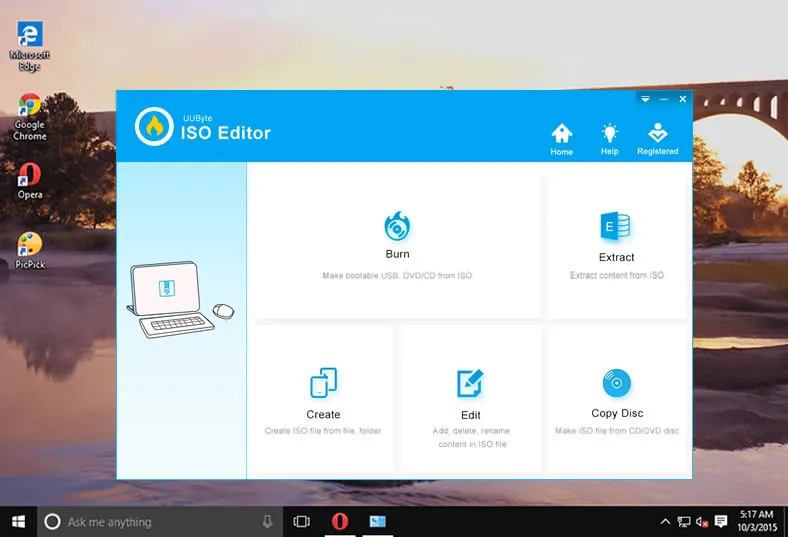
UUByte ISO 編輯器 是我們將在本文中分享的第一個 ISO 提取程式。不要被名稱搞混了。實際上,它由一組針對 ISO 操作設計的實用工具組成,例如提取、燒錄、創建和複製。ISO 檔案提取工具只是這個驚人工具包的一個功能。它可以從不同標準提取各種 ISO 檔案。
為什麼選擇 UUByte ISO 編輯器
- 從 ISO 中提取檔案的超快速度。
- 輕鬆從 ISO 檔案製作可開機的 USB 或 DVD。
- 自由編輯任何 ISO 映像,例如添加、匯出或刪除。
- 從本地檔案或資料夾重新創建 ISO 檔案。
- 具有出色的設計界面,非常易於使用。


步驟1: 下載 UUByte ISO 編輯器
您應該首先在 Windows PC 或筆記本上下載安裝文件。然後按照說明安裝該程序。之後,通過雙擊桌面快捷方式運行該程序。
步驟2: 添加 ISO 文件
從主界面中,點擊“提取”模塊。在下一頁中,通過點擊“加載 ISO”按鈕將 ISO 文件添加到程序中。所有文件和文件夾將在幾秒鐘內加載到程序中。

步驟3: 從 ISO 中提取文件或文件夾
您可以看到每個文件名的左側都與一個復選框相關聯。現在選擇您要提取的文件或文件夾。選擇後,然後選擇一個本地文件夾來存儲這些提取的文件。
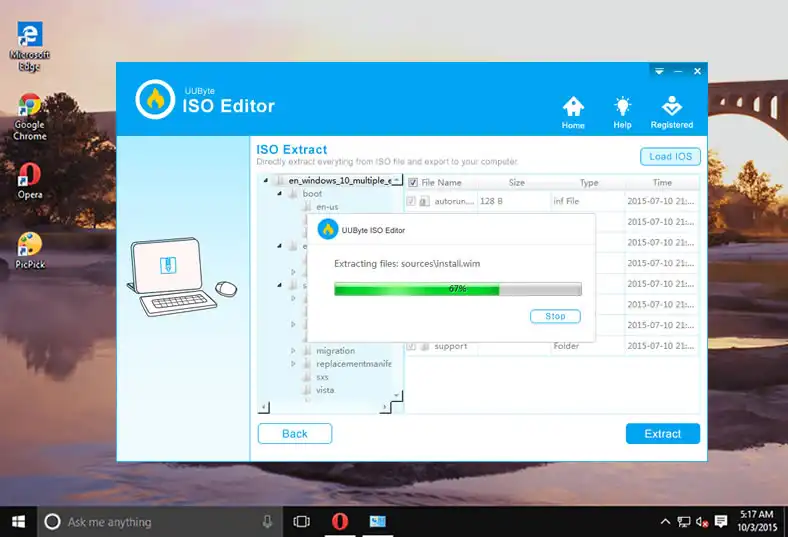
文件將幾乎立即提取到硬盤中。您無需等待太長時間即可完成,這是與其他 ISO 提取軟件(如 PowerISO)相比的一個巨大優勢。
方法2:如何使用 WinRAR 軟件從 ISO 中提取文件
WinRAR 是 Windows 用戶中最常用的 ISO 提取工具之一。從技術上講,它並不是免費的。實際上,它被稱為試用軟件,您可以使用它 40 天。在中國,它以個人使用為目的提供免費版。界面並不復雜,初次使用者可以輕鬆找出如何使用該應用程序。以下是使用 WinRAR 提取 ISO 映像內容的步驟:
步驟 1:在 Windows PC 上下載並安裝 WinRAR。確保在安裝應用程序時勾選 .iso 檔案框。
步驟 2:從開始菜單運行程序,然後轉到“文件菜單”。從適當位置選擇 ISO 檔案,然後點擊“確定”將其導入 WinRAR。
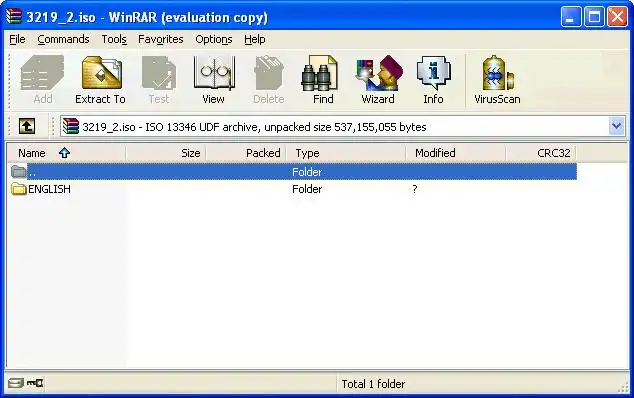
步驟 3:提取過程非常簡單。在 WinRAR 窗口中,您將看到 ISO 映像中包含的文件夾和文件。只需將它們拖放到桌面或首選目的地文件夾中。您現在將能夠直接訪問這些文件。
缺點:
- 不免費($29.00)
- 僅能打開或提取 ISO 檔案。
- 試用版本有彈出廣告。
方法 3:如何使用 Pismo File Mount Audit Package 提取 ISO
Pismo File Mount Audit Package,簡稱 PFMAP,是另一個從 ISO 映像中提取文件的優秀工具。使用此應用程序,您可以輕鬆地將 ISO 檔案掛載在原地並打開其中包含的文件。有幾種使用此應用程序的方法,但在此示例中,我們將使用檔案總管擴展方法。
步驟 1:將 PFMAP 下載並安裝到您的計算機上。
步驟 2:打開檔案總管窗口,然後導航到您的 ISO 檔案。現在右鍵單擊該檔案,然後選擇“快速掛載”。
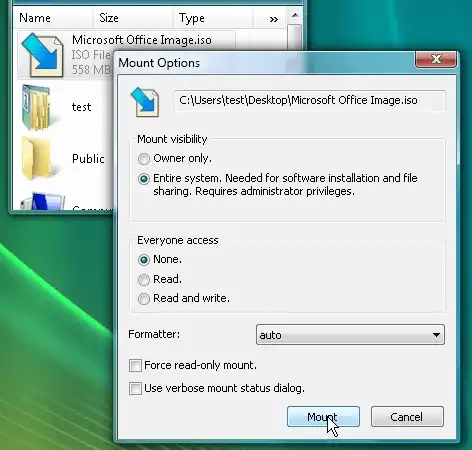
步驟 3:您現在將在檔案總管窗口中看到 ISO 檔案的內容。您可以將它們複製並粘貼到其他地方,或者只需將它們拖放到計算機上的所需位置。
步驟 4:現在您需要回到檔案總管中的 ISO 檔案,再次右鍵單擊,然後選擇“卸載”。
缺點:
- 學習曲線陡峭。
- 舊 ISO 映像檔的打開錯誤。
- 沒有嵌入燒錄或編輯功能。
方法 4:如何使用 7-Zip 免費 ISO 提取器提取 .ISO 檔案
7-ZIP 是另一個非常受歡迎的免費 ISO 提取器。基本上,它是一個文件壓縮軟件,這意味著您可以使用它來創建 .iso 檔案。您還可以使用它查看和提取 ISO 檔案的內容,而無需將檔案燒錄到 DVD 或 USB 隨身碟中。
還有另一個名為 Easy 7-ZIP 的版本。正如其名稱所示,這是同一應用程序的更易於使用版本,可用於從 ISO 映像中提取文件。讓我們看看 Easy 7-ZIP 如何工作:
步驟 1:從官方網站下載 Easy 7-ZIP。現在按照安裝程序中提供的逐步指示安裝它。
步驟 2:在安裝過程中,您的電腦上所有可用的 ISO 文件將與 7-ZIP 相關聯。這意味著您只需雙擊 ISO 文件即可使用 7-ZIP 或 Easy 7-ZIP 打開它。或者,安裝完成後,您可以啟動該程序並通過文件菜單打開您的 ISO 文件。
步驟 3:選擇要提取的文件和文件夾,然後在 7-ZIP 窗口中單擊“提取”按鈕。現在您可以為此內容選擇目標文件夾。
儘管 7-ZIP 和 Easy 7-ZIP 都是人們多年來一直在使用的出色工具,但高級用戶提出的一個主要問題是應用程序缺乏適當的安全更新。這對個人用戶構成了很大風險,因為黑客可以利用這些漏洞。

缺點:
- 缺乏客戶支持。
- 在某些 Windows 10 64 位計算機上安裝錯誤。
- 過時的用戶界面。
- 僅支持 ISO 文件的提取功能。
結論:
如果這些方法對您都不起作用,請確保 ISO 文件本身不是問題所在。在舊版 Windows 上,您可以使用文件校驗和完整性驗證器或 FCIV 來檢查 MD5 雜湊值。對於 Windows 10 之前的後續 Windows 版本,您可以使用 HashTag 的免費版本或使用 Hash It。這些實用程序將允許您計算您的 ISO 文件的 MD5 和 SHA-1 雜湊。如果您的 ISO 文件損壞,那麼您可以使用類似 Windows 文件修復工具 - Registry Reviver 的工具來快速修復 ISO 文件中的錯誤。我們希望這些信息對您有所幫助,並且您將其分享到社交媒體上,以便其他人也能從中受益。

Petty是UUByte的總編輯,撰寫有關Windows和Mac的各種主題,以幫助人們充分利用當前技術。