

DMG文件基本上是蘋果在Mac OS X(macOS)電腦中可掛載磁盤映像的格式。打開時,在計算機上掛載一個虛擬磁盤,通常用於安裝新應用程序。DMG文件通常是加密和壓縮的,不像ISO那樣是一種未壓縮的磁盤映像格式。
雖然DMG文件通常是從Mac App Store下載的,但當您想要在另一台機器上安裝一個實用程序時,也可以將它刻錄到USB磁盤上。在這種情況下,您將需要創建可啟動的macOS磁盤或將其刻錄到USB閃存驅動器上,以便在另一個系統上用於操作系統安裝。本文向您展示了在Windows PC或Mac上刻錄.dmg文件的四種不同方法。
在Windows PC和Mac上將DMG刻錄到USB的最佳方法
UUByte DMG編輯器是一個多功能應用程序,可以幫助您在Windows PC和Mac上將DMG文件刻錄到USB驅動器上。界面非常簡單,您只需要點擊幾下,工作就完成了。DMG編輯器為您提供了創建macOS可啟動USB驅動器的選項,是將DMG文件以其ISO化身運輸的完美工具。假設您有一個容量足夠的USB驅動器,它可以容納多個程序。
DMG編輯器不需要任何技術專業知識,因為它專門為可能不習慣處理磁盤映像的新用戶設計。所有繁重的工作都是在幕後完成的,佈局對於任何新手來說都足夠直觀,可以弄清楚該做什麼。對於首次使用者,這裡有一個使用它將.dmg文件刻錄到USB驅動器的小指南。
DMG編輯器的主要功能
- 將刻錄到USB後使USB可啟動。
- 能夠編輯DMG文件並重新創建它。
- 還支持刻錄到CD或DVD光盤。
- 輕鬆從DMG文件中提取文件。


步驟 1: 安裝 UUByte DMG 編輯器
從官方網站下載 DMG 編輯器後安裝。將您的 USB 隨身碟插入一個空閒的端口。
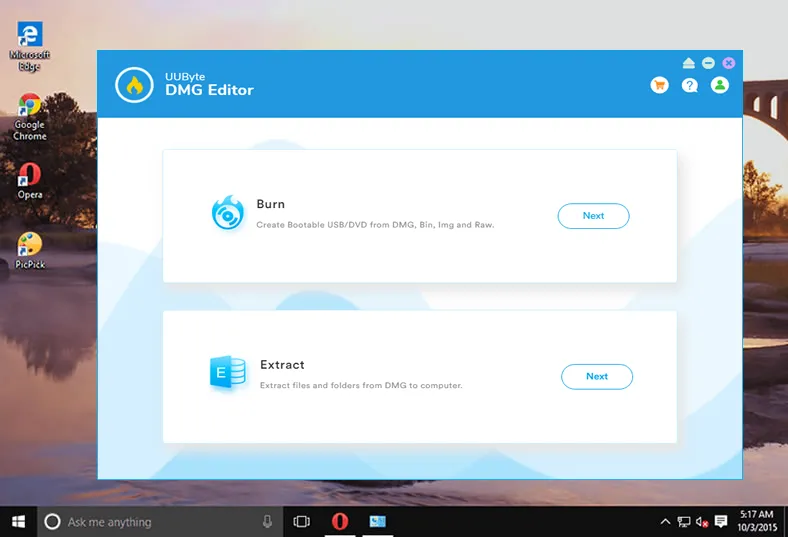
步驟 2: 插入 USB 隨身碟並匯入 DMG 檔案
啟動 DMG 編輯器並選擇“燒錄”選項,這將帶您進入一個新視窗。

步驟 3: 開始將 DMG 燒錄到 USB
選擇 DMG 檔案並指定目的地,即您的 USB 隨身碟。點擊燒錄。就是這樣!幾分鐘後,您的 USB 隨身碟將包含 DMG 檔案並準備就緒。

步驟 4: 從 USB 安裝 macOS
當燒錄過程完成時,您將看到以下畫面。請打開底部鏈接並仔細閱讀,告訴您如何從外部 USB 隨身碟安裝 macOS。
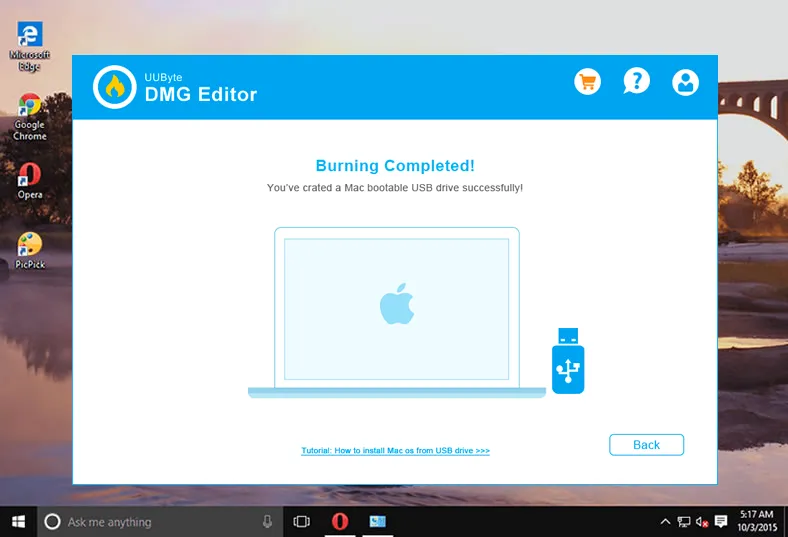
使用 DMG 編輯器來創建 macOS 可啟動 USB是一個簡單的任務,因為不涉及任何命令,並且用戶界面直觀。這就是為什麼它受到全球數千用戶的青睞。
優點:
- 從 dmg 檔案創建可啟動的 macOS 安裝程式。
- 易於使用。
- 在 PC 上從 DMG 檔案中提取內容。
- 支援最新的 macOS Catalina。
缺點:
- 高級軟體。
- 不支援舊版 Mac OS X。
總結
所有這些方法都很有效,所以只是一個偏好和方便的問題,取決於您是擁有 Mac 還是 Windows PC。在 Mac 上,磁碟工具在將 DMG 檔案燒錄到驅動器時可能會顯示一些錯誤。同樣地,當您使用 Windows 系統時,將 DMG 轉換為 ISO 可能會損壞檔案,使其在轉換回 DMG 時無法使用。這就是為什麼我們推薦 YouConvertIt。根據所有這些因素,選擇最適合您特定情況的方法。

Petty是UUByte的總編輯,撰寫有關Windows和Mac的各種主題,以幫助人們充分利用當前技術。