

當新版本的 macOS 推出時,即使是 Beta 版本,科技愛好者、應用程式開發人員和測試人員總是第一時間想要嘗試,看看它是如何運作以及與之前版本的不同之處。
要第一手體驗最新的 macOS Monterey(版本12),您必須首先製作一個可啟動的 USB。這將讓您在兼容設備上安裝 macOS Monterey Beta。在本教程中,我們將向您展示如何在 Windows 10 PC 和 Mac 上製作可啟動的 macOS Monterey 安裝 USB。請密切關注!
目錄:
MacOS Monterey 兼容設備
根據我們所了解的,macOS 對硬體有更嚴格的要求。因此,與 macOS Big Sur 兼容的許多設備,不再支持 macOS 12 Monterey。因此,在開始之前,您必須知道 macOS Monterey 支持哪種設備。以下是兼容設備的列表:
- MacBook Air(2015年或更新)
- MacBook Pro(2015年或更新)
- MacBook(2016年或更新)
- iMac(2015年或更新)
- Mac Mini(2014年或更新)
- Mac Pro(2013年或更新)
macOS Monterey 下載
要製作可啟動的 macOS USB,您可以使用兩種類型的安裝媒體。一種是從蘋果軟體更新或 App Store 獲得的 macOS 安裝應用程式。另一種是可啟動的 DMG 檔案。
如何下載 macOS Monterey 安裝應用程式:據我們所知,有四種方法可以獲取 macOS Monterey 安裝應用程式。第一種是從 Mac App Store 下載。但是,這種方式只適用於穩定版本。第二種是通過蘋果 Beta 軟體計劃,需要蘋果開發者帳戶將 Mac 登錄。您還可以從 MDS 和 gibMacOS 應用程式中下載穩定版本和 Beta 版本。
對於前三種方法,請查看我們之前的教程 下載 macOS Monterey Beta。在這裡,我們將專注於 gibMacOS,這是我們最近發現的一種全新下載 macOS 安裝媒體的方式。
請點擊 這裡 從 GitHub 下載 gibMacOS Zip 檔案。現在,解壓縮該檔案並進入文件夾(gibMacOS-master)。您將找到一個名為 gibMacOS.command 的檔案,雙擊它以在終端中打開。之後,這個命令行工具會嘗試從蘋果伺服器獲取所有 macOS 的穩定版本。這是一個例子:
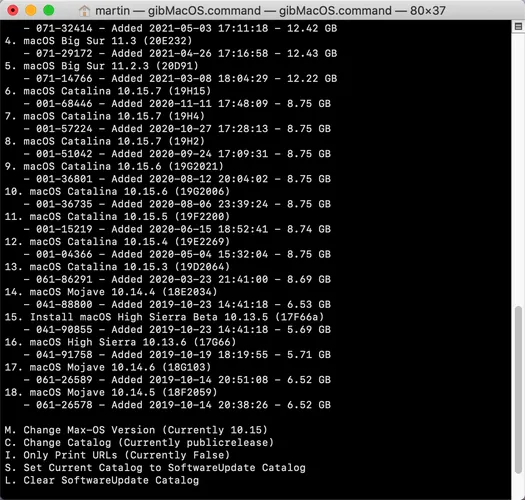
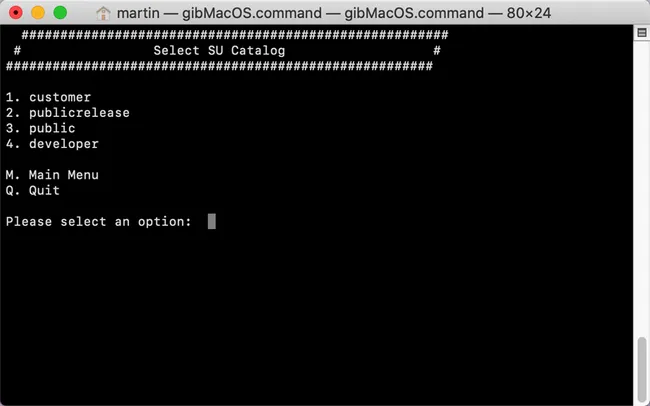
我們可以看到上面未列出 macOS Monterey,因為它是公共 Beta 版本。請輸入 [c] 來更改當前目錄。有四個選項可用:customer、publicrelease、public 和 developer。
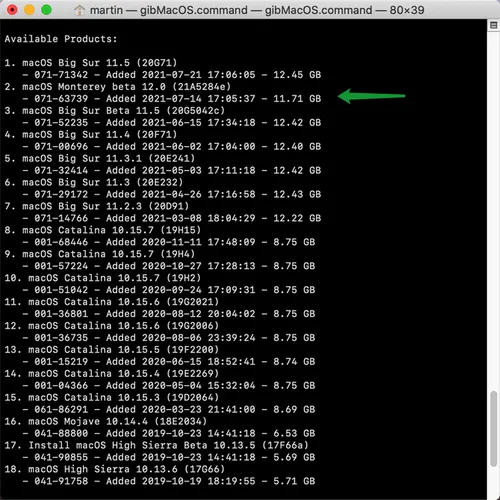
請輸入 [4] 以獲取所有 macOS 版本的開發者版本。此時,您將看到 macOS Monterey Beta 12.0 在第二個位置列出。輸入 [2] 以開始 macOS Monterey 下載。它將下載一個名為 InstallAssistant.pkg 的檔案,用於 macOS 12 Monterey!下載的檔案將保存在 macOS Downloads 文件夾中,即 gibMacOS-master 的子文件夾。下載後不要忘記將安裝 macOS 12 Beta 應用程式複製到應用程式中!
如何下載 macOS Monterey DMG 檔案:macOS 安裝應用程式無法在 Windows PC 上運行。要在 Windows 10 PC 上創建 macOS 開機 USB,您必須使用 dmg 檔案。請點擊 此連結 下載 macOS Monterey dmg 檔案。
在 Windows 10 上為 macOS Monterey 製作可啟動的 USB
在 Windows 10 上沒有內建應用程式可以製作 macOS 可啟動的 USB。而且能夠執行此類任務的第三方程式較少。UUByte DMG Editor 是最受歡迎的一款。從以下步驟中可以看出,使用這個強大的程式製作可啟動的 macOS Monterey USB 非常簡單。
首先,在 Windows 10 PC 上下載 UUByte DMG Editor 並在電腦上安裝它。之後,將 USB 驅動器插入同一台電腦,並確保它可以在 Windows Explorer 中看到。


現在,打開 UUByte DMG Editor,您將在歡迎畫面上看到兩個選項。
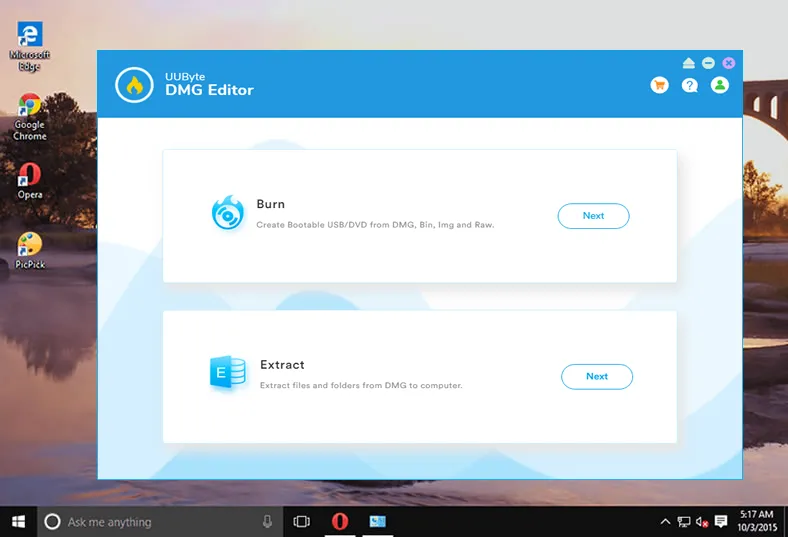
接下來,點擊 瀏覽 按鈕將 macOS Monterey DMG 檔案導入程式。然後,點擊 選擇 按鈕選擇剛插入的 USB 隨身碟。

最後,點擊 燒錄 按鈕開始將 macOS DMG 檔案燒錄到 USB 驅動器。通常,您需要等待約 10 分鐘才能完成任務。

使用 DMG Editor 創建可啟動的 macOS USB 安裝程式 不難,對吧?事實上,如果您不喜歡使用命令,您也可以在 Mac 上使用此應用程式執行相同的目的。
在 Mac 上為 macOS Monterey 製作可啟動的 USB
您可能不知道 macOS 中有一個內建的命令列工具(createinstallmedia)可用於製作可啟動的 Mac USB。這意味著您無需安裝其他應用程式即可完成此任務。唯一的問題是它沒有圖形使用者介面。請注意!
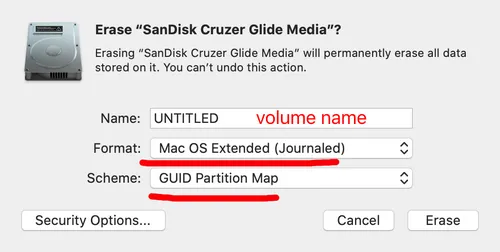
首先,您應該將 USB 隨身碟連接到 Mac 並使用 Disk Utility 應用程式將其格式化為 Mac OS Extended (Journaled),該應用程式也是隨 macOS 附送的免費軟體。在我們的示例中,USB 隨身碟的卷標籤名稱是 UNTITLED。此信息將在後續步驟中使用。
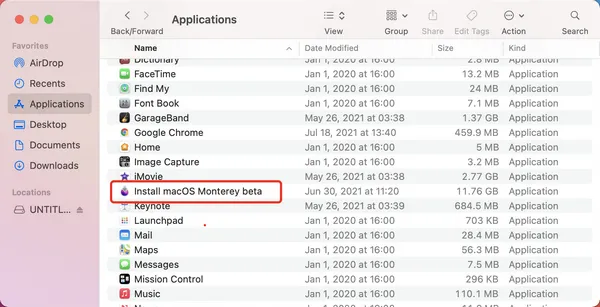
接下來,找到 macOS Monterey 安裝應用程式。通常,它保存在「應用程式」資料夾中。
現在,在您的 Mac 上啟動 Terminal 應用程式,並輸入以下命令以製作可啟動的 macOS Monterey USB 隨身碟:
sudo /Applications/Install\ macOS\ 12\ Beta.app/Contents/Resources/createinstallmedia --volume /Volumes/UNTITLED
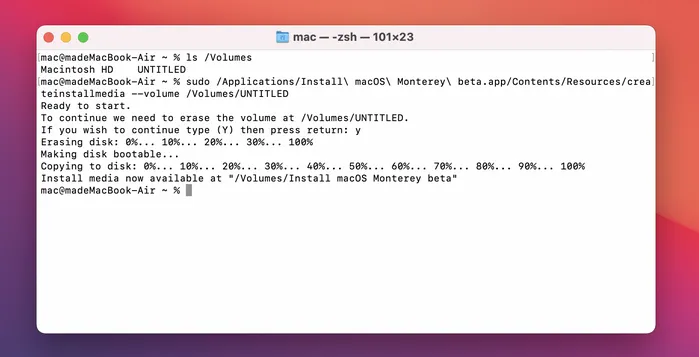
上述步驟將首先擦除 USB 隨身碟,然後通過從安裝 macOS Monterey 應用程式複製內容使磁碟可啟動。當任務完成時,您將看到通知。此外,USB 隨身碟的名稱已更改為 Install macOS Monterey Beta。但是,在安裝媒體準備就緒之前,您必須等待至少 10 分鐘!
在 Mac 上開始安裝 macOS Monterey
現在,您手頭上有一個 macOS Monterey 可啟動的 USB。下一步是在兼容設備上安裝 macOS 12。別擔心!這個過程很簡單。
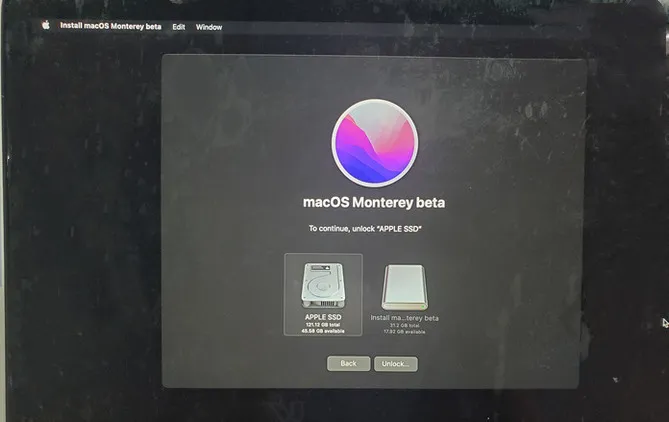
請將可啟動的 USB 插入要安裝 macOS Monterey 的目標 Mac。之後,重新啟動 Mac,並在螢幕上看到啟動管理員時按住 Option 鍵一段時間。當您看到啟動管理員時釋放該鍵。從這裡,您可以從可用驅動器中選擇一個可啟動設備(Install macOS Monterey Beta)。然後您將看到安裝畫面。在繼續之前,您需要輸入當前用戶的密碼以授予權限。
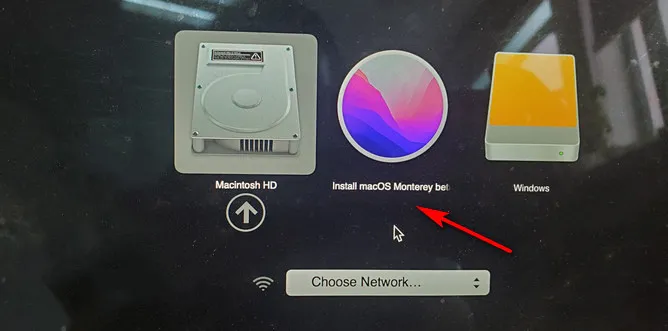
點擊 USB 隨身碟名稱並按照提示安裝 macOS Monterey 到您的 Mac。當此任務完成時,macOS Monterey 將安裝在您的 Mac 上。
結論
隨著新軟件的出現,在 Windows 10 PC 上製作可啟動的 macOS USB 不再是問題。UUByte DMG 編輯器對此非常有效。對於 Mac 用戶,默認的 createinstallmedia 命令已經足夠在 Mac 上創建 macOS 可啟動的 USB。但是,在採取行動之前,您應該了解命令的工作原理。

Petty 是 UUByte 的總編輯,撰寫有關 Windows 和 Mac 的各種主題,以幫助人們充分利用當前技術。