

macOS Catalina 10.15 是最受歡迎的 macOS 作業系統之一,適用於蘋果的筆記本電腦和桌面電腦。最新版本為 10.15.6,僅適用於部分高級配置的 Mac 電腦或已註冊在蘋果 Beta 計劃中。是否有辦法手動升級 macOS 到 Catalina 或從頭在 Mac 上安裝 Catalina?答案是肯定的。但您必須下載 macOS Cataina DMG 或安裝程式應用程序,這將幫助您創建 Catalina 可啟動 USB 進行安裝。
如果您使用的是 PC,那麼下載 Catalina dmg 檔案是在 Windows PC 上製作 Mac 可啟動 USB 的唯一方法。對於 Mac 用戶來說,dmg 檔案和 macOS 安裝應用程序足夠用於創建可啟動的 Mac USB。
如果您正在尋找最簡單的方式來下載 macOS Catalina DMG,但不知道如何?好吧,有三種方式可以立即獲得最新的 macOS 安裝程式,而不會出現麻煩。
第 1 部分。通過直接下載鏈接獲取 MacOS Catalina DMG
許多人更喜歡使用 macOS Catalina 的直接下載鏈接,因為它更靈活。您可以解壓 DMG 檔案並製作可啟動的 Catalina 安裝程式 USB,這可以用於在其他電腦上安裝 macOS。但是,要找到直接下載鏈接並不容易,因為蘋果希望您從 Mac App Store 升級。幸運的是,有一些很好的網站托管了 macOS Catalina DMG 的直接下載鏈接。之後,您可以將 macOS dmg 燒錄到 USB 上,使其可啟動進行安裝。
macOS Catalina 10.15 DMG 下載連結 1: https://themacgo.com/macdownload/(等待幾秒鐘,下載將自動開始。)
macOS Catalina 10.15 DMG 下載連結 2: https://drive.google.com/drive/folders/1ELQXMuuVWddamLPG0RHjyvaNW4r628CM(密碼:Geekrar.com)
macOS Catalina 10.15 DMG 下載連結 3: http://www.mediafire.com/file/wazr84baudhi27h/macOS_Catalina_DMG_by_Geekrar.rar/file
macOS Catalina 10.15 DMG 下載連結 4: https://sundryfiles.com/G54(需要高級帳戶才能下載!)
macOS Catalina 10.15 InstallESDDmg PKG 下載連結: http://swcdn.apple.com/content/downloads/61/56/041-83630-A_8RCIBB415Y/7jqh3nh97ood2mjej7hdgpx7fgh5c3fi9g/InstallESDDmg.pkg
macOS Catalina 10.15 VMware 映像檔 下載連結: https://www.mediafire.com/file/yrd1py7od5911zt/Catalina_Virtual_Disk_Image_by_Techsviewer.rar/file
macOS Catalina 10.15 VirtualBox 映像檔 下載連結: https://www.mediafire.com/file/yrd1py7od5911zt/Catalina_Virtual_Disk_Image_by_Techsviewer.rar/file
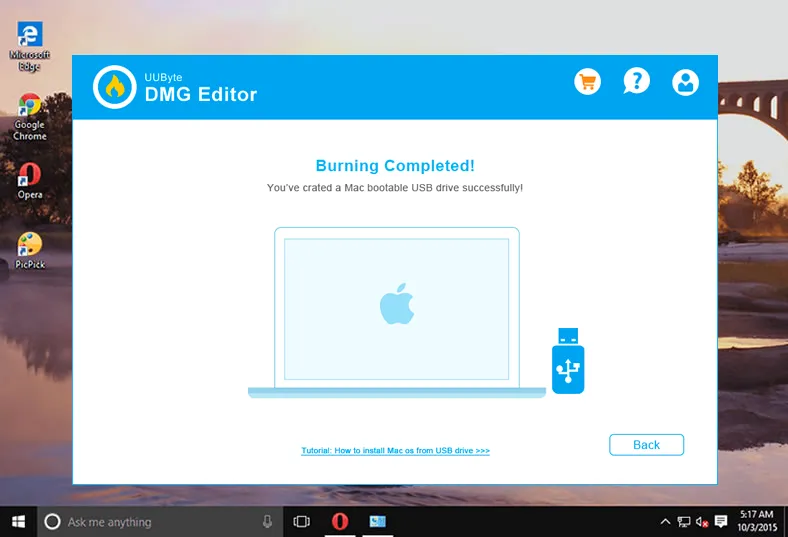
提示: 下載 macOS Catalina .dmg 檔案後,現在是製作 macOS 可啟動 USB 的正確時機。為此,您可以嘗試使用 UUByte DMG 編輯器,這是在 Windows PC 和 Mac 上都能 建立 Catalina USB 安裝程式 的最受歡迎軟體之一。
第2部分。從 Mac App Store 下載 macOS Catalina
蘋果公司總是建議用戶從 Mac App Store 下載 macOS 安裝檔,出於安全考慮。這樣做是安全且簡單的。但實際下載的文件不是 dmg 文件。相反,它是一個名為 安裝 macOS Catalina 的應用程序,用於從當前的 macOS 升級到 Catalina。如果要進行乾淨安裝,最好下載 dmg 文件並製作安裝器 USB。
注意:在安裝 macOS Catalina 之前,請務必備份您的 Mac。
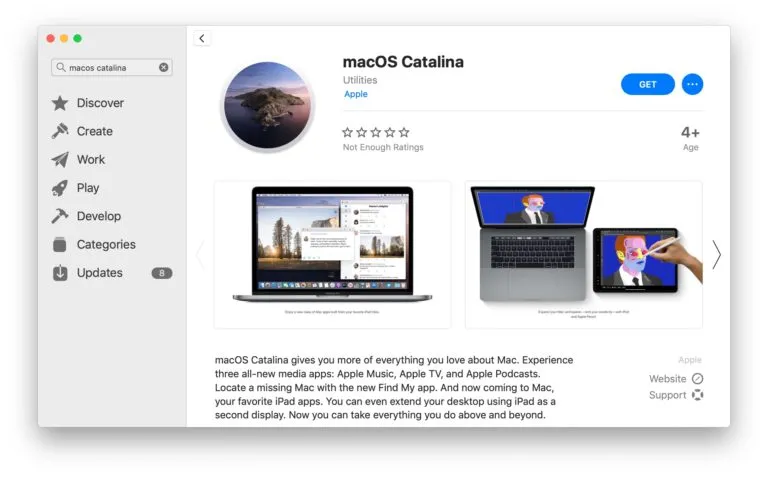
步驟1:前往 Mac App Store,搜索 macOS Catalina。然後點擊“獲取”進入下載頁面。
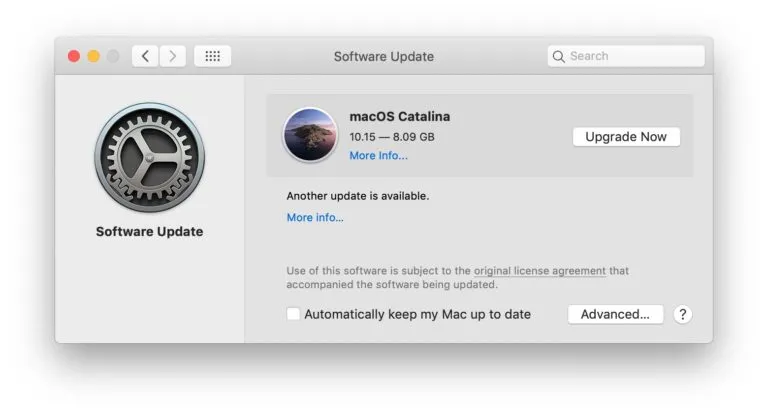
步驟2:這樣做將打開系統偏好設置,然後進入軟件更新部分,在那裡您將找到準備下載的 MacOS Catalina。點擊“立即升級”選項,並在您的 Mac 上下載 MacOS Catalina。
步驟3:接下來,macOS Catalina 升級將要求系統重新啟動。完成這個過程並在該計算機上安裝 macOS Catalina。
在我的新設備上,下載 macOS Catalina 安裝應用程序運作正常,但對於舊的 Mac 來說可能會出現問題,即使它被 Catalina 官方支持。如果是這種情況,那麼您需要修補操作系統並重新安裝 Catalina。但是,您需要找到一個第三方應用程序來完成這項工作。我們將在第3部分中討論這個問題。
第3部分。使用 macOS Catalina Patcher 下載 macOS Catalina 10.15 安裝程序
儘管嘗試在軟件更新中下載 macOS 更新的傳統方法似乎很容易,但在 2013 年或之前出貨的舊 Mac 上存在一些已知問題,這意味著下載進度無法成功完成。這就是 macOS Catalina Patcher 工具派上用場的原因。這個補丁工具使在不支持的 Mac 機型上安裝 macOS Catalina 變得更加簡單。
然而,這些更新的文件大小取決於您使用的 Mac 設備。這意味著下載的更新可能不一定是完整的安裝程序版本。例如,如果您希望將安裝程序文件保留為進一步應用的存檔,或者用它來生成可啟動的隨身碟,這個文件大小將不足夠。
幸運的是,使用 macOS Catalina Patcher 工具,您可以從蘋果的伺服器上簡單地下載整個 macOS 設定更新。讓我們來看看如何使用這個軟體工具來下載 macOS Catalina DMG 的逐步說明。
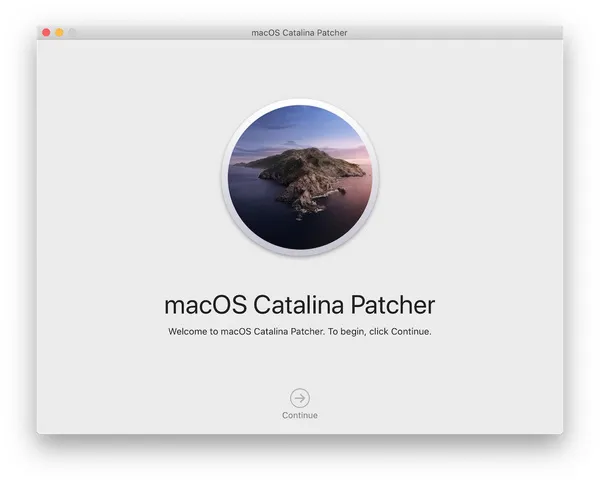
步驟 1:從這個連結下載 macOS Catalina Patcher 的副本。
步驟 2:下載並嘗試安裝後,將會提示一個錯誤通知。這是由於 macOS 的開發者驗證憑證不可用。現在,前往 系統偏好設定 -> 安全性與隱私。然後找到按鈕上寫著“仍要打開”的按鈕,讓應用程式運行。
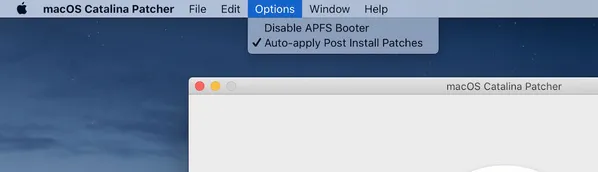
步驟 3:打開 macOS Catalina Patcher 應用程式,從主選單中,導航到 選項 以取消勾選 '自動應用後安裝補丁' 的方塊。當您完成上一步並移至下面的頁面時,點擊下載副本。
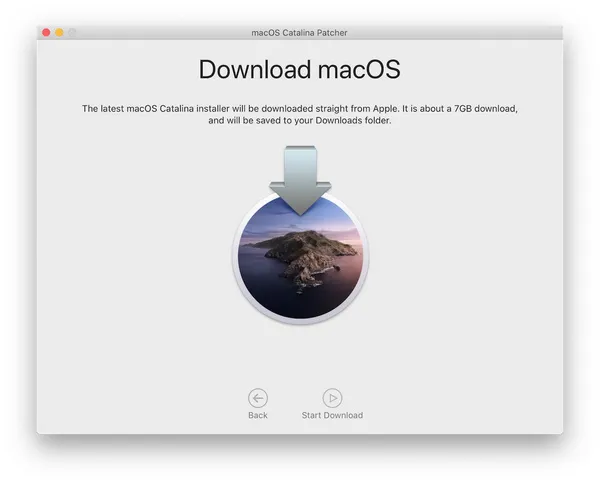
步驟 4:下面的畫面將通知您要下載的 macOS Catalina 檔案大小。解析度約為 7GB,下載後將自動存儲在 下載 資料夾中。然後點擊 繼續 開始下載過程。
步驟 5:檔案的下載時間將取決於網路連接及其速度。因此,您可能需要等待一段時間才能完成整個過程。最終,整個 macOS Catalina 設定檔將可在您的設備上使用。
結語
好了,今天就到這裡。希望上述方法有助於指導您如何為支援和不支援的 Mac 下載 macOS Catalina。當下載完成後,下一步是將 DMG 檔案燒錄到 USB。然後從 USB 開機 macOS,並啟動安裝精靈。

Petty 是 UUByte 的總編輯,撰寫有關 Windows 和 Mac 的各種主題,以幫助人們充分利用當前的技術。