

If your Mac suddenly refuses to boot up properly, you might need a bootable macOS USB installer to make repairs. But how do you create such a disk if all you're left with is a Windows 10 computer? Fortunately, there's a great tool that you can use for free to create bootable macOS media on a USB drive in a Windows 10 environment. This article shows you how to download a macOS DMG file, format a USB drive using a GUID Partition Table, burn the DMG to the drive and boot your Mac from the USB. All the steps except the last one are done on a Windows 10 machine.
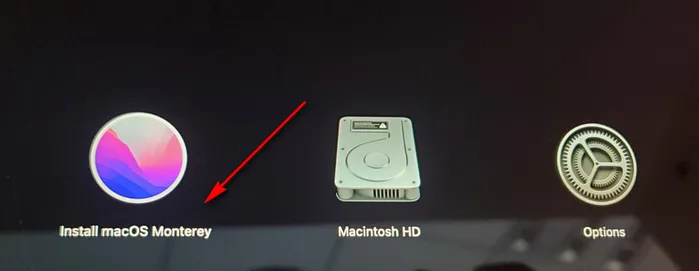
[Updates]: Below is the latest successful example of macOS Monterey. The bootable USB flash drive made by UUByte DMG Editor on a PC is recognized as a valid macOS Monterey installation media on a Mac.
Part 1: Download macOS or Mac OS X DMG File
The first step is to get the DMG disk image file for the version of macOS that you want. You can get a copy of the latest macOS version from Apple download portal or App Store here. There are also several other direct download sites that offer various versions of Mac OS X in DMG format rather than the standard APP format that runs on Mac. Since you're working in a Windows environment, you need the DMG rather than the APP file.
macOS DMG 下載連結:
- 下載 macOS Ventura
- 下載 macOS Monterey
- 下載 macOS Big Sur
- 下載 macOS Catalina
- 下載 macOS Mojave
- 下載 macOS High Serria
- 下載 OS X EI Capitan
第 2 部分:輕鬆從 Windows 11/10/8/7 PC 創建可啟動的 macOS USB
您現在已經格式化了 USB 驅動器的分區。是時候在 Windows 上下載 UUByte DMG 編輯器了。儘管這是一個高級軟件,您可以使用最初的免費試用期來在 Windows 10 上創建可啟動的 macOS USB。安裝應用程序後,按照下面顯示的步驟順序進行操作:
更新(2020 年 12 月 8 日):最新版本的UUByte DMG 編輯器能夠自動格式化 USB。


步驟 1:右鍵單擊桌面上的軟件圖標,從上下文菜單中選擇“以系統管理員身份運行”。在提示時選擇“運行”。
步驟 2:插入已格式化的 USB 驅動器,並在主屏幕上點擊“燒錄”選項卡。
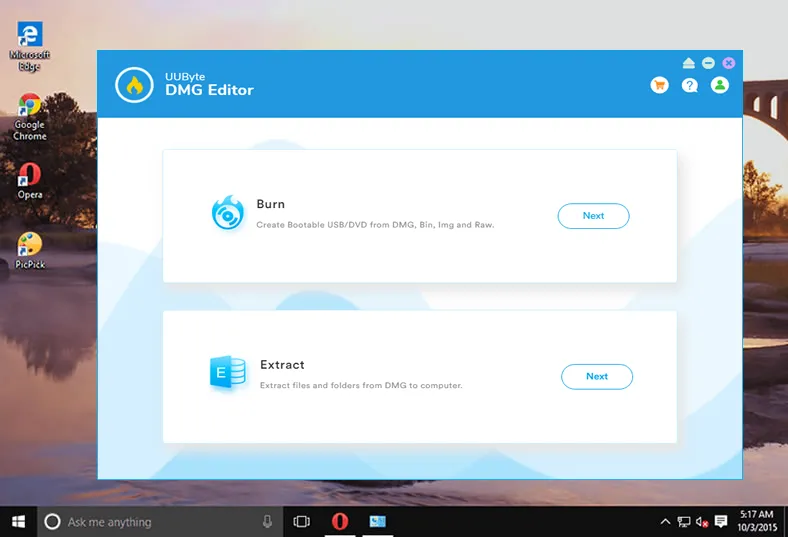
步驟 3:單擊“瀏覽”按鈕將 macOS dmg 文件導入程序。從第二行中選擇 USB 驅動器名稱。您還可以為該 USB 驅動器設置卷標籤。

步驟 4:點擊底部的“燒錄”按鈕開始進程。您將看到一個進度條,等待大約10分鐘完成。

步驟 5:一旦進度條達到100%,一個可啟動的 macOS USB 就準備好了。之後,您可以使用該 USB 隨身碟來安裝 macOS。
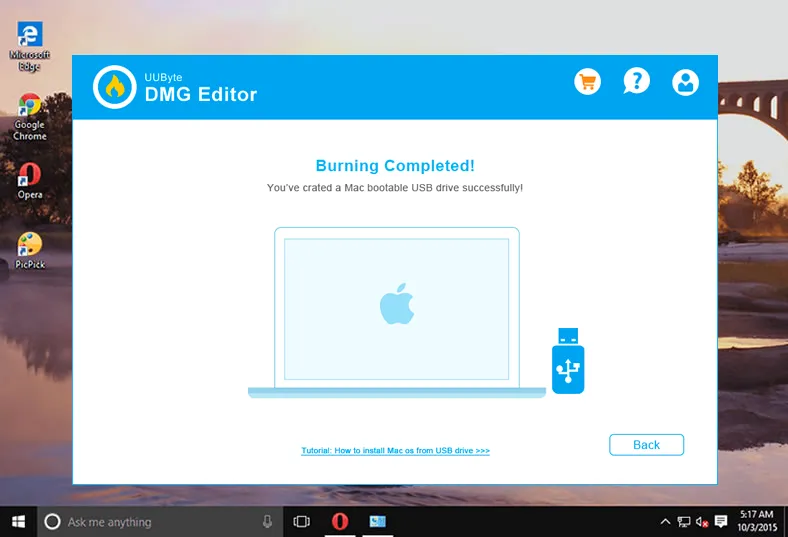
這是在 Windows PC 上製作可啟動 macOS USB 的最簡單方法之一。步驟簡單,說明非常清晰。
第 3 部分:如果失敗,將 USB 隨身碟格式化為 GPT(可選)
如果在上述步驟中創建的 USB 隨身碟在您的 Mac 上未被視為可啟動設備,那麼您需要在燒錄之前採取一個額外步驟。那就是將 USB 格式化為 GPT。
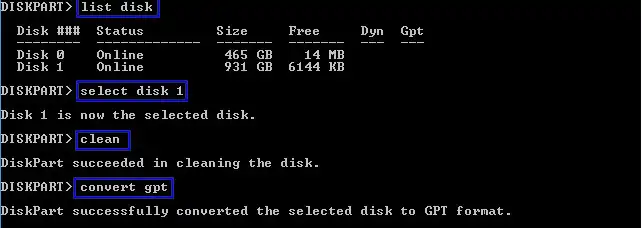
通常,出廠時,USB 隨身碟默認格式化為 FAT32。但是,FAT32 只能用於使用傳統 BIOS 安裝操作系統,這對 macOS 不起作用。因此,下一步是在所需的 USB 隨身碟上將 USB 隨身碟格式化為GPT 分割樣式以燒錄安裝文件。您可以在系統管理員模式下的命令提示字元中執行此操作。在提升的命令提示字元(Ctrl+Shift+Enter)中,輸入以下一系列命令,然後在每行後按 Enter:
Diskpart
List disk
Select Disk X (X 代表在上一個命令後出現的 USB 隨身碟名稱)
Clean
Convert GPT
Create partition primary
第 4 部分:從 macOS USB 驅動器啟動 Mac 進行安裝
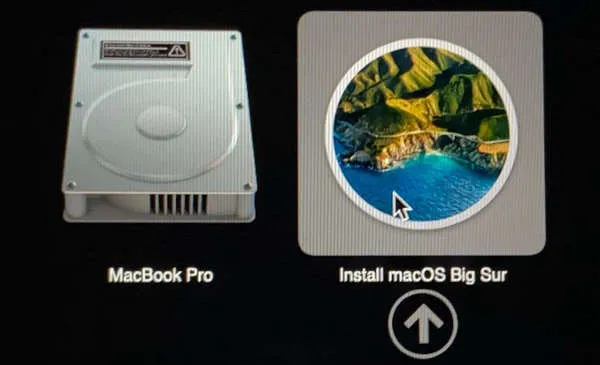
現在取出 USB 驅動器並將其插入 Mac 電腦。要從磁碟啟動,您需要在聽到啟動音時按住 option 鍵。這將帶您進入啟動磁碟管理員,您應該能夠看到 USB 驅動器。它可能有不同的名稱,但只要它是可啟動的,您就能在那裡看到它。一旦選擇它,電腦將從磁碟啟動,macOS 安裝將開始。
疑難排解
閃爍錯誤:在燒錄過程結束時,您可能會收到閃爍的錯誤消息。請不要擔心,忽略此錯誤。該 USB 變成了可啟動磁碟,即使出現此錯誤,您也可以使用它來安裝 macOS。
關於官方 EI Capitan DMG:在 OS X El Capitan 的官方版本中存在一個嚴重的 bug,其中僅包含 .pkg 安裝程序。燒錄過程肯定會失敗。請改用這個修改後的 EI Capitan DMG 檔案,這是一個經過批准的好選擇。
註冊失敗:請確保電腦連接到互聯網,並且在註冊期間未運行代理或 VPB。如果問題仍然存在,請發送電子郵件給支持團隊,要求一個新的代碼。
結論
如果這是您第一次進行此操作,整個過程可能看起來有點複雜,但只需按照本文中的說明進行操作,您應該沒問題。也就是說,在下載 DMG 檔案和格式化 USB 驅動器時,您需要小心。如果這兩個步驟做錯了,UUByte DMG 編輯軟件生成的輸出磁碟將無法啟動,這意味著您無法從該 USB 驅動器安裝 macOS,您可能需要重新進行整個過程。

Petty 是 UUByte 的總編輯,撰寫有關 Windows 和 Mac 的各種主題,以幫助人們充分利用當前的技術。