

有時候我們需要在特殊情況下在 Windows 10 PC 上訪問 macOS。購買 Mac 是最直接的解決方案,也更可靠。但這也是最昂貴的選擇。如果您預算有限並且想要構建 macOS 環境進行測試或其他目的,則可以輕鬆通過虛擬機軟件(如 VirtualBox 或 VMware Work Station)來實現。在本文中,我們將分享兩種不同的方法來在 Windows 10 PC 上虛擬機中安裝 macOS Big Sur(macOS 的最新版本)。
方法 1:通過 VirtualBox 在 Windows 10 PC 上安裝 macOS Big Sur
VirtualBox 是一款完全免費且跨平台的虛擬機軟件,可在 Windows、macOS 和 Linux 上運行。它支持所有主流的客戶操作系統,包括 Windows、macOS、Linux、Unix、Solaris 等。這意味著您可以在所有流行的桌面平台上構建任何虛擬機。這是我們在 Windows 10 PC 上創建 macOS Big Sur 虛擬機的首選。要在 Windows 10 PC 上安裝 macOS Big Sur,需要涉及兩個階段。
第一階段:VirtualBox 設置
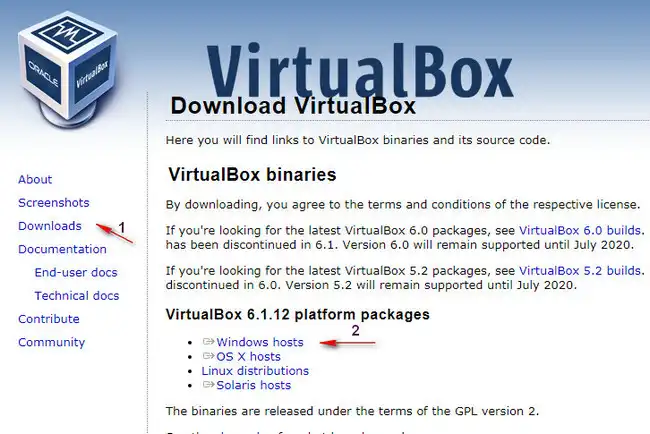
步驟 1:在您的 Windows 10 電腦上下載並安裝VirtualBox,並確保也安裝了擴展包。
步驟 2:在您的電腦上啟動 VirtualBox,然後點擊新建按鈕。之後,將操作系統名稱設置為 macOS Big Sur,然後進一步點擊專家模式按鈕。
步驟 3:在下一個窗口中,提供詳細信息,如操作系統名稱、版本等。將 RAM 大小保持在 4GB,並確保在硬盤部分選擇現在創建一個虛擬硬盤。
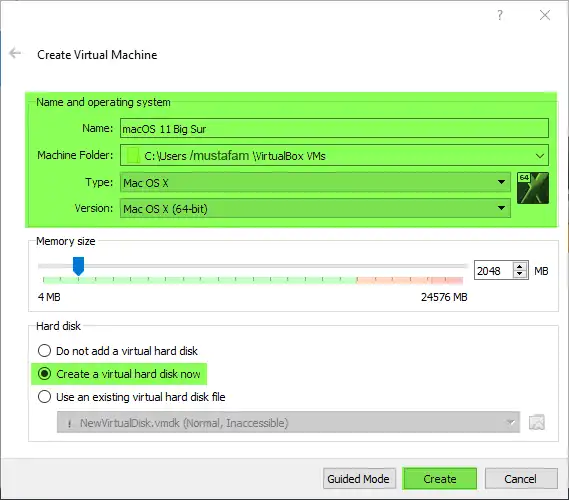
步驟 4:現在,點擊窗口底部的創建按鈕。現在,導入 macOS Big Sur DMG 文件。如果您還沒有,則可以從這裡下載。請確保將內存大小保持在 120GB。
第 5 步: 移至硬碟類型部分,選擇 VHD(虛擬硬碟),同時在存儲部分中選擇動態分配,最後點擊創建按鈕。
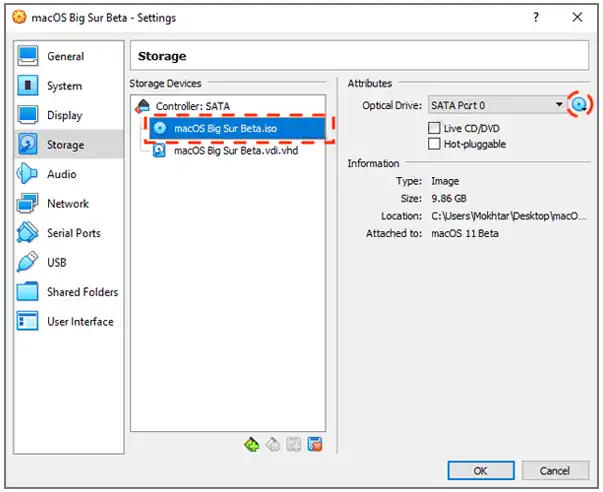
第 6 步: 現在,選擇新創建的 VirtualBox,然後點擊設置圖標。 移至存儲部分,點擊空,然後點擊 CD 圖標,從下拉菜單中選擇選擇/創建虛擬光盤。
第 7 步: 現在,點擊添加按鈕,然後將 macOS Big Sur 文件從計算機上傳到 VirtualBox。
第 8 步: 之後移至光驅部分,將 macOS Big Sur 保留為SATA Port 0,然後點擊確定按鈕,然後關閉 VirtualBox。
第二階段:在 VirtualBox 中安裝 macOS Big Sur
現在是時候在 Windows 10 PC 上通過 VirtualBox 安裝 macOS Big Sur 了。 整個步驟有點冗長,但您可以通過耐心輕鬆執行。
第 1 步: 在您的計算機上啟動 VirtualBox,選擇 macOS Big Sur,然後點擊開始按鈕。
第 2 步: 不久,您將看到蘋果標誌,然後是設置屏幕,選擇您的語言,然後點擊位於窗口右下角的箭頭鍵。
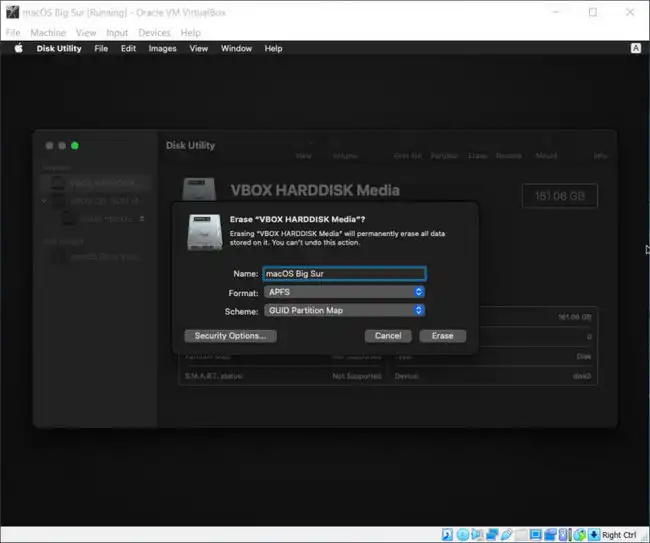
第 3 步: 現在,從特色選項中選擇磁碟工具,並點擊繼續按鈕。 用 GUID 方案將 VirtualBox 硬盤擦除為 APFS,點擊擦除按鈕,然後關閉磁碟工具窗口。
第 4 步: 現在,點擊安裝 macOS按鈕,然後點擊繼續按鈕。 點擊同意按鈕繼續。
第 5 步: 之後,選擇磁碟,然後點擊安裝按鈕。 安裝過程將需要一些時間,一旦完成,Big Sur 設置頁將出現在屏幕上。
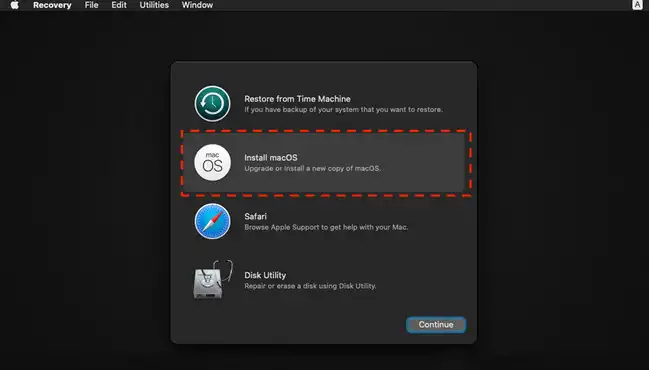
第 6 步: 選擇您的國家和地區,然後點擊 繼續 按鈕。然後,將打開「書面和 口語語言」窗口,點擊 繼續 按鈕。
第 7 步: 設置 無障礙 部分,然後移至數據和隱私部分,然後點擊 繼續 按鈕。之後,遷移助手頁面將出現在屏幕上,如果您不想從舊操作系統遷移數據,則通過點擊「現在不要」按鈕跳過此方法。
第 8 步: 現在,使用蘋果憑據登錄,如果您現在不想這樣做,則點擊「稍後設置」按鈕。閱讀條款和條件,然後點擊同意按鈕。然後通過提供帳戶名稱和密碼來創建計算機帳戶,然後點擊 繼續 按鈕。
第 9 步: 現在,根據您的方便選擇主題,並點擊繼續按鈕。就是這樣; 您的工作完成了,VirtualBox 將在很短的時間內完成設置過程。

此方法涵蓋了在 Windows 10 電腦上使用 VirtualBox 軟件安裝 macOS Big Sur 的整個過程。最具挑戰性的部分是虛擬機器設置。您必須非常小心。
方法 2:通過 VMware 在 Windows 10 電腦上安裝 macOS Big Sur
VMWare Workstation 是另一種用於創建虛擬機器的流行軟件。但是,這是一個高級解決方案,所以您必須為此付費。它可以在 Windows 10 上直接安裝 macOS Big Sur,具有設計良好的視覺界面,比 VirtualBox 更好。此外,它具有更多高級功能和設置,這些功能和設置在 VirtualBox 中不可用。如果您經常使用此虛擬機器並且有足夠的預算,那麼 VMWare Workstation 是您的最佳選擇。
第 1 步: 從官方網站上下載 VMWare Workstation 到您的計算機。現在,打開下載文件夾,雙擊 VMWare 文件開始安裝過程。
第2步:在VMWare Workstation的歡迎嚮導頁面上,您將獲得2個選項,請點擊Typical(推薦),然後點擊下一步按鈕。
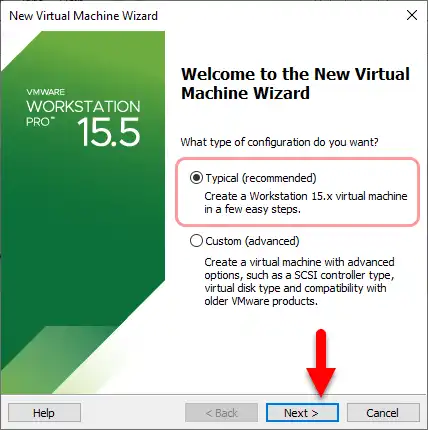
第3步:移至硬件兼容性部分,從下拉菜單中選擇Workstation 15.x。然後點擊下一步按鈕,然後選擇“稍後安裝操作系統”。
第4步:選擇客戶操作系統的類型,應該是Apple macOS X,然後給虛擬機器命名。在下一頁中,您將需要設置處理器數量,並且必須保持在3或4。
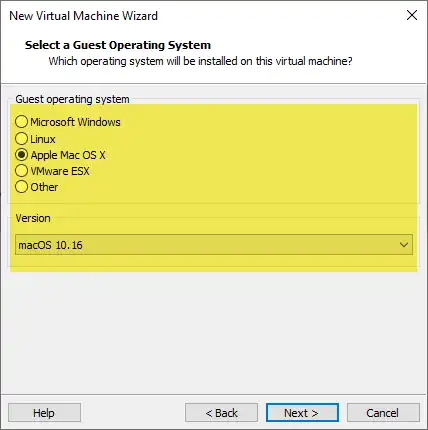
第5步:移至虛擬機器內存部分,將滑塊設置為4GB。然後,您將被引導到磁盤部分,選擇創建一個新的虛擬磁盤,並將大小保持為100GB。
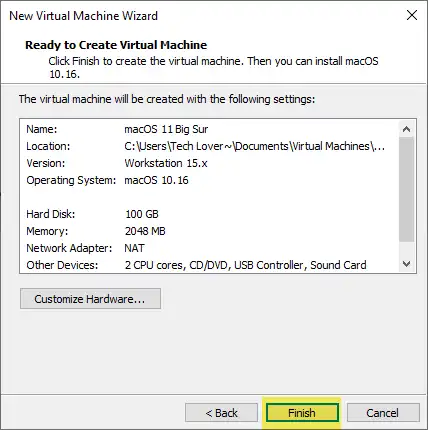
第6步:您已經完成了一半,現在,點擊左側面板中列出的CD/DVD圖標,然後點擊瀏覽按鈕,上傳macOS Big Sur,然後點擊確定按鈕。現在,打開VMX文件夾,尋找VMX文件,並使用記事本打開它。然後,插入下面列出的代碼並保存文件。
smc.version = "0"
第7步:啟動VMWare Workstation,然後移至磁盤工具部分。在這裡,您需要像在VirtualBox部分中所述那樣擦除虛擬驅動器。現在,安裝macOS Big Sur,就像您在早期部分所做的那樣。
總結
VirtualBox和VMWare Workstation是兩個流行的工具,可幫助您在Windows PC上安裝macOS Big Sur。VirtualBox是免費的,但設置很複雜。此外,用戶界面看起來不像VMWare Workstation那樣閃亮。對於偶爾使用,VirtualBox是可以的。但是,如果您想要更好的用戶體驗並且經常使用虛擬機,VMWare Workstation更適合。

Petty是UUByte的總編輯,撰寫有關Windows和Mac的各種主題,以幫助人們充分利用當前的技術。