

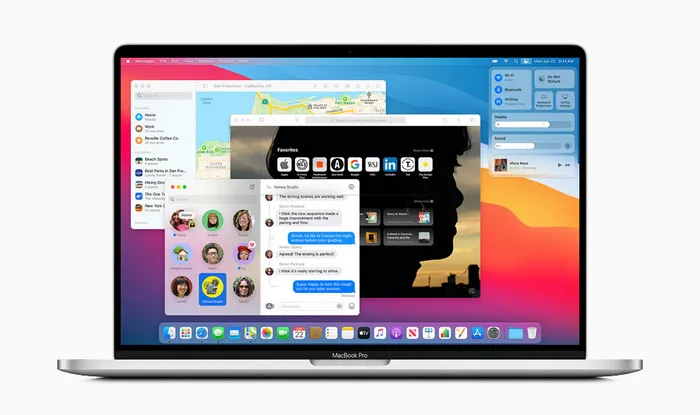
macOS Big Sur 將於 2020 年秋季推出,現在是一個很好的時機來學習如何創建 macOS Big Sur 可啟動 USB,這樣您就可以在多台 Mac 上安裝它。本文向您展示如何在 Windows 10 上使用 UUByte DMG Editor 創建 macOS 安裝程式,這是一款專業且跨平台的磁碟製作工具。
目錄:
Big Sur 兼容的 Mac
Big Sur 現在是最新的 macOS,需要更先進的硬體才能運行。因此,並非所有 Mac 型號都有資格在其上安裝 macOS Big Sur。根據蘋果官方文件,只有以下列出的 Mac 電腦支援 Big Sur:
- MacBook:2015 年或更新。
- MacBook Air:2013 年及以後。
- MacBook Pro:2013 年底或之後。
- iMac:2014 年及以後。
- Mac Pro:2013 年及以後。
- iMac Pro:2017 年及以後。
雖然有一些技巧可以在不支援的 Mac 上安裝 macOS Big Sur,但不建議這樣做,因為可能會導致您的 Mac 變磚。請自行承擔風險。
如何下載 macOS Big Sur DMG 檔案
讓我們簡要介紹如何下載 macOS Big Sur DMG 檔案。當然,現在有幾個第三方來源提供 macOS Big Sur 測試版作為 DMG,但並非所有都值得信賴。因此,我們建議您在這裡註冊蘋果 Beta 軟體計劃,然後繼續註冊蘋果設備,以便您可以獲得下載 OS 檔案和 Big Sur 安裝應用程式的訪問權限。顯然,您無法在 Windows 10 電腦上註冊,因此您將需要一台 Mac 電腦來獲取應用程式。
如果您手邊沒有 Mac,則可以直接通過 (連結 1 或 連結 2) 下載 macOS Big DMG 檔案。由於它是托管在第三方網站上,下載速度可能有點慢。如果它是托管在蘋果伺服器或 Google Drive 上,速度可能會快得多。
在 Windows 10 PC 上創建 macOS Big Sur 可啟動 USB
下載 macOS Big Sur DMG 檔案後,您必須將 macOS dmg 檔案燒錄到 USB。在這個過程的這個階段,我們將使用UUByte DMG Editor,這是一個專業的磁碟製作和磁碟映像管理工具。它是管理 DMG 和其他磁碟映像檔案格式中最簡單但功能最強大的工具之一,適用於 Windows 和 Mac。
介面和功能易於理解,即使是沒有使用 DMG 檔案經驗的首次用戶也可以在幾分鐘內熟悉軟件。一旦您在 PC 上有了 DMG 檔案,請按照以下步驟創建 macOS Big Sur beta 的可啟動 USB 安裝程式。
步驟 1:使用官方 ISO 安裝檔在 Windows 10 上下載並安裝 UUByte DMG Editor,您可以從 UUByte 網站這裡下載。


步驟 2:將 USB 隨身碟插入 Windows 10 PC 上的可用端口,並啟動 UUByte DMG Editor。在歡迎頁面上選擇 '燒錄' 選項。
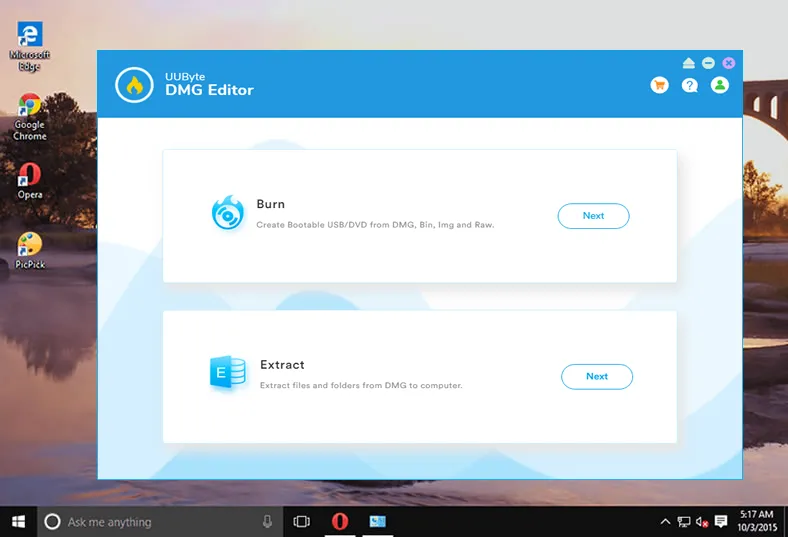
步驟 3:使用文件總管選擇 DMG 檔案,並點擊 '瀏覽' 按鈕將 macOS Big Sur dmg 檔案導入軟件。確保在適當部分選擇了正確的驅動器(USB)。

步驟 4:將 USB 隨身碟卷標籤命名為 'Big Sur Installer' 或類似的名稱,然後點擊 '燒錄' 標籤以格式化驅動器並創建可啟動的 macOS Big Sur USB 安裝程式。

第5步:等待大約15分鐘,您將在屏幕上看到完成訊息。這表示可開機的USB安裝程式已準備就緒,您可以使用該USB在目標電腦上安裝 macOS。
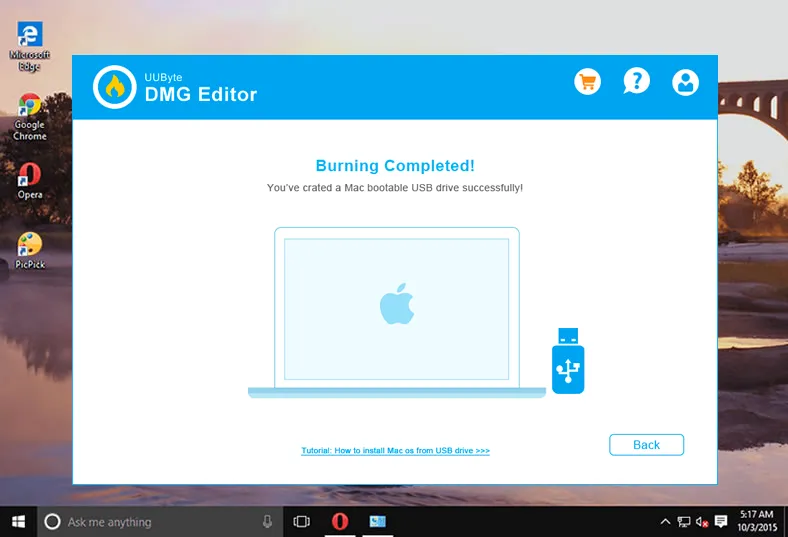
在Windows 10上創建 macOS Big Sur 安裝 USB 很簡單,有了 UUByte DMG Editor 的幫助。這是在 Windows PC 上管理 DMG 檔案的最佳工具之一。
開始在目標 Mac 上安裝 macOS Big Sur
完成上述步驟後,您已經準備好手邊的可開機 macOS 安裝 USB。下一步是在該 Mac 上安裝 macOS Big Sur,以修復系統問題或將當前作業系統升級至 Big Sur。幸運的是,這個過程非常簡單!
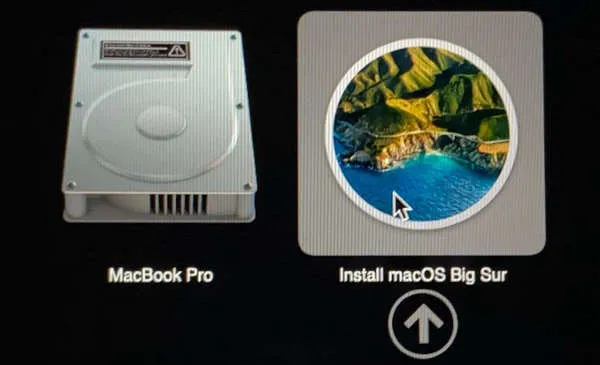
請將 macOS 安裝媒體插入 Mac,並啟動 Mac。同時,保持按住 Option 鍵幾秒鐘。一旦出現圖形使用者界面,您將有機會從啟動管理員中選擇一個臨時啟動裝置。現在,點擊 USB 驅動器名稱,並按照屏幕提示進行操作,將 Big Sur 安裝在您的 Mac 上。
將 macOS DMG 燒錄到 USB 時的疑難排解提示
偶爾,在準備將 macOS DMG 燒錄到 USB 驅動器時,您可能會遇到一些錯誤。以下是一些最常見問題的列表以及如何解決它們:
未檢測到 USB 驅動器:如果您的 USB 隨身碟未被檢測到,這可能是系統問題或驅動器本身的問題。請確保 USB 驅動器已安裝在 PC 上。您也可以嘗試使用另一個驅動器看看是否有效,或將其插入不同的端口。
空間不足:這是另一個常見且容易解決的問題。您只需使用具有額外容量的不同隨身碟即可。macOS Big Sur 磁碟映像檔通常需要 USB 驅動器上約 16GB 的容量。
損壞的 DMG 檔案: 在這種情況下,您可以嘗試修復損壞的檔案(如果您有相關知識),或者直接從蘋果的伺服器通過 Beta Program 再次下載檔案。當您從第三方網站獲取磁碟映像時,有時會出現此問題,這就是為什麼我們建議使用 Beta Program。
USB 安裝程式無法運作: 在罕見情況下,燒錄過程可能出現錯誤。如果是這樣,您可以使用 UUByte DMG Editor 將 DMG 檔案再次燒錄到 USB 隨身碟上。但是,請確保 DMG 檔案本身沒有問題,因為該編輯器具有很高的燒錄準確率,這樣的問題不應該經常發生。
結論
一旦您準備好 macOS Big Sur 安裝程式的 USB,您可以將其插入任何 Mac,運行該程序以安裝蘋果最新的桌面操作系統。 Big Sur 在秋季正式推出,幾乎在所有方面都有許多更新的功能,包括操作系統界面、Safari、Siri、桌面訊息等。但是您也應該知道,由於目前提供的 DMG 只是一個公共測試版,它很可能存在錯誤和其他問題。如果您參與了測試計劃,您可以使用反饋應用程式告訴蘋果問題所在。不幸的是,這也意味著如果您不參與測試計劃,則無法解決問題。

Petty是UUByte的總編輯,撰寫有關Windows和Mac的各種主題,以幫助人們充分利用當前技術。