

在以前的教程中,我們寫了一篇關於在 Mac 上創建 macOS Catalina 可啟動 USB 的文章,這是一個簡單的工具,有幾個免費工具可以完成這項任務。您甚至可以使用內置工具 Disk Utility 和 dd 命令來完成,而無需安裝任何第三方應用程序。但是,在 Windows 10 上情況就大不相同了,因為 macOS 安裝文件(以 .dmg 結尾)不受 Windows OS 支持。與 ISO 映像不同,在 Windows 上幾乎沒有工具可以處理 .dmg 文件。這是最具挑戰性的部分!
因此,在本文中,我們將向您展示如何在 Windows 10 上創建 macOS 可啟動 USB,並特別針對 macOS Catalina,這是蘋果 macOS 的最新版本,並且很容易下載安裝文件。如果您的 Mac 出現問題並需要進行新安裝,這將是一個很大的幫助。此外,如果您是 Mac 迷並且負擔不起價格,那麼使用 Catalina 建立一個 hackintosh 也不失為一個不錯的選擇。
在深入了解每種方法的細節之前,請確保您已從我們的 Google Drive 帳戶下載了 Catalina OS dmg 文件,並且擁有一個容量超過 8 GB 的可用 USB 隨身碟。
附註:如果您需要更多的 macOS DMG 文件,請聯繫我們的支持團隊(support@uubyte.com)。
方法 1:通過 DMG Editor 在 Windows 10 上創建 macOS Catalina 可啟動 USB
有多種解決方案可在 Windows 10 上創建 macOS Catalina 可啟動 USB,我們將首先選擇一個簡單的方法。由 UUByte 開發的流行應用程式DMG Editor是一款多功能跨平台映像燒錄工具,可在 Windows、Linux 和 macOS 上運行。它支持從流行的映像文件(包括 dmg、iso、zip、img)創建可啟動 USB。並且完全支持 Linux 發行版和舊版本的 Windows OS。在先前版本中不支持 macOS。但是現在,DMG Editor 的最新版本增加了對 macOS dmg 文件的更好支持。讓我們先試試吧。
步驟 1。前往 UUByte 官方網站,從那裡下載Etcher的Windows版本。


步驟 2。運行可執行文件並完成安裝過程。之後,在Windows 10中插入USB驅動器。
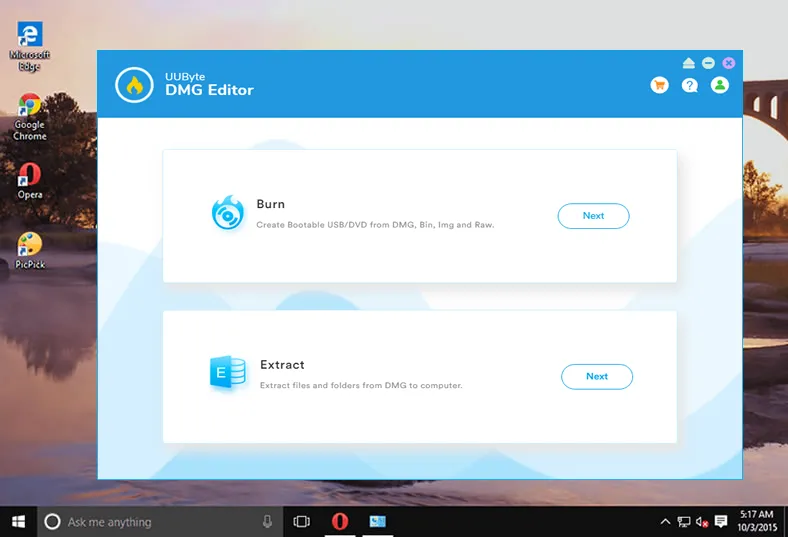
步驟 3。雙擊主屏幕上顯示的圖標打開已安裝的UUByte DMG Editor。然後點擊“燒錄”選項。之後,將Catalina .dmg文件添加到軟件中,並單擊“更改”按鈕選擇插入的USB設備。

步驟 4。最後,點擊“燒錄”按鈕開始dmg燒錄過程。此時,屏幕上會顯示進度條,並為您提供剩餘時間的估計計算。

步驟 5。等待約10分鐘。完成任務後,將顯示一個彈出消息。
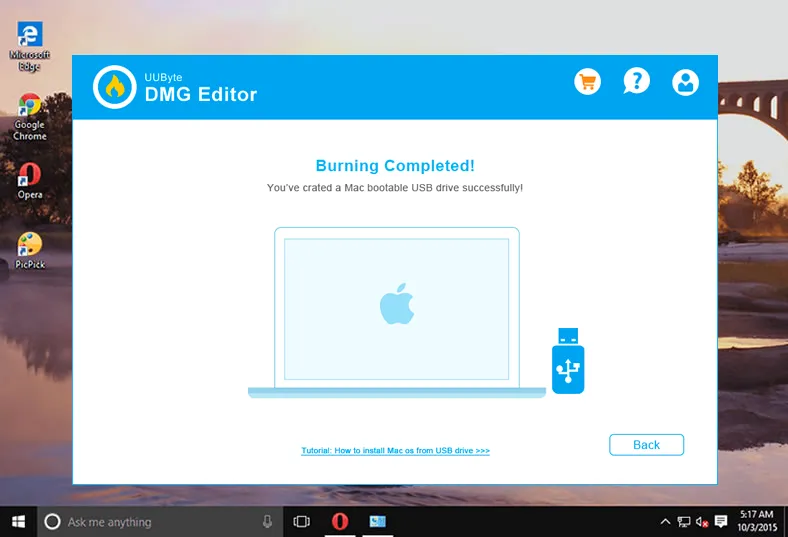
這個過程非常快速且易於執行。但是,在舊計算機上運行Etcher應用程序可能會出現問題,因為Etcher GUI主要基於一個名為Electron的新Javascript框架,它消耗大量計算資源。因此,如果您打算使用Etcher來創建macOS Catalina可啟動的USB,請確保在高性能的Windows 10 PC或筆記本電腦上進行測試。
方法 2:將.dmg轉換為.iso並創建macOS Catalina可啟動的USB
macOS Catalina安裝映像以.dmg格式分發,而Windows 10不支持。因此,幾乎不可能以傳統方式讀取此類文件。因此,在這部分中,我們將macOS Catalina dmg文件轉換為ISO,並通過將ISO文件燒錄到USB來創建可啟動安裝程序。這可以通過第三方軟件完成。
要執行這個方法,您需要兩個軟件。首先,您需要一個特殊的軟件來將 dmg 轉換為 ISO。其次,需要一個 ISO 到 USB 燒錄軟件來從 ISO 文件製作可啟動的 USB。為了演示,我們使用了 7 PowerISO 和 UUByte ISO 編輯器來從 Windows 10 創建 macOS Catalina 可啟動的 USB。
第 1 步:在 Windows 10 上下載並安裝 PowerISO。
第 2 步:插入您的 USB 驅動器。右鍵單擊這個外部設備,並選擇格式化它的選項。幾秒後,您將收到完成格式化過程的通知。
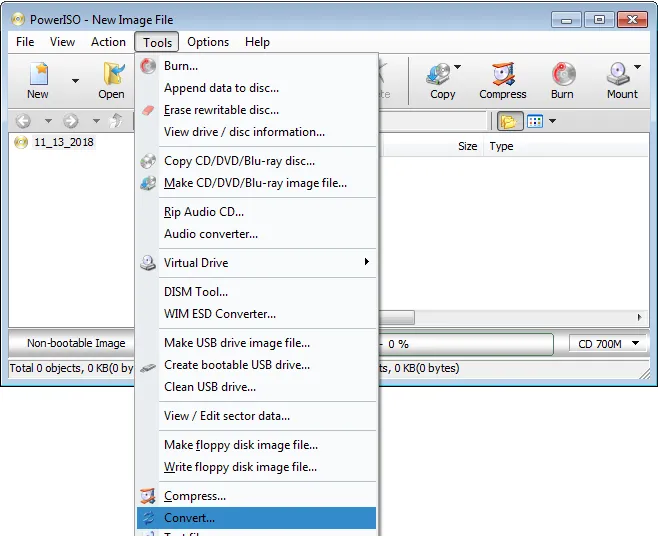
第 3 步:現在,打開 PowerISO 並導航到工具菜單。從彈出列表中,請單擊“轉換”選項。
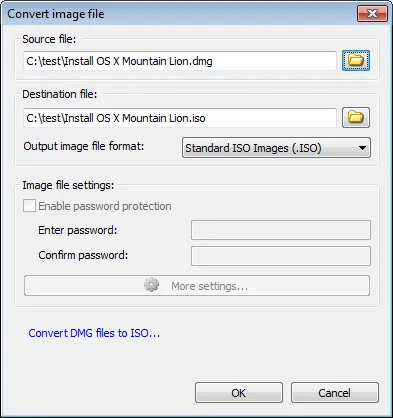
第 4 步:在彈出窗口中,單擊文件夾圖標將 macOS Catalina dmg 文件添加到源文件字段中。並在目標文件部分下設置輸出文件名。接下來,從輸出圖像文件格式中選擇標準 ISO 映像 (.ISO)。
第 5 步:當 ISO 文件成功創建時。下載並安裝 UUByte ISO 編輯器。然後單擊燒錄按鈕以打開 ISO 燒錄窗口。接下來,將 ISO 文件添加到程序中並選擇 USB 名稱。等待 7 分鐘,一個可啟動的 USB 就準備好了!

第 6 步:在屏幕上收到任務完成消息後,退出 USB,然後開始從 USB 驅動器安裝 macOS Catalina。
解決方案很簡單,但可能需要購買一些工具來執行這些步驟。但是,如果您在互聯網上聰明搜索,有可能可以免費獲得所需的工具。但是,如果您想要繞過使用任何第三方工具,您可以通過在虛擬機中訪問 macOS 來創建 Catalina OS 可啟動的 USB。
方法 3:使用 TransMac 在 Windows 10 中創建 macOS Catalina 可啟動的 USB
TransMac 是一個專用工具,可以在 Windows PC 上打開 Mac 磁盤映像。這是從 dmg 文件創建macOS 可啟動的 USB 驅動器的最快方法之一。但是,對 Catalina 的支持不如 Mojave 和 High Serrira。此外,您必須支付 59 美元才能使用燒錄功能。這就是為什麼我們在本文的最後提到這個應用程序。
第 1 步: 從官方網站下載 TransMac,運行 .exe 檔案以完成安裝過程。
第 2 步: 現在將 USB 裝置插入端口。現在右鍵單擊顯示在主屏幕上的 TransMac 圖標,然後選擇以系統管理員身份運行。
第 3 步: 進入工具窗口後,所有磁盤驅動器將自動顯示在左側。單擊 文件 -> 打開磁盤映像 以將 macOS Catalina dmf 文件加載到程序中。
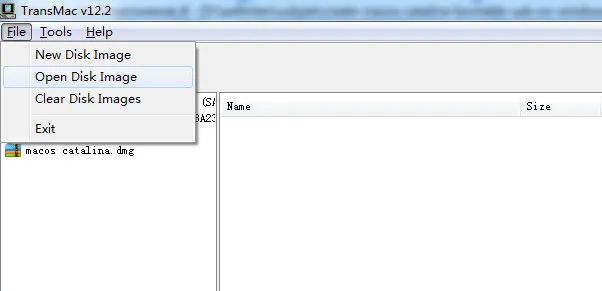
第 4 步: 在繼續之前,您需要格式化您的 USB 裝置以使其與 Mac HFS 或 APS 分區兼容。為此,點擊“為 Mac 格式化磁盤”選項。 等待 30 秒以完成該過程。
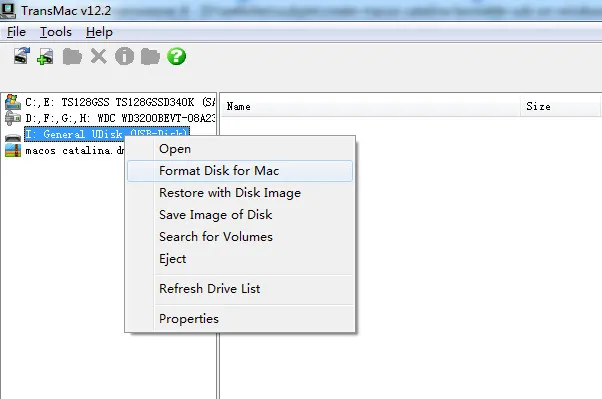
第 5 步: 右鍵單擊所選 USB 磁盤。 從顯示的列表中,單擊“使用磁盤映像還原”。 如果顯示任何警告消息,只需單擊“確定”按鈕即可接受。
第 6 步: 然後,選擇保存的 Mac OS Catalina DMG 文件的位置,然後單擊“確定”按鈕。 現在留在原地,等待 20 分鐘。 您將準備好使用可啟動的 Catalina USB。
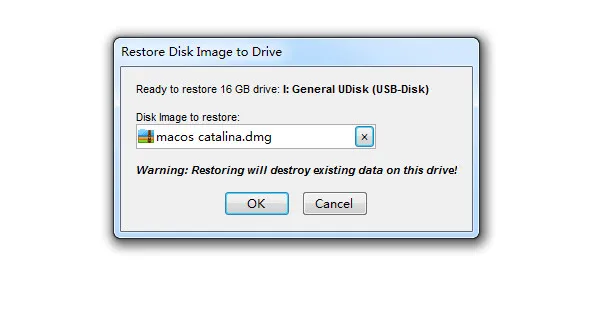
TransMac 是在 Windows PC 上創建可啟動 macOS 安裝程式 USB 的最簡單方法之一。 您可以使用此應用程序將 macOS 作業系統文件的任何版本刻錄到 USB 中。
結論
總之,我們建議使用第一種或第二種方法來創建可啟動的 macOS Catalina USB。 這兩種方法都非常容易遲因,因為您無需安裝多個工具並經歷多層過程來滿足您的需求。

Petty是UUByte的總編輯,撰寫有關Windows和Mac的各種主題,以幫助人們充分利用當前技術。