

Balena 是一家提供建立各種連接的 Linux 設備的計算基礎設施提供者。Balena OS 是整個生態系統的核心。為了讓更多人使用這個令人驚嘆的嵌入式設備作業系統,Balena 最終推出了自己的工具 Etcher,用於將 OS 映像刻錄到 SD 卡或 USB 隨身碟,因為目前的 ISO 燒錄無法製作 Balena OS 的可啟動磁碟。
最初,Etcher 只是一個專用工具,用於將 Balena OS(基於 Linux)刻錄到 SD 卡。但現在,Balena Etcher 成為一個完整的 ISO 燒錄工具集,不僅限於 Balena OS。您可以使用最新版本將各種 .img 和 .iso 檔案刻錄到 SD 卡或 USB。目前,有超過 40 位貢獻者不時對 Etcher 進行改進。不幸的是,Etcher 仍然不支援 Windows ISO。
第 1 部分:Balena Etcher vs Rufus
Rufus 是最受歡迎的選項,用於將 ISO 燒錄到 USB,Rufus 項目始於 2003 年。因此,當談到 ISO 燒錄時,Rufus 通常是第一選擇。在開始使用 Etcher 將 Linux ISO 檔案燒錄到 USB 之前,我們將先進行 Etcher 和 Rufus 之間的小比較。
當比較 Etcher 和 Rufus 時,社區推薦 Rufus 作為第一選項。當搜索“哪個軟體用於創建可啟動 USB?”時,Rufus 總是排名第一,而亞軍是 Etcher。但這並不意味著 Etcher 不如 Rufus 優秀。
Balena Etcher 優勢
- 更好地支援 OS 映像,包括 img、iso、zip 等等。
- 將映像檔寫入 USB 隨身碟以及 SD 卡。
- 簡單乾淨的使用者介面。
- 支援 Windows、Linux 和 Mac。
Rufus Pro
- 使用USB驅動器的成功率更高。
- 燒錄速度快2倍。
- 更高級的配置。
- 支援UEFI啟動。
- 能夠下載Windows ISO。
- 輕量級程序,佔用較少的計算資源。
第2部分:Windows、Linux和Mac的Etcher下載鏈接
出於安全原因,建議從官方網站下載Etcher。當您訪問Etcher產品頁面(www.balena.io/etcher)時,根據您使用的瀏覽器用戶代理自動生成下載鏈接。點擊綠色按鈕在您的計算機上下載Ether工具。如果檢測錯誤,請不要擔心。向下滾動頁面一點,您將找到Windows、Linux和macOS的下載鏈接。為了快速訪問,這裡是每個平台的直接下載鏈接。
Windows的Ether下載鏈接:https://github.com/balena-io/etcher/releases/download/v1.5.70/balenaEtcher-Setup-1.5.70.exe
macOS的Etcher下載鏈接:https://github.com/balena-io/etcher/releases/download/v1.5.70/balenaEtcher-1.5.70.dmg
Linux的Etcher下載鏈接:https://github.com/balena-io/etcher/releases/download/v1.5.70/balena-etcher-electron-1.5.70-linux-x64.zip
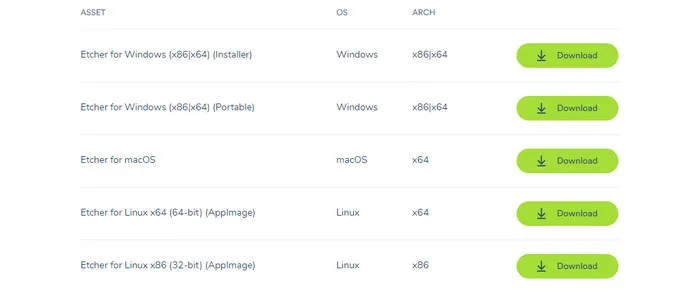
文件大小約為130MB,比Rufus大得多。因此,您需要等待幾分鐘才能完全下載Etcher。但是,如果上述鏈接的下載速度太慢,您可以從MajorGeeks、Softnic或Techspot找到替代下載鏈接。
第三部分:如何使用Etcher在Windows 10 PC上將Linux ISO燒錄到USB
Etcher中最好的功能之一是將ISO映像燒錄到SD卡或USB隨身碟。以下是使用Etcher從OS映像創建可啟動USB或SD卡的方法。它還支持從其他來源創建可啟動USB,包括img、bin、zip、bz2、dmg和gz。但根據我們的測試結果,目前僅支持Linux ISO文件。所有過程均在三個簡單步驟中解釋。
第1步:選擇您的映像文件。該工具支持的所有常見文件格式都是img、zip和其他流行的格式。您只需將文件拖放到軟件中,或者您可以使用文件選擇器選擇ISO文件。
第2步:第二步是選擇目標驅動器。您應該區分您的USB和其他外設設備,以免將它們擦除。只需插入您的USB驅動器。如果您的計算機只連接了一個USB,它將顯示如下。否則,將有一個選項,允許您選擇可用的設備。
第3步:將會突出顯示一個“Flash”按鈕。點擊它,Etcher將開始將ISO文件寫入您的USB。將會出現一個驗證對話框,指示可以對USB進行刷新的授權用戶。等待幾分鐘,您的可啟動USB將準備就緒。

第四部分:Etcher故障排除
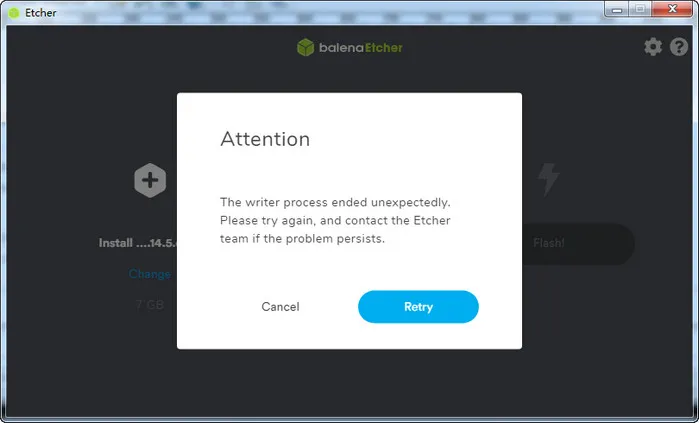
將img文件燒錄到SD卡時問題較少,這是該工具內建的第一個功能。但是,將OS映像燒錄到USB並不總是成功的,您可能會遇到三個主要問題。
問題#1:刷新過程永遠卡住
答案:我們在燒錄Windows ISO映像文件時遇到過這個問題兩次。一個好的解決方法是找一台硬件規格更高的計算機,Intel i5處理器和4G RAM是首選。
問題#2:燒錄後USB無法啟動
答案:這在啟用UEFI啟動的現代計算機上經常發生。您必須切換到傳統啟動,並在BIOS中關閉安全啟動。
問題#3:未檢測到USB驅動器
答案:在 Windows 上不存在這樣的問題,因為當連接時 USB 驅動程式會自動安裝。但是,在 Mac 和 Linux 上這是一個主要問題。解決方法是更換另一個 USB 或轉移到 Windows PC 完成任務。
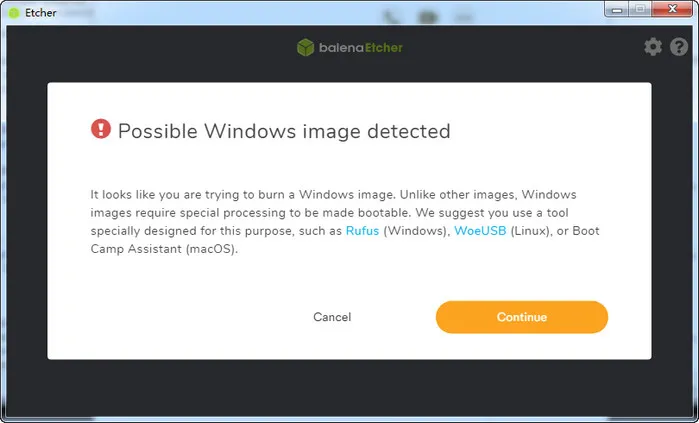
問題#4:無法燒錄 Windows ISO
答案:Etcher 無法在最新版本中處理 Windows ISO,因為它需要特殊處理才能製作可啟動的 Windows USB 驅動器。您必須使用我們在第 5 部分中建議的 Etcher 替代方案。
第 5 部分:Windows 和 Mac 上 Etcher 的最佳替代方案
雖然我們已經提供了一些解決方案來解決使用 Etcher 時出現的問題,但仍有一些人無法繞過問題。因此,我們需要找到一個很好的 Balena Etcher 替代方案。UUByte ISO Editor 已經是眾所周知的軟體,當涉及到燒錄 ISO 映像時,具有強大的功能。
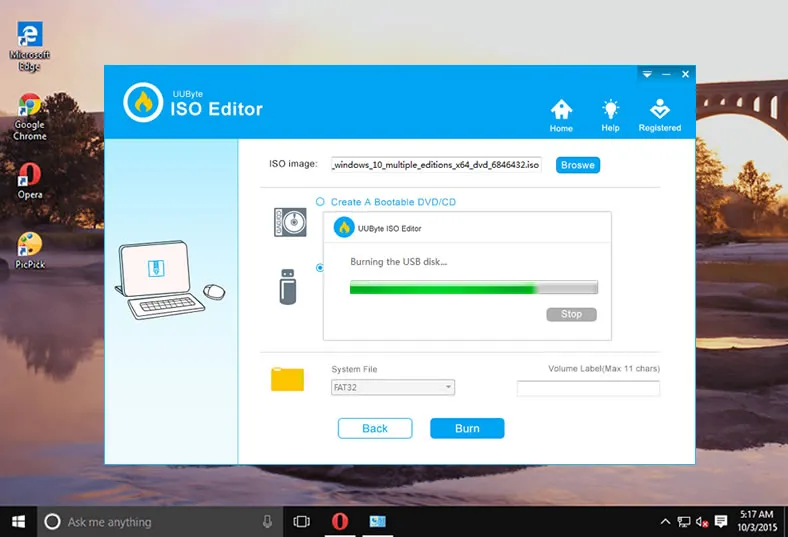
使用它時,創建可啟動的 USB 隨身碟 將成為一個簡單的任務。您只需在您的電腦上安裝軟體。更重要的是,它適用於 MacOS 和 Windows 電腦。一旦您了解 UUByte 的功能,您只需按照這些步驟從電腦上的 ISO 檔案製作可啟動的 USB 隨身碟。


步驟 1:在您的電腦上下載並安裝 UUByte ISO Editor 軟體。它有免費試用版和專業版。由於您正在嘗試製作可啟動的 USB 隨身碟,免費試用版對您來說已經足夠。
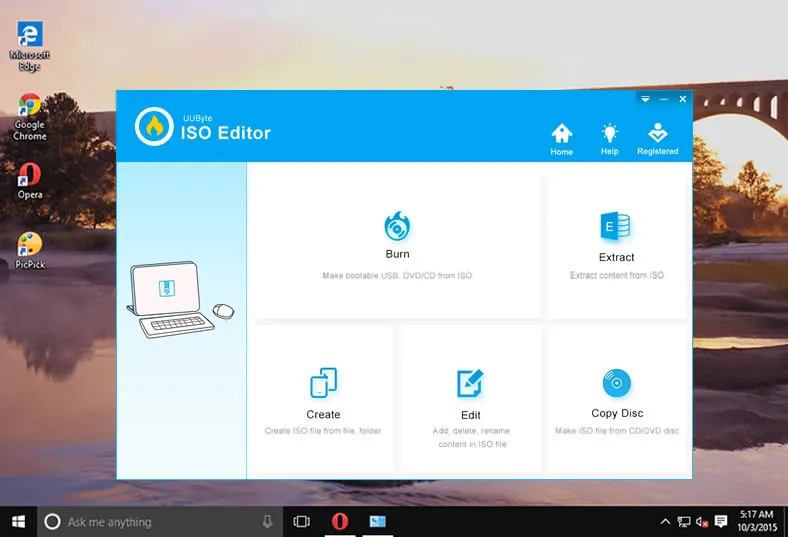
步驟 2: 安裝應用程式後,只需點擊打開它,然後選擇“燒錄”選項。然後,瀏覽到 ISO 檔案的文件夾。請記得連接您的 USB 或將 DVD 光碟插入電腦,等待幾秒鐘,以便 UUByte 可以加載所有驅動器。

步驟 3: 現在,在給定的菜單中選擇“創建可啟動的 USB”選項。將 NTFS 設置為主格式,在“卷標”中給出一個名稱,然後點擊“燒錄”選項。
步驟 4: 等待軟件完成提取 ISO 檔案。15-20 分鐘後,將出現一條消息,提示已成功將 ISO 檔案複製到您的 USB 驅動器,您現在可以將其用於在其他電腦上安裝。
結論
Etcher 是一個很棒的工具,可以讓您創建可啟動的 Linux USB 驅動器或將 ISO 檔案掛載到其他驅動器,但 UUByte ISO Editor 也是一個很好的替代方案。當 Etcher 是將 ISO 檔案卸載到 USB 驅動器的完美工具時,UUByte 也是一個強大的競爭對手。您覺得哪個更好?讓我們在下面的評論中知道您的想法。