

當您剛建立一台沒有作業系統的新電腦,或是電腦遇到無法解決的奇怪問題時,可啟動的 USB 安裝程式可能會提供很大的幫助。這是一種特殊的媒體類型,可用於啟動救援磁碟或在目標電腦上安裝新的作業系統。
在實際操作中,有不同類型的作業系統,例如 Windows、Linux、UNIX 或 macOS。每種作業系統都有不同的啟動方案。這意味著沒有一個工具能夠從所有作業系統映像製作可啟動的 USB。
在這篇文章中,我們將專注於創建 Windows 10 可啟動 USB 的任務。目前,Windows 10 是最受歡迎的桌面作業系統,許多讀者要求我們撰寫一篇關於它的文章。通過閱讀以下詳細信息,您可以在不同平台上,包括 Windows、Linux 和 macOS 上創建 Windows 10 可啟動 USB。
提醒:請確保您已經下載了 Windows 10 ISO 映像檔。如果還沒有,請參考此指南以獲取 Windows ISO 檔案。此外,準備一個存儲容量為 16 GB 或以上的 USB 隨身碟。
目錄:
- 媒體創建工具(僅限 Windows)
- Ventoy(僅限 Windows)
- UUByte ISO 編輯器(Windows 和 Mac)
- UNetbootin(Windows、Linux 和 Mac)
- Rufus(僅限 Windows)
- Boot Camp Assistant(僅限 Mac)
- WoeUSB(僅限 Linux)
- 額外:測試結果比較
媒體創建工具:官方工具用於創建 Windows 10 可啟動 USB
正如我們所知,Windows 操作系統是由微軟公司開發和擁有的。其開發團隊發布了一個名為媒體創建工具的免費工具,以幫助用戶輕鬆從其他操作系統切換到 Windows 10。這是 Windows 10 如今如此受歡迎的主要原因之一,使得安裝 Windows 10 變得更加容易。當微軟發布 Windows 7 或 Windows 8 時並沒有這樣的工具。
媒體創建工具(MCT)的核心功能是為系統安裝或升級創建 Windows 10 可啟動 USB。使用這個輕量級工具,無需單獨下載 Windows 10 ISO 文件,因為它具有 ISO 下載功能。您只需點擊下載鏈接並準備一個 USB 隨身碟即可。
請前往微軟官網上的Windows 10 下載頁面,點擊立即下載工具按鈕將其保存到電腦上。最新版本是 21H1(MediaCreationTool21H1.exe),這意味著它將從 Windows 10 21H1 ISO 創建一個可啟動 USB。無需安裝!
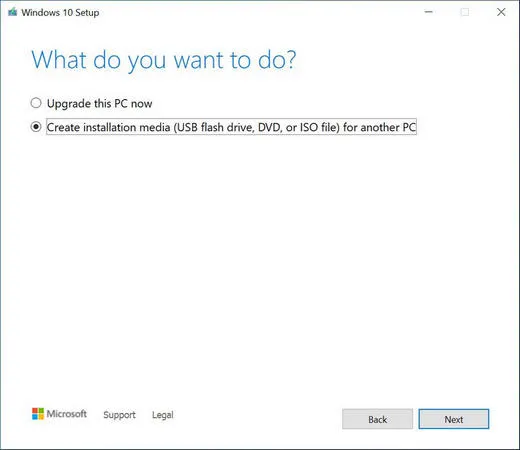
雙擊媒體創建工具 exe 文件,等待一段時間讓它準備好一些東西,主要是為了連接系統和硬件信息。之後,接受條款以繼續。在下一步中,它會問您想要做什麼,請選擇為另一台 PC 創建安裝媒體,這是用於創建 Windows 10 可啟動 USB 或 DVD 的選項。
此時,將一個 USB 隨身碟插入電腦,並按照屏幕提示下載 Windows 10 ISO 並將其燒錄到 USB 隨身碟上。這個過程最終將創建一個 Windows 10 可啟動 USB,用於在另一台 PC 上安裝 Windows 10。
缺點:
- 僅運行在 Windows 操作系統上。
- 在 Windows 7 上的成功率要低得多。
- 等待更長的時間完成任務(包括 Windows 10 ISO 下載)。
Ventoy:在 Windows PC 上創建 Windows 10 可啟動 USB 的全新方式
傳統的 ISO 燒錄軟件將在文件寫入開始之前格式化驅動器,並且單個 USB 隨身碟上只能使用一個可啟動映像。但這不是 Ventoy 的工作方式。Ventoy 是由 longpanda 於 2020 年開發的一個令人驚嘆的多啟動創建工具。您可以將多個可啟動 ISO 映像放入 Ventoy 格式化的驅動器中。只需一次格式化即可。
最重要的是,創建可啟動的USB驅動器無需複製或提取文件。您唯一需要做的事情就是使用Ventoy格式化USB並將ISO映像複製到驅動器中。就是這樣!
啟動後,Ventory將顯示可啟動的操作系統,並在您決定在計算機上安裝操作系統時解壓縮ISO映像。
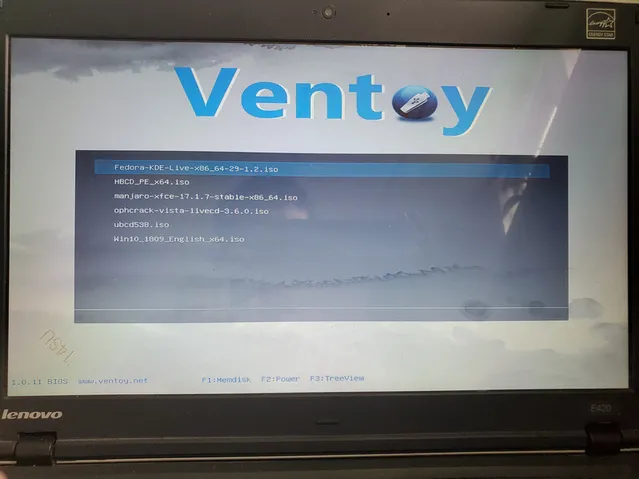
現在它已成為最熱門的可啟動USB創建工具之一,因為它是100%開源並具有強大的功能。目前,它支持700多個ISO映像,包括Windows、Linux、Unix和虛擬機實例(VMware ESXi、Citrix XenServer和Xen XCP-ng)。如果您是技術愛好者,使用它會很有趣!
缺點:
- 有時無法檢測到USB驅動器。
- 等待OS安裝需要很長時間。
- 某些Windows OS或WinPE會出現破裂屏幕。
ISO編輯器:在Mac和Windows上創建Windows 10可啟動USB的最簡單方法
UUByte ISO Editor不僅是一個可啟動的USB創建工具。它還成功地編輯ISO文件、創建新的ISO映像並提取ISO映像中的內容。簡而言之,它是日常生活中非常有用的ISO工具包。此外,它是一個跨平台軟件,支持Windows和macOS。這非常重要,因為在macOS Big Sur上,在macOS Big Sur上創建可啟動的Windows 10 USB的任務非常困難,因為它從Boot Camp應用程式中刪除了可啟動的USB創建功能。
與免費工具不同,UUByte ISO Editor建立在經過精心設計的現代化界面上。它看起來更美觀,並且對於各種任務使用這個工具非常簡單。此外,它默認能夠處理大型ISO文件。
要使用ISO Editor,只需從這裡下載該程序,然後點擊燒錄選項卡進入可啟動USB創建窗口。之後,導入Windows 10 ISO並選擇USB驅動器。所有其他細節將由該程序自動設置。您不需要擔心技術細節,例如引導方案、分區樣式。等待3-6分鐘,您肯定會得到一個Windows 10可啟動的USB。

缺點:
- 僅能處理 Windows ISO 檔案。
- Mac 上沒有深色模式支援。
- 註冊時需要網路連線。
UNetbootin: 在多個平台上(Windows、Linux 和 Mac)創建 Windows 10 可啟動 USB
最初,UNetbootin 是為了為 Linux 創建可啟動的 Live USB 驅動器而設計的。當時,創建可啟動的 Linux USB 非常困難,因為可用的工具很少。現在,它已成為一個完整的可啟動 USB 創建工具,支援多個作業系統,包括 Linux、Windows 和可啟動系統救援光碟,如 Parted Magic、Kaspersky Rescue Disk 和 Dr.Web Antivirus。更重要的是,它允許免費建立特定發行版的自定義插件。
最重要的是,UNetbootin是唯一可以在 Windows、Linux 和 macOS 上運行的可啟動 USB 創建工具。
順便說一句,使用這個免費程式不需要安裝。實際上,它是一個基於 QT 的單窗口程式。只需從 GitHub 下載安裝檔案並啟動它。然後加載 Windows 10 ISO 檔案並選擇正確的 USB 驅動器。完成後,UNetbootin 將提取 Windows 10 中的文件並將它們複製到目標 USB 驅動器。

缺點:
- 設計 GUI 混亂。
- 沒有 UEFI 支援。
- 無法處理大型 Windows 10 ISO(超過 5GB)。
- 連接 USB 時會啟動 Windows 服務修復。
Rufus: 免費創建 Windows 10 可啟動 USB
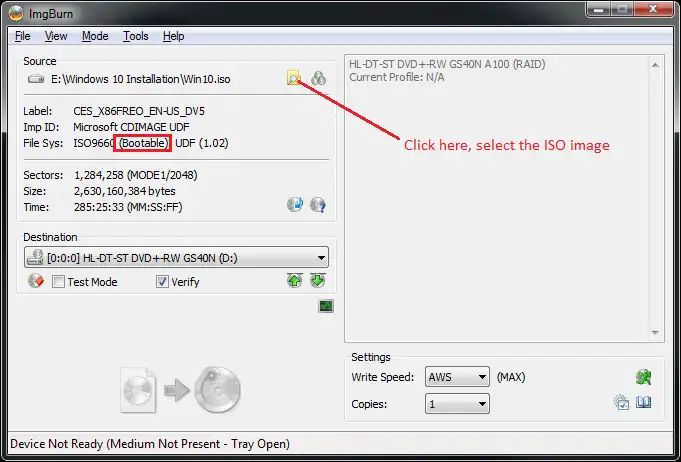
Rufus很棒,當您嘗試從搜索引擎獲得答案時,您會看到許多博客作者和網站所有者推薦它。但在這裡不是這樣,因為這個軟件中有太多復雜的設置。您將對這個充滿高級技術選項的擁擠用戶界面感到困惑和驚訝。
缺點:
- 充滿複雜的設置。
- 檔案複製速度慢。
- 必須在使用媒體之前停用安全啟動。
Boot Camp - 在 Mac 上創建 Windows 10 可啟動 USB 的原生應用程式
Boot Camp Assisant(又稱 Boot Camp)是 Mac 上的內建免費應用程式,可與 macOS 一起創建 Windows 雙重啟動。這個原生應用程式使在 Mac 上運行 Windows 變得非常容易。但是,Boot Camp 的另一個不太為人知的隱藏功能是創建 Windows 可啟動 USB 安裝程式。
Boot Camp Assistant 應用程式位於「應用程式」資料夾的「工具」資料夾中。您也可以通過搜索在 Spotlight 中找到該應用程式。啟動應用程式時,它會嘗試刪除 Time Machine 快照和 iCloud 快取文件,以為 Windows 安裝騰出更多空間。請確保在必要時已備份這些文件。
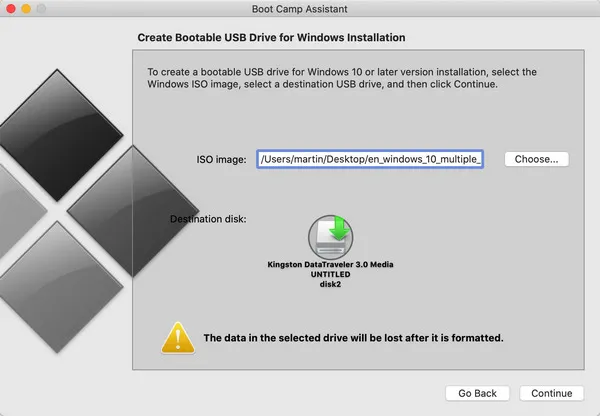
上述過程大約需要三分鐘。忽略顯示啟動磁碟中沒有足夠空間的錯誤訊息。現在選擇「創建 Windows 10 或更新版本的安裝磁碟」以繼續。此時您需要插入一個 USB 隨身碟。接下來,瀏覽 Windows 10 ISO 映像並繼續可啟動 USB 創建過程。
缺點:
- 僅支援 macOS。
- 在 macOS Big Sur 及更高版本中不可用。
- 刪除 Time Machine 快照。
- 需要更多時間才能啟動。
WoeUSB: 在 Linux 上創建 Windows 10 可啟動 USB
上述大部分建議都是針對 Windows 用戶的。實際上,有數百萬的 Linux 用戶,他們在緊急情況下需要創建可啟動的 Windows 10 USB。大多數情況下,只是被要求幫助其他人,他們只想玩玩 Windows 10。因此,我們的最後建議是 WoeUSB,這是一個針對 Linux OS 的 Windows 可啟動 USB 創建工具。
一旦在您的 Linux 機器上安裝了該程序,它就非常容易使用。但是,最棘手的部分是如何安裝 WoeUSB 及其 GUI 封裝。您必須使用一些命令來安裝 WoeUSB 和 WoeUSB-ng(GUI)。安裝指南可在 WoeUSB GitHub 頁面 找到。

缺點:
- 僅支援Linux作業系統。
- 不支援最新的UEFI固件。
- 不相容最新的Windows 10 ISO。
- 啟用安全啟動時,USB無法使用。
測試結果比較
以下是我們在上面列出的每個軟體與以下測試設備的比較表。請仔細檢查它們,並選擇您最喜歡的那個。請確保您在正確的平台(作業系統)上使用它。
測試環境
- Dell XPS 13(Windows 10 + Ubuntu雙系統)
- MacBook Pro(macOS Big Sur)
- SanDisk Extreme Pro(USB 3.0)
- ISO映像:Windows 10 20H2(5.73GB)
比較表:
|
|
MCT |
Ventoy |
ISO Editor |
UNetbootin |
Rufus |
WoeUSB |
Boot Camp |
|---|---|---|---|---|---|---|---|
| 使用時間 | 32 分鐘 | 11 分鐘 | 8 分鐘 | 26 分鐘 | 20 分鐘 | 35 分鐘 | 37 分鐘 |
| 難度 | 中等 | 中等 | 簡單 | 中等 | 困難 | 困難 | 中等 |
| 平台 | Windows | Windows | Windows 和 Mac | Windows、Linux 和 Mac | Windows | Linux | Mac |
| ISO 類型 | 僅限 Windows | Windows、Linux 和 PE | 僅限 Windows | Windows、Linux 和 PE | Windows 和 PE | 僅限 Windows | 僅限 Windows |
| UEFI 開機 | 是 | 是 | 是 | 否 | 是 | 否 | 是 |
| GPT 分割 | 否 | 否 | 是 | 否 | 是 | 否 | 否 |
| 價格 | 免費 | 免費 | $29.95 | 免費 | 免費 | 免費 | 免費 |
| 支援 | 否 | 否 | 是 | 否 | 否 | 否 | 否 |
從表中可以看出,上面列出的大多數軟件都是免費的。它們使創建 Windows 10 可啟動 USB 變得非常容易!但是,如果在這方面遇到問題,我們強烈建議使用 UUByte ISO 編輯器,因為您可以從他們的支持團隊獲得專業和及時的回覆。

Petty 是 UUByte 的總編輯,撰寫有關 Windows 和 Mac 的各種主題,以幫助人們充分利用當前的技術。