

使用 ISO 燒錄工具(如 UUByte ISO Editor、Rufus、UNetbootin、Media Creation Tool 等)創建可啟動的 USB 驅動器是一個簡單的任務。但是,大多數工具一次只能將一個 ISO 文件燒錄到一個 USB 驅動器中。這意味著您無法使用這些工具放入多個 ISO 文件,並且 USB 只能容納一個可啟動的映像。但是,有時我們需要在單個 USB 驅動器上創建多個可啟動的操作系統。這就是 Ventoy 發揮作用的地方。
Ventoy 是什麼?
Ventoy 是一種新一代的 ISO 燒錄應用程序,可以在不經過格式化和燒錄過程的情況下創建可啟動的 USB 驅動器。它是開源的,並且完全免費。目前,它適用於 Linux 和 Windows 作業系統,支持 200 多個 ISO 文件,包括 Windows、Linux 和救援磁盤。
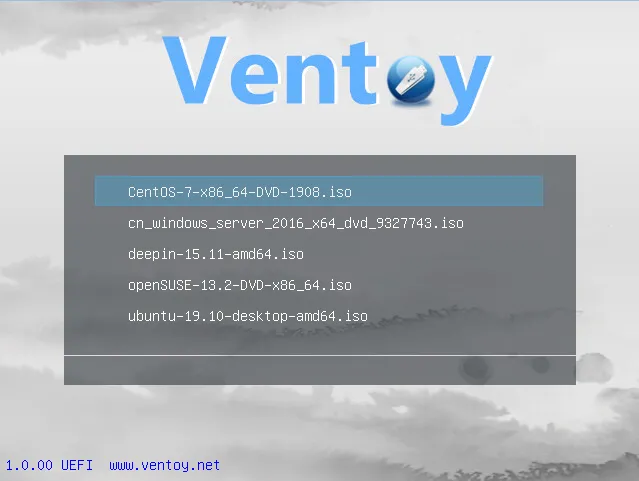
Ventoy 的主要功能
- 直接將 ISO 文件複製到 USB 中,無需格式化和燒錄。
- 從單個 USB 驅動器啟動多個 ISO 文件。
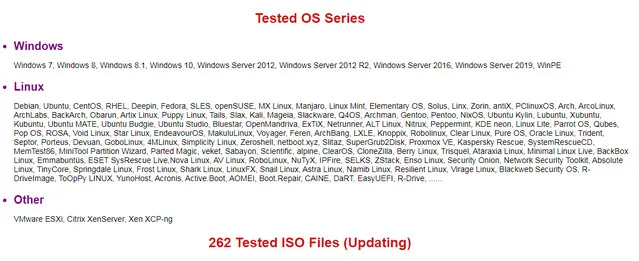
- 已成功測試 260 多個 ISO 文件,包括 Windows 7/8/10、Windows Server、Linux 和救援磁盤。
- 兼容 UEFI 和傳統啟動。
- 時尚的啟動菜單。
- 支持單個超過 4GB 的 ISO 文件。
- 保持 USB 驅動器的原始數據不受影響。
- 不影響正常的 USB 使用。
如何使用 Ventoy 軟件創建可啟動的 USB 驅動器
第 1 步:點擊 此鏈接 下載 Ventoy 到 Windows 或 Linux 機器上。在此示例中,我們將在 Windows 10 電腦上測試 Ventoy。
第2步:將USB驅動器插入計算機,並確保計算機可以識別它。
第3步:將下載的文件提取到本地文件夾,並單擊Ventoy2Disk.exe以啟動應用程序。
第4步:現在,移至“設備”部分,然後從中選擇您的USB。
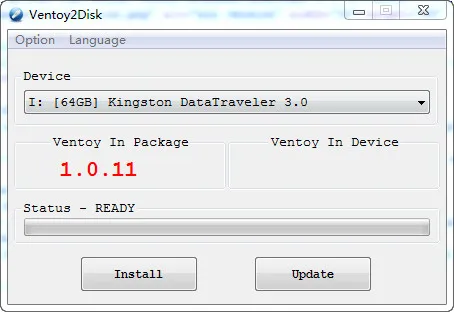
第5步:之後,單擊“安裝”按鈕,然後Ventoy將開始運作。
第6步:在過程完成後,您將發現您的驅動器有兩個分區(exFAT和EFI)。 您需要專注於exFAT分區,因為這是您可以粘貼ISO文件的地方。 從Windows Explorer的視角來看,USB現在是一個空文件夾。
第7步:將目標ISO文件複製到USB驅動器,您可以一次使用多個ISO文件進行操作。 但是,您應確保ISO文件的路徑不包含任何特殊字符。 以下是支持的ISO文件列表。
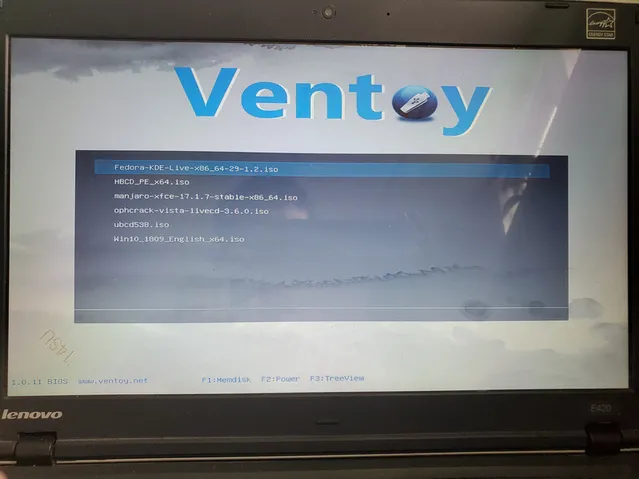
第8步:傳輸ISO文件後,您的可啟動USB驅動器已準備就緒。 當計算機從Ventoy USB啟動時,您將看到像這樣的啟動菜單。 以下是我ThinkPad筆記本電腦上拍攝的屏幕截圖,其中包含六個引導選項,包括Windows 10,Fedora Linux,Majaro Linux,Hiren的啟動CD,Ophcrack Windows密碼恢復和Ultimate Boot CD。
Ventoy Vs Rufus
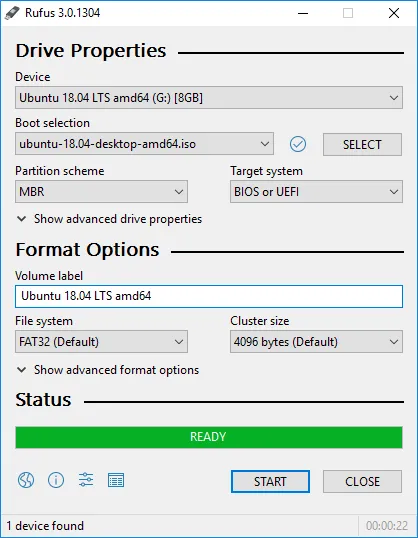
Rufus也是一個非常受歡迎的工具,用於將ISO燒錄到USB驅動器,但它需要首先格式化USB驅動器。 這意味著在創建可啟動USB後,您將丟失所有數據。 然而,Ventoy有一個不同的算法,它不燒錄ISO文件,而是允許用戶像正常的複製粘貼操作一樣直接將ISO文件轉移到USB,從而完全保護USB驅動器上的其他數據。
通過Ventoy,您可以在USB驅動器上保留多個ISO文件,但是使用Rufus,您只能保留一個操作系統文件或僅能燒錄一個ISO文件。 如果您嘗試將另一個ISO燒錄到USB驅動器,則先前的操作系統將被刪除,並且只有當前操作系統存在於設備上。
Ventoy Vs UNetbootin
UNetbootin 是一個受歡迎的免費工具,用於創建可啟動的 Live USB 驅動器,但僅限於 Linux 作業系統。然而,Ventoy 沒有這種限制,使用者可以在 USB 驅動器上啟動多個作業系統,而無需進行燒錄過程。Ventoy 已經對 ISO 檔案進行了 200 多次測試,結果非常出色,因為它有效地支持了 200 多個 ISO 檔案。儘管在 UNetbootin 中,您無法獲得那麼多的 ISO 檔案,並且僅限於 Linux 平台。
UNetboot 也可以用於下載 Linux ISO,並且可以直接在 Windows、Mac 和 Linux 上運行。相反,Ventoy 不帶有下載選項,並且無法在 Mac 上運行。

結論
Ventoy 目前是在一個 USB 驅動器上創建多個可啟動選項的最佳工具,因為它簡單易用。它具有豐富的功能,並且在將 ISO 檔案轉移到 USB 驅動器的過程中保護數據。處理時間非常短,最重要的是,它是100% 免費使用。因此,Ventoy 是您應該在電腦上保留副本的最佳應用程序。

Petty是UUByte的總編輯,撰寫有關Windows和Mac的各種主題,以幫助人們充分利用當前技術。