

儘管Windows 7已經結束支援並且目前沒有來自Microsoft的任何技術支援,除非您願意支付高昂的費用,但許多Windows用戶仍然不願放棄他們的Windows 7。幸運的是,即使您不想使用Boot Camp Assistant進行此過程,如果您想在Mac上創建一個不需要Bootcamp的可啟動Windows 7 USB,還有幾個選項可供您選擇。一種方法是嘗試使用終端命令創建Windows可啟動USB,還有一些工具可以實現相同的結果。本文以逐步方式展示了這三種方法,以便您可以在Mac上複製它。
奇怪的是,微軟仍然提供Windows 7的ISO文件,您可以在這裡免費下載這裡。唯一的問題是您需要在下載之前驗證您的產品密鑰。如果找不到,這裡有一個有價值的資源,可以使用第三方工具下載Windows 7 ISO。一旦您手頭上有ISO文件,請嘗試這三種方法在Mac上創建Windows 7可啟動USB而不使用Bootcamp。
在Mac上創建Windows 7可啟動USB#1:終端中的DD命令
Mac基於Unix內核,因此所有在GUI界面中執行的任務都可以通過純文本命令完成。這也適用於在Mac上創建Windows 7可啟動USB。但是,為了成功完成此操作,需要結合幾個命令。如果您對文本命令不熟悉,那是完全可以理解的。請轉而使用第2部分,該部分使用了更簡單的解決方案。以下步驟向您展示了當您準備好ISO文件並將USB驅動器插入Mac時應該如何使用終端應用程序。
步驟 1: 從主應用程式資料夾內的工具資料夾中打開 Mac 上的終端機應用程式。
步驟 2: 第一個命令列出 Mac 硬碟包含的所有驅動器卷: diskutil list
步驟 3: 根據您的結果,記下對應於您的 USB 隨身碟的識別碼。您應該能夠根據驅動器的大小來找到它,如下面的截圖所示。
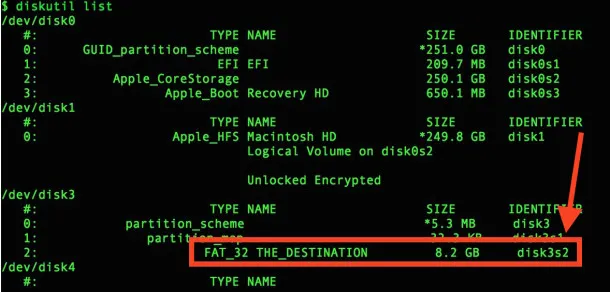
步驟 4: 如示例所示,識別碼為 disk3s2,這意味著卸載驅動器的下一個命令將如下所示:
sudo umount /dev/disk3s2
步驟 5: 下一步是格式化驅動器並將 Windows 7 ISO 檔案放在其中。可以使用以下命令一起完成:
sudo dd if=~/Desktop/Windows7_SP2_EN-US.iso of=/dev/rdisk3s2 bs=1m
步驟 6: 燒錄完成後,您需要使用此命令退出 USB 隨身碟: diskutil eject /dev/disk3s2
這裡唯一的問題是您不會看到進度條告訴您需要多長時間或何時完成,所以在使用退出命令之前給它幾分鐘。如果您寧願不要在終端機上進行操作並進行可能無法還原的更改,為什麼不嘗試像 UUByte ISO Editor 或 Balena Etcher 這樣的免費工具呢?這兩者都非常適合在 Mac 上製作 Windows 可開機 USB,並且這兩者在後續章節中都有解釋。
在 Mac 上使用 UUByte ISO Editor 製作 Windows 7 可開機 USB #2:不使用 Bootcamp
與文字命令不同,UUByte ISO Editor 是一個擁有時尚用戶界面的驚人應用程式。它是一個強大的 ISO 管理工具包,允許您燒錄、編輯、複製和對磁碟映像檔執行其他操作。它方便且受歡迎,因為您無需任何技術專業知識即可使用它,並且它靈活,因為您可以創建可開機 USB 以及像 DVD 這樣的可開機實體磁碟。


步驟 1: 在 Mac 上安裝 UUByte ISO Editor 並插入 USB 隨身碟
安裝軟體後,插入您的 USB 隨身碟並啟動應用程式。一旦應用程式打開,您將看到以下介面。
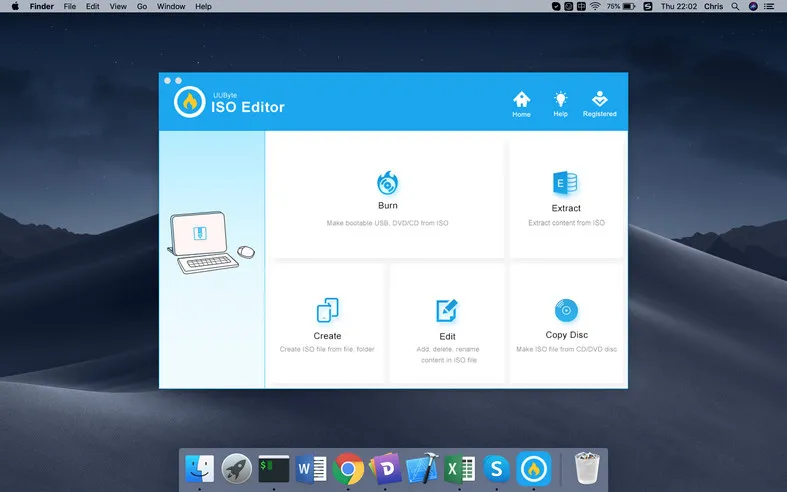
步驟 2: 載入 Windows 7 ISO
當您在主頁面上點擊燒錄模組時,軟體會識別您的 USB 並準備燒錄。您可以將所有設置保持為默認模式;您只需要使用瀏覽選項導入 Windows 7 的 ISO 檔案。
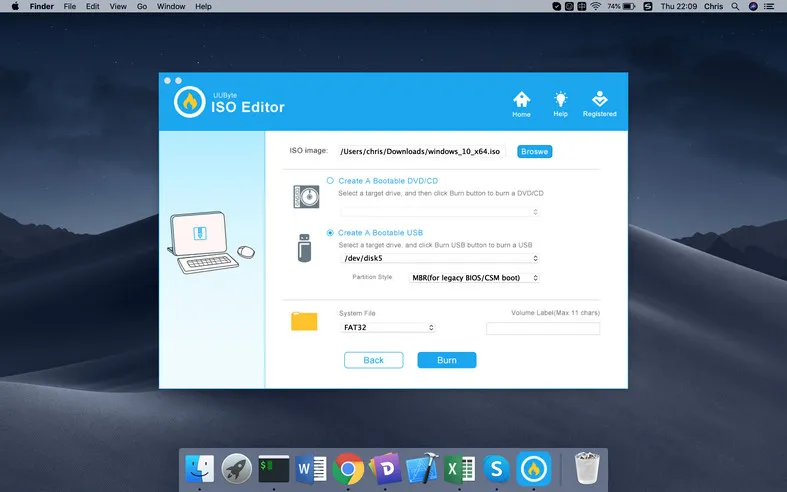
步驟 3: 在 Mac 上開始創建 Windows 7 可啟動 USB
最後,點擊燒錄按鈕,格式化磁碟並從導入的 Windows 7 ISO 檔案創建可啟動媒體。確保在此過程中(約 7 分鐘)Mac 不會進入睡眠模式。
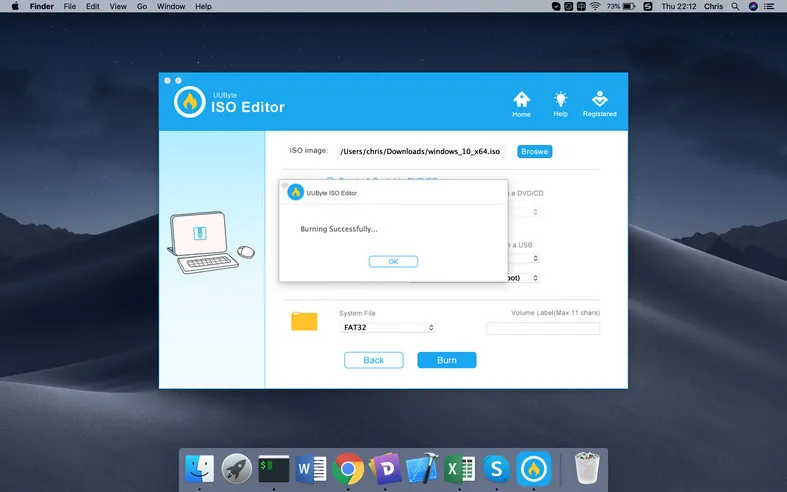
幾分鐘後,您的 Windows 7 USB 安裝程式已準備就緒,可用於安裝、維修等。簡潔的界面和簡單的控制吸引了許多沒有任何創建可啟動媒體或處理 ISO 檔案經驗的用戶。此外,如果您對此感到滿意,則可以獲得處理磁碟映像檔所需的所有工具,包括提取內容、添加和刪除檔案、將實體磁碟複製到 ISO,當然還有將 ISO 燒錄到 USB 隨身碟。
在 Mac 上創建 Windows 7 可啟動 USB #3: Balena Etcher
在其最新版本中,Etcher是一個同樣易於使用的開源工具,它讓您可以將作業系統映像 '刷入' 到 USB 隨身碟或其他存儲設備,如 SD 卡,以便將其用作安裝程式。從截圖中可以看到,用戶界面非常簡單。只有幾個圖標和按鈕顯示在單個頁面上。沒有其他可用的設置!
如何在 Mac 上使用 Etcher 創建 Windows 7 可啟動 USB:從這個網站下載 Balena Etcher dmg 檔案並在您的 Mac 上安裝它。然後將您想要將 ISO 檔案燒錄或刷入的 USB 隨身碟插入。在主界面中,點擊第一個圖示選擇 Windows 7 ISO 檔案。接下來,點擊圖示選擇 USB 隨身碟。您可以保留默認值的設置,然後點擊 Flash!圖示開始將 ISO 燒錄到 USB 隨身碟。現在,等待燒錄過程完成。根據我們的測試結果,時間比 UUByte ISO Editor 長 3 倍。
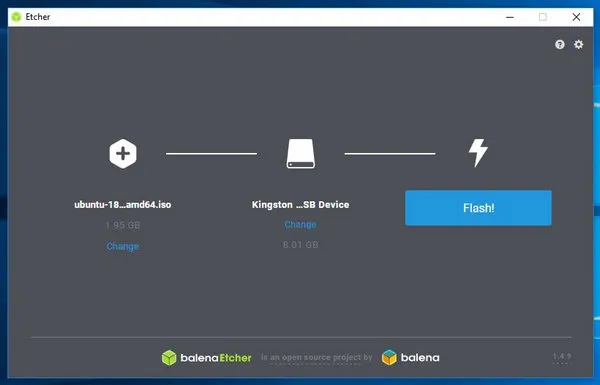
Etcher 是一個很棒的工具,可以將 Linux ISO 刷入 SD 卡和 USB 隨身碟。對於 Windows 和 macOS 的支持並不那麼好。用戶界面純粹是基於 JavaScript 構建的,因此安裝文件要大得多,燒錄 ISO 到 USB 至少需要雙倍的時間。
結論:

Petty 是 UUByte 的總編輯,撰寫有關 Windows 和 Mac 的各種主題,以幫助人們充分利用當前技術。