

Windows 10 是世界上最先進和最安全的操作系統之一,更不用說是使用最廣泛的。無論是在商業世界、個人使用還是像遊戲這樣的專業領域,基於 Windows 的 PC 幾乎無所不在。但是,本文將介紹如何在 Mac 電腦上從 USB 驅動器安裝 Windows 10,這將比在 PC 上安裝 Windows 10 更具挑戰性。
1. 為什麼選擇 Windows 10?
首先,Mac 硬體對 Windows 10 的支援更好,為桌面電腦提供了最強大的應用程序選擇。這是可以理解的,因為全球安裝了 Windows 10 桌面電腦和筆記本電腦的規模巨大,這使得 Windows 10 平台對於考慮從蘋果或 ChromeOS 設備轉換的用戶更具吸引力。
另一個優勢是龐大的安全工具選擇,包括內部和外部工具。除了像 Defender 這樣的應用程序外,Windows 10 還有數十種防病毒和其他安全應用程序。這使得 Windows 成為個人用戶的最安全平台之一,對於沒有數千美元用於數據安全的用戶來說尤其如此。
但可能選擇 Windows 10 的最大好處是設備製造商的大型生態系統,也被稱為 OEM 或原始設備製造商。從 HP 到 Lenovo 到 Dell 再到眾多其他品牌,Windows 10 的硬體選擇幾乎是不勝枚舉的,這將我們帶到在計算機上運行 Windows 10 的基本硬體要求。
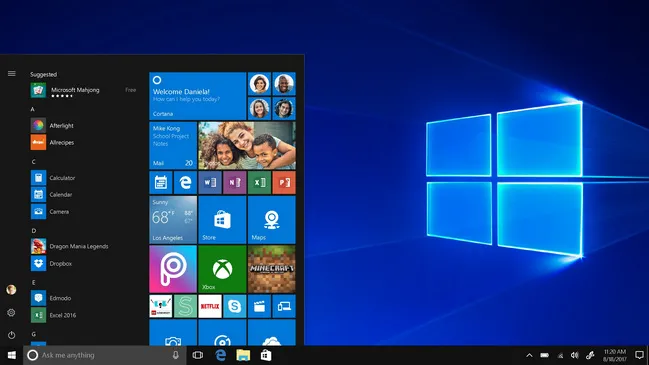
2. Windows 10 最低硬體要求
微軟已經定義了運行 Windows 10 的最低要求參數。以下是它們:
- 具有最低時鐘速度為 1GHz 的 CPU
- 支援 DirectX 9 或更高版本的顯卡
- RAM:2GB(64 位 Win10)或 1GB(32 位 Windows 10)
- 硬碟:32GB 空閒空間
- 顯示解析度:800x600 像素
- 設備設置和持續更新所需的互聯網連接
從列表中可以看出,硬件要求並不像您想象的那麼嚴格。基本上,您可以在2011年之後製造的任何現代Mac電腦上運行Windows 10。
3. 下載 Windows 10 ISO 映像檔
在這個上下文中,ISO 檔是一個包含啟動信息和 Windows 10 作業系統本身的磁碟映像檔。如果您已經有一份 Windows 10 ISO 的副本,請跳過此部分。如果沒有,您可以從微軟的伺服器下載到您的本地硬碟,然後將其燒錄到 USB 隨身碟以創建可啟動的 Windows 10 安裝程式。
首先,在您的 Mac 上打開網頁瀏覽器。然後,前往微軟的 Windows 10 ISO 下載網站。滾動頁面並選擇要下載的 Windows 10 版本。現在,點擊確認按鈕開始從網頁下載 Windows 10 ISO 映像檔。
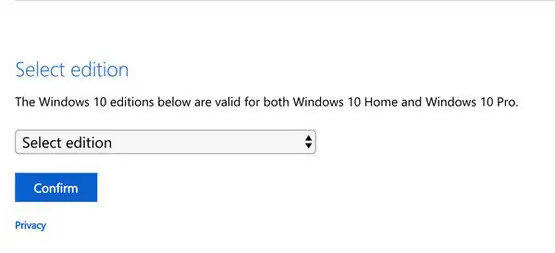
通常,您不需要驗證 ISO,因為它是由微軟直接提供的。但是,如果您覺得文件可能因為不穩定的互聯網連接或其他原因而損壞,您可以使用 MD5 或 SHA 校驗和工具進行哈希驗證。
4. 在 Mac 上創建 Windows 10 可啟動 USB 安裝程式
首次在計算機上安裝 Windows 10,您需要按照一定的步驟順序進行。這並不複雜,但您必須按照正確的順序進行成功安裝。讓我們開始吧。
下載 Windows ISO 後,下一步是從 ISO 映像檔中創建可啟動的 Windows 10 安裝程式。我們將使用UUByte ISO Editor來執行此任務,因為它比其他工具更容易使用並且出錯較少。您可以在 Windows PC 和 Mac 上都創建可啟動的 Windows 10 USB。請下載並安裝正確的版本。在這裡,我們將演示在 MacBook Pro 上的過程。在 Mac 上安裝 UUByte ISO Editor 後,請按照下面顯示的步驟進行操作:


步驟 1: 在您的 Mac 上啟動 UUByte ISO Editor 應用程序,並將 USB 隨身碟插入電腦。
步驟 2: 在軟件主頁面上點擊 Burn 模塊選項。
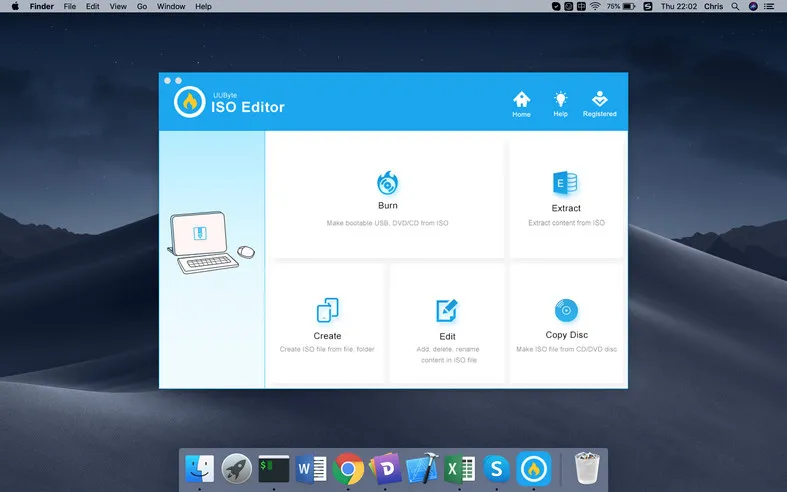
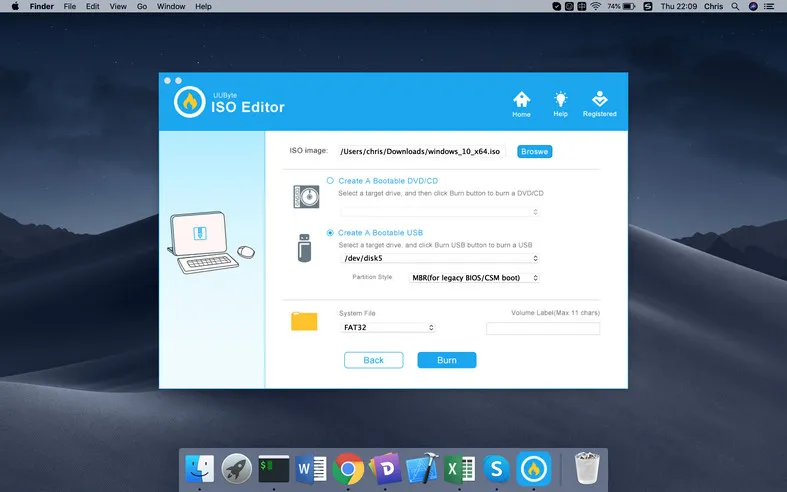
步驟 3: 在下一頁上,點擊 Browse 以導入您的 Windows 10 ISO 檔案。之後,從下拉菜單中選擇您的 USB 隨身碟。最後,點擊 Burn 按鈕開始 在 Mac 上將 Windows 10 ISO 燒錄到 USB。您需要等待幾分鐘。當任務完成時,退出 USB 隨身碟並關閉應用程序。
作為一個多功能應用程序,UUByte ISO Editor 也可以用於 打開、提取、複製和 編輯 ISO 和其他磁盤映像檔案。
5. 在 Mac 上從 USB 隨身碟安裝 Windows 10
現在,一個可啟動的 USB 已經準備就緒,可以用於安裝 Windows 10 作業系統。在安裝開始之前,請先在 Mac 上備份重要數據,以防止在此過程中發生意外錯誤。當備份完成後,您現在可以按照以下步驟在 Mac 上從 USB 隨身碟安裝 Windows 10。
步驟 1: 在 Mac 上創建 Windows 分區
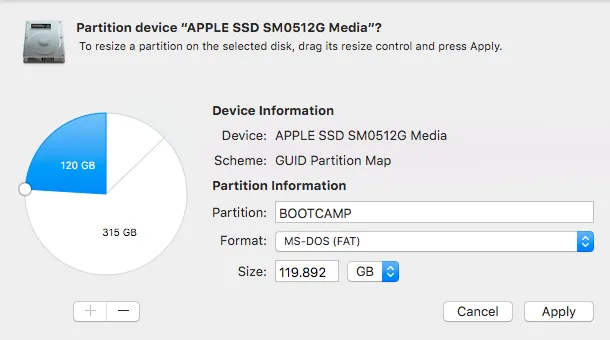
默認情況下,Mac 的內部磁盤被格式化為 HFS+ 或 APFS,只能容納 Mac OS X 或 macOS 分區。要在 Mac 上安裝 Windows 10,您必須在本地磁盤上創建一個新的 FAT 分區,供 Windows 10 作業系統使用。
要做到這一點,請在 Mac 上運行 Disk Utility 應用程序,並從左側邊欄中選擇 Apple SSD。現在,從頂部菜單欄中點擊 Partition 菜單。接下來,您必須為新分區設置一個名稱,在格式字段中選擇 MS-DOS (FAT),並為 Windows 分區設置一個大小。
步驟 2: 從 Windows 10 安裝 USB 開機 Mac
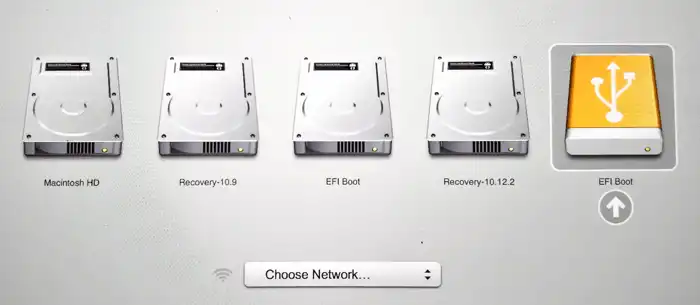
將 USB 安裝程式插入您想要安裝 Windows 10 的 Mac 電腦並從中開機。在啟動時同時按下電源和選項鍵以在 Mac 上打開啟動管理員。在這裡,您可以為 Mac 選擇一個臨時的開機裝置。請選擇您在上一步設置的標記為 BOOTCAMP 或 EFI Boot 的 USB 隨身碟。
步驟 3: Windows 設定
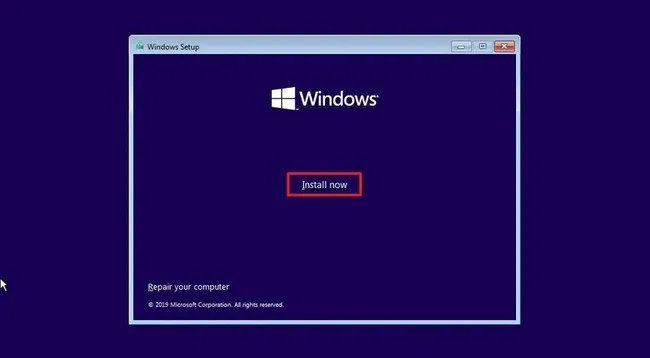
一旦出現 Windows 設定畫面,您將需要進行幾個步驟來安裝作業系統。只需按照指示選擇語言/地區、貨幣、時間格式和設定的其他參數。當您看到立即安裝按鈕時,請點擊它。
步驟 4: 輸入產品金鑰
此時,您可能需要輸入 Windows 10 產品金鑰。如果您沒有它,不用擔心,您可以稍後啟用它。現在只需點擊「我沒有產品金鑰」。
步驟 5: 選擇正確的版本
在螢幕上看到時,請選擇適合的 Windows 10 版本並接受軟體授權條款。
步驟 6: 自訂安裝
當您看到升級 vs. 自訂的選項時,請選擇第二個選項。這將安裝 Windows 而不移動您的文件和資料夾。
步驟 7: 選擇要安裝 Windows 10 的分區
在下一個視窗中,您將看到您的硬碟分區。選擇您在上一步中創建的分區並點擊刪除,然後選擇是以確認。這將刪除舊分區並創建「未配置的空間」。

步驟 8: 在 Mac 上安裝 Windows 10
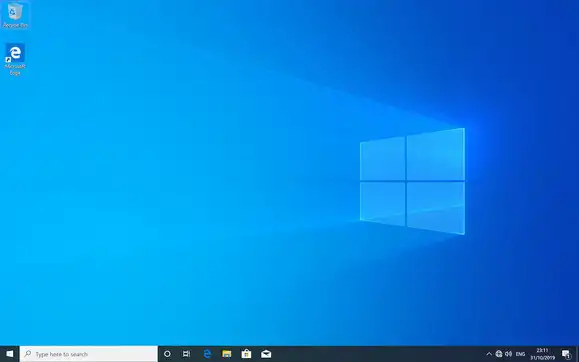
接下來,選擇顯示為「未配置的空間」的空分區,然後點擊下一步。這將觸發 Windows 10 的安裝。恭喜!您現在已準備好在 Mac 上使用 Windows 10 作為新安裝。
6. 啟用 Windows 10 並更新設備驅動程式
如果您在上面的第 3 步中未輸入產品金鑰,您可以前往設置並選擇開啟啟用。在這裡,您將看到“更改產品金鑰”,您需要點擊此選項。請注意,如果您正在重新安裝 Windows 10,並且它已在此計算機上啟用,則無需更改任何內容。
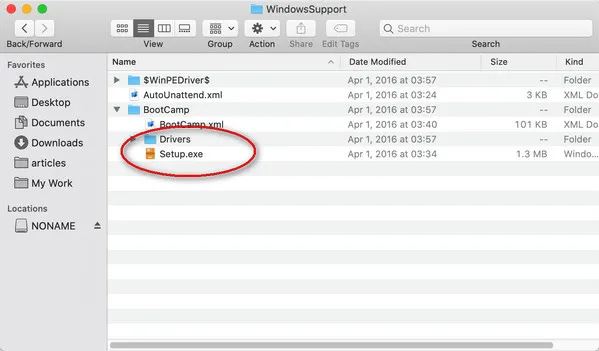
您應該設置的另一件事情是更新設備驅動程式。通常,所有驅動程式和其他軟件更新應該包含在安裝包中,但如果沒有,您可以從 Boot Camp Assistant 下載它們,或者前往設備製造商的網站並下載最新的驅動程式。

下載完成後,請雙擊 setup.exe 以安裝和更新此新 Windows 10 副本所需的所有必要設備驅動程式。
7. Windows 10 安裝故障排除
USB 未被識別為可啟動設備。如果 USB 驅動器名稱未顯示在啟動管理員中,這意味著刻錄過程失敗了。您必須重新將 Windows 10 ISO 刻錄到 USB 中,然後重試。
您的計算機需要的媒體驅動程式遺失。這通常發生在安裝過程中。彈出 USB 驅動器,並使用另一個端口進行測試。
結論
在 Mac 上從 USB 驅動器安裝 Windows 10 是一個複雜的主題,涉及許多步驟。您必須非常小心,並提前備份您的數據。如果出現任何錯誤,請不要感到沮喪。如果您需要更多幫助,請聯繫我們。

Petty 是 UUByte 的總編輯,撰寫有關 Windows 和 Mac 的各種主題,以幫助人們充分利用當前的技術。