

Windows 的下一代稱為 Windows 11(代號:Sun Vallery)。許多人,尤其是科技愛好者,都對測試它感興趣。要這樣做,首先需要創建一個 Windows 11 可啟動的 USB 隨身碟。本教程顯示如何使用詳細信息創建 Windows 11 安裝媒體。
目錄:
1. 運行 Windows 11 所需的最低硬件要求
Windows 11 可能是一個偉大的操作系統,但並非所有計算機都有資格支持 Windows 11。計算機必須滿足最低硬件要求才能運行 Windows 11 操作系統,包括:
- CPU:1 GHz 或以上(2+ 核心 64 位元)
- RAM:4 GB 或以上
- 存儲:64GB 或更多磁碟空間
- 顯卡:DirectX 12 或更新版本
- 固件:UEFI 和 Secure Boot 兼容
- TPM(可信平台模塊):2.0 或更高版本
- 連接:Microsoft 帳戶
2. 下載 Windows 11 ISO 映像
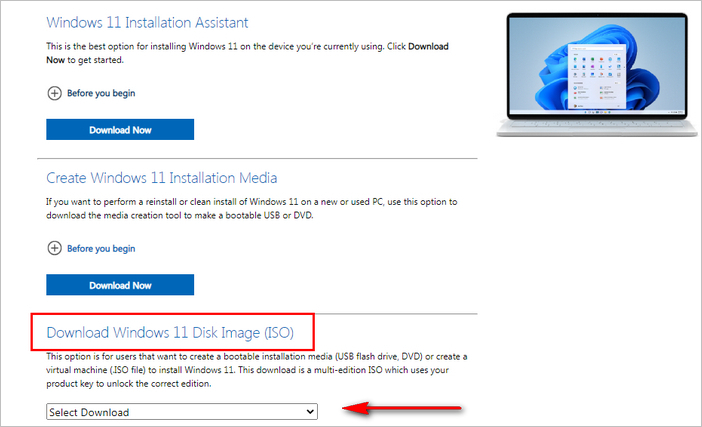
Windows 11 ISO 從 Microsoft 網站公開提供。請前往 Windows 11 下載頁面 並滾動頁面。您將在底部找到 Windows 11 ISO 磁碟映像的下載選項。
3. 如何創建 Windows 11 可啟動 USB
一旦您擁有 Windows 11 ISO,下一步是從下載的 Windows 11 ISO 創建可啟動 USB。儘管有許多工具可以完成這項任務,但這並不是一個簡單的任務。我們首先推薦的是 UUByte ISO Editor,這是 Windows 和 macOS 上最受歡迎的可啟動 USB 創建工具之一。


第1步:UUByte ISO Editor的下載鏈接如上所示。請點擊並在PC或Mac上安裝此軟件。歡迎畫面將如下所示:
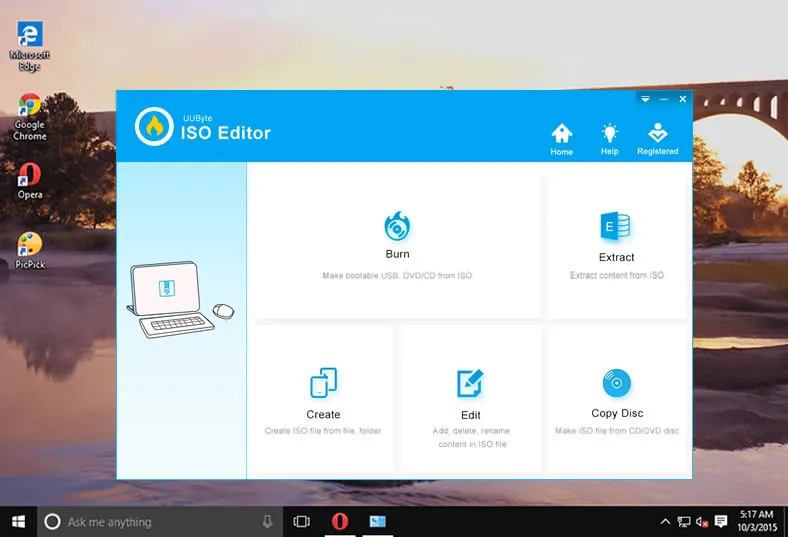
第2步:您將在第一個窗口上看到五個選項卡。現在,插入一個空白的USB驅動器並拔出其他USB存儲設備。之後,單擊燒錄按鈕以從ISO文件製作可啟動的USB。一旦進入新窗口,請將Windows 11 ISO添加到程序中並選擇剛插入的USB驅動器。

第3步:單擊燒錄按鈕開始將Windows 11 ISO燒錄到USB。文件複製過程將持續幾分鐘,具體取決於USB驅動器的速度。請等待3-10分鐘。
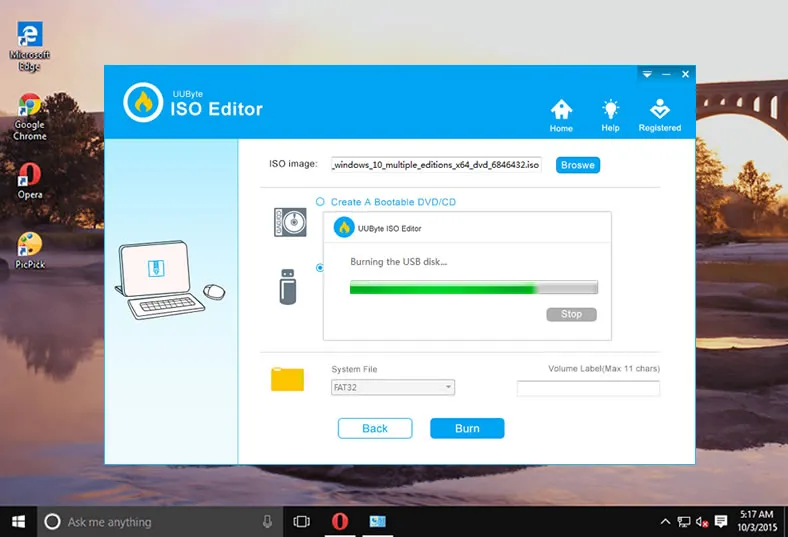
當ISO燒錄任務完成時,一個可啟動的Windows 11 USB已經準備就緒。現在,您可以使用這個可啟動的驅動器在另一台PC或筆記本電腦上安裝Windows 11。
4. 從Windows 11可啟動的USB引導計算機
將Windows 11可啟動的USB插入要在其上安裝Windows 11的計算機中。
現在,開啟計算機並單擊特殊鍵(例如Enter鍵)以打開引導菜單。這將顯示選項,讓計算機暫時從外部設備引導。您也可以在BIOS中進行此操作。特殊鍵因品牌而異。如果您不知道,可以在Google中找到您計算機的特殊鍵。
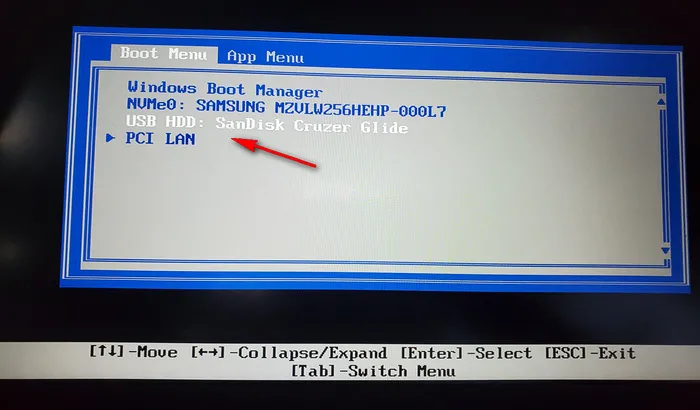
在開機選單或BIOS中選擇USB隨身碟。等待1-2分鐘,Windows 11安裝精靈將顯示。
注意: 如果您的電腦無法從Windows 11可啟動的USB啟動,請確保電腦符合最低硬體要求。如果一切正常,則在BIOS中禁用安全啟動以允許電腦從其他存儲設備啟動。
5. 在筆記本電腦或PC上安裝Windows 11
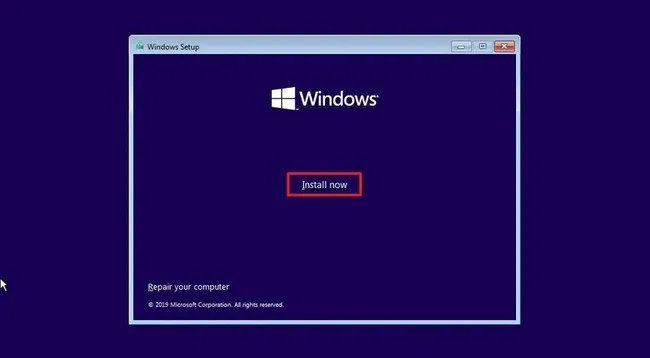
當PC或筆記本電腦成功從USB啟動時,Windows安裝程序將顯示在屏幕上。在第一步,請選擇安裝語言,時間格式和輸入鍵盤。
點擊立即安裝以繼續,並選擇Windows 11將安裝的分區。確保您已備份C驅動器上的數據,因為安裝過程將擦除該驅動器上的數據。
之後,您的電腦將自動重新啟動,Windows 11安裝將開始。現在,請按照屏幕提示在您的PC或筆記本電腦上安裝Windows。
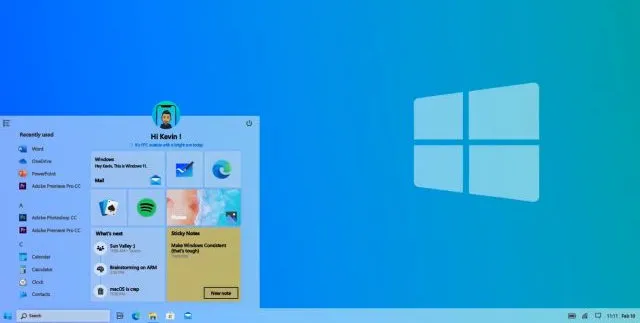
不建議立即將您的電腦升級到Windows 11以進行工作生產,因為它不穩定並且可能存在潛在的錯誤。更適合在測試機器上安裝它,或者只需建立一個Windows 11虛擬機器。繼續使用Windows 10,直到Windows 11在未來變得穩定。

Petty is editor in chief at UUByte and writes various topics about Windows and Mac to help people make the most of current technology.