

Windows 11,作為廣受歡迎的 Windows 10 桌面操作系統的後繼版本,現已提供給開發人員進行測試。許多用戶希望在自己的計算機上測試它,但找不到 Windows 11 ISO 的下載鏈接。在這裡,我們列出了 5 種免費下載 Windows 11 ISO 的不同方法。請查看它們,並選擇最適合您的建議。
方法 1:Windows 11 ISO 直接下載鏈接
作為一種常見的做法,最終獲得 Windows 11 ISO 下載鏈接需要一段時間,因為微軟建議使用 Windows 11 安裝助手或媒體創建工具來安裝 Windows 11。因此,它自然地隱藏了 ISO 下載鏈接。
為了節省下載 ISO 的時間,一些博主和網站所有者將 Windows 11 ISO 上傳到他們的網站或雲端驅動器;因此,您可以從這些來源下載 Windows 11 ISO 而不必等待。以下是一些示例:
https://software-download.microsoft.com/sg/Win11_English_x64.iso
https://tb.rg-adguard.net/dl.php?go=26f23bc1
https://androidfilehost.com/?fid=7161016148664818811
https://www.techspot.com/?evp=1ff789930&file=10088
ISO 檔案大小約為 5.1 GB。請耐心等待。
方法 2:從 Microsoft.COM 下載 Windows 11 ISO
Microsoft 提供三種不同的方式來下載 Windows 11 或建立 Windows 11 安裝媒體。然而,要在 Microsoft.com 導覽選單中找到這些連結幾乎是不可能的。對於最終用戶來說,這是一種糟糕的體驗,我花了 30 分鐘才找到答案。
1. 前往 Windows 11 下載頁面(https://www.microsoft.com/en-us/software-download/windows11)。

2. 您將看到三種安裝或下載 Windows 11 的選項。第一個是Windows 11 安裝助理,用於直接升級。第二個是建立 Windows 11 安裝媒體,通常稱為媒體創建工具。最後一個是下載 Windows 11 磁碟映像(ISO)。
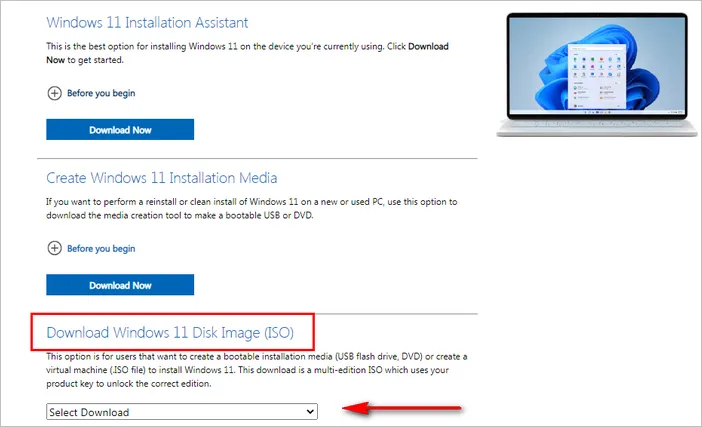
3. 點擊選擇下載下拉列表,這次選擇Windows 11。

4. 會出現一個下載按鈕,點擊它以選擇 Windows 11 的產品語言。目前有 30 種語言可用。

5. 要獲得 Windows 11 ISO 下載鏈接,請點擊確認按鈕以繼續。Windows 11 ISO 的 64 位下載鏈接將對您公開可用。
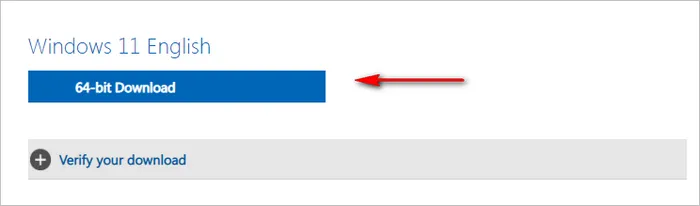
6. 點擊下載鏈接,等待下載過程完成。我們建議使用文件下載加速器,它比普通網頁瀏覽器具有更快的下載速度。文件名將為Win11_English_x64.iso。
方法三:從 TechBench 下載 Windows 11 ISO
TechBench 是另一個流行的網站,用於下載 Windows ISO,目前由 WZT 團隊維護。在做出幾個選擇後,Windows 11 ISO 下載鏈接將在屏幕上生成。以下是步驟:
1. 在網頁瀏覽器中複製此 URL(https://tb.rg-adguard.net/public.php),這是 TechBench 的官方網站。
2. 從選擇類型菜單中選擇Windows(Final)。等待兩秒,然後在選擇版本下選擇 Windows 11。您將被要求選擇 Windows 11 的版本。請按照提示操作。
3. 接下來,選擇 Windows 11 的語言,並在選擇文件部分下選擇 ISO 文件。現在,下載鏈接顯示在頁面頂部。您可以點擊它開始下載 Windows 11 ISO。
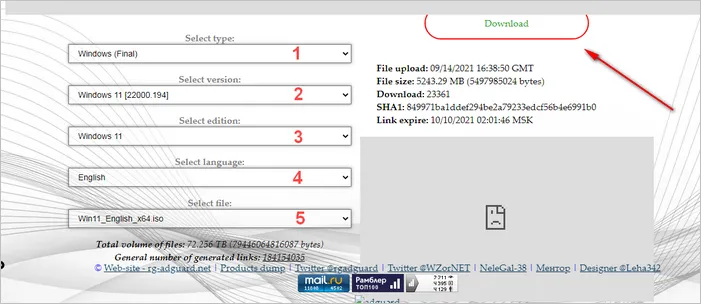
ISO 文件是從 Microsoft 伺服器下載的,因此這是非常安全的方法。唯一的問題是該頁面充滿廣告。
方法四:使用媒體創建工具下載 Windows 11
媒體創建工具是微軟官方應用程序,用於下載 Windows ISO和創建 Windows 可啟動 USB。它是免費的,最新版本是 MediaCreationToolW11.exe,這是 Windows 11 ISO 下載的官方桌面應用程序。
1. 前往微軟網站上的Windows 11 下載頁面。
2. 向下滾動並轉到創建 Windows 11 安裝媒體部分。然後,按下立即下載按鈕將其保存到您的計算機上。
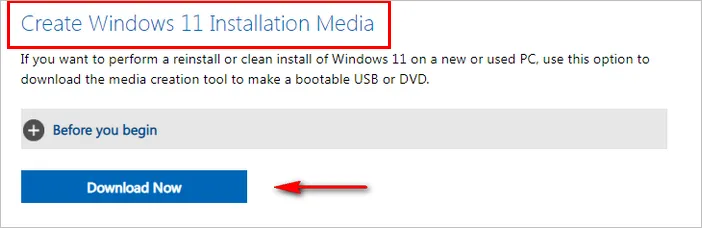
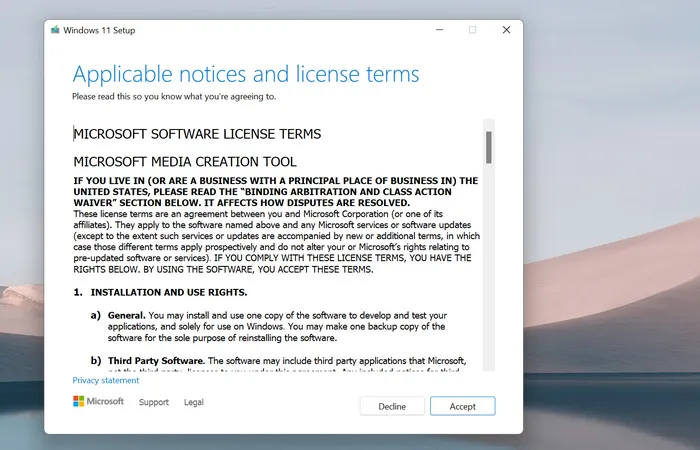
3. 下載完成後,雙擊啟動它。它可能會要求您在您的電腦上運行,請按照提示操作。現在,它需要一些時間啟動並要求您同意微軟的條款和條件,請按下接受按鈕。
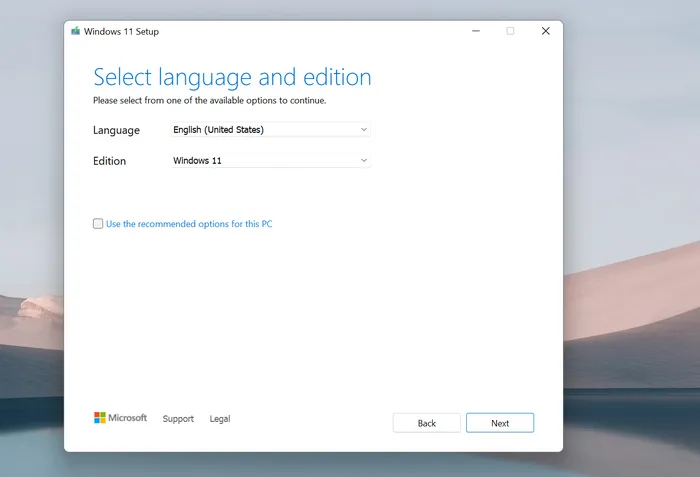
4. 準備好大約需要一分鐘的時間。完成後,您將被提示選擇 Windows 11 的語言和版本。在此步驟中,您可以使用此電腦的建議設置,或者取消選中使用此電腦的建議選項選項,並選擇最適合您的選項。然後按下一步。
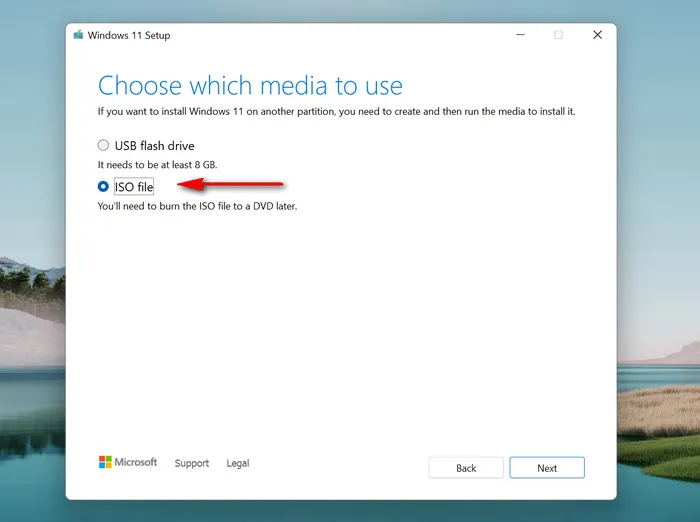
5. 在下一步中,選擇標有ISO 檔案的選項。此選項允許您下載 Windows 11 的 ISO 檔案,而不是創建 Windows 11 安裝媒體。
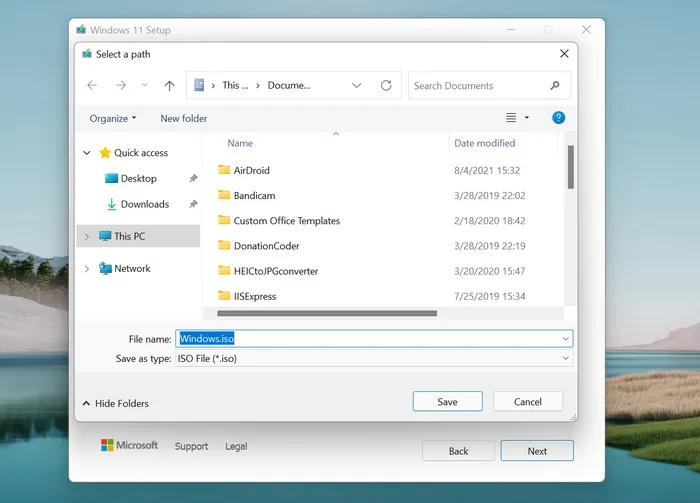
6. 現在,選擇一個位置來保存 Windows 11 的 ISO 檔案。
7. 您將在媒體創建工具上看到一個顯示正在下載 Windows 11 的進度條。
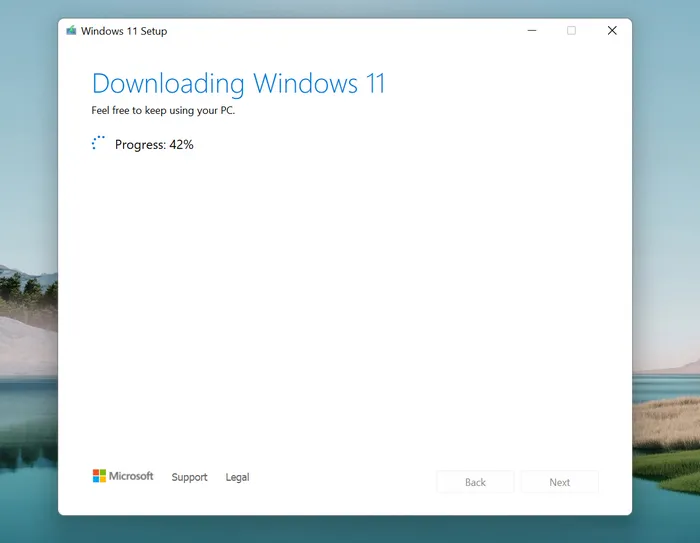
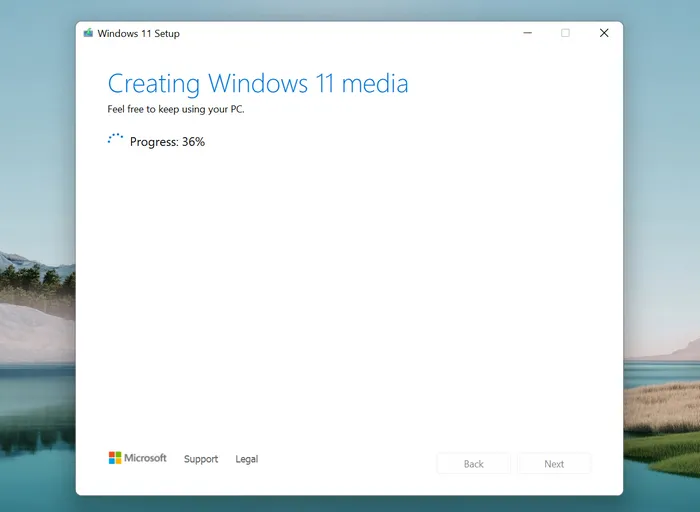
8. 下載完成後,Windows 11 媒體創建工具開始創建 Windows 11 安裝媒體,並且您將看到 Windows.iso 檔案的目標位置。就是這樣!
方法 5:從 UUP 傾卸下載 Windows 11
UUP 傾卸是一個第三方在線服務,用於托管 Windows 預覽版本和 Windows OS 的更新。您可以下載 Windows 11 的 ISO 檔案以及不同平台(如 x86、x64、arm64)的更新。在以下部分中,我們將使用此服務下載 Windows 11 的 ISO 預覽版本。
1. 前往uupdump.net 網站。
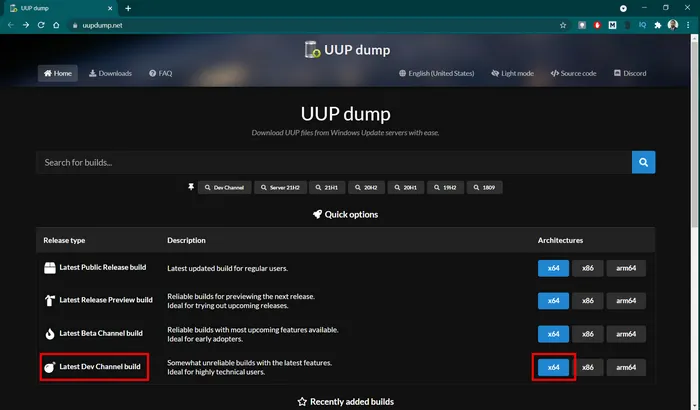
2. 在快速選項部分下方,您將找到“最新 Dev Channel 版本”。在此選項旁邊將有 3 個按鈕,您需要按下標有x64的按鈕。
3. 在下一個畫面中,選擇更新的選項。您可以透過版本號來檢查,版本號越高越好。

4. 在接下來的畫面中,按下藍色的「下一步」按鈕。
5. 在接下來的頁面中,選擇您想要下載 ISO 映像檔的 Windows 11 版本,在我們的情況下,我們選擇了 Windows 11 Pro,因為我們有相同的授權。然後按下藍色的下一步按鈕。

6. 在最後一頁,在選擇下載選項部分下,選擇下載並轉換為 ISO選項,在轉換選項部分選擇包含更新選項,最後,按下藍色的「建立下載套件」按鈕。

7. 如果您之前的所有步驟都正確,它將要求您下載並保存一個 ZIP 檔案。將其保存在您的電腦上。
8. 一旦 ZIP 檔案被保存,將其解壓縮到一個獨立的文件夾中。請記住,這不包含 ISO 映像檔,而是包含幫助您下載相應 Windows 11 ISO 映像檔的文件。
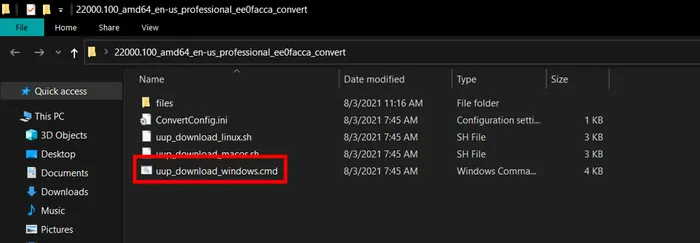
9. 在解壓縮的文件夾中找到一個名為uup_download_windows.cmd的文件,如下面的截圖所示。雙擊此文件。
10. 這將要求您在您的電腦上執行此實用程序的許可權。請授予許可權。然後它將開始在這個同一文件夾中下載所需的文件,在命令提示符窗口中顯示如下。
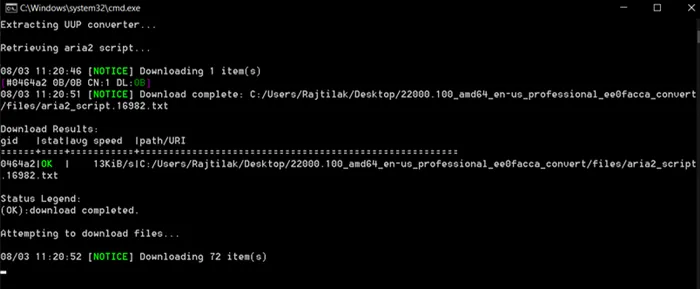
11. 一旦此程序完成下載 Windows 11 ISO 和相關文件,它將在此命令提示符窗口上顯示。按下鍵盤上的 0(零,不是字母 O)以退出此程序。
12. 一旦完成,Windows 11 ISO 檔案將保存在同一個文件夾中。之後,您可以使用它來創建 Windows 11 可啟動 USB 進行安裝。
方法 6:從 Archive.org 下載 Windows 11
Archive.org 是一個有用的網站,用於下載免費書籍、音樂、軟件。它還可以幫助您訪問網站的快照版本,以查看隨時間的變化。這是一個我們可以信賴的可靠服務。在這裡,我們將向您展示如何從 archive.org 下載 Windows 11 ISO。
1. 前往 archive.org 網站。
2. 一旦您進入,您將在頂部看到一個軟件菜單。按一下繼續。
3. 從下拉菜單中,按一下所有軟件連結。

4. 在下一頁上,左側應該有一個搜索框。輸入“windows 11 iso”,不包括引號,並搜索此詞。
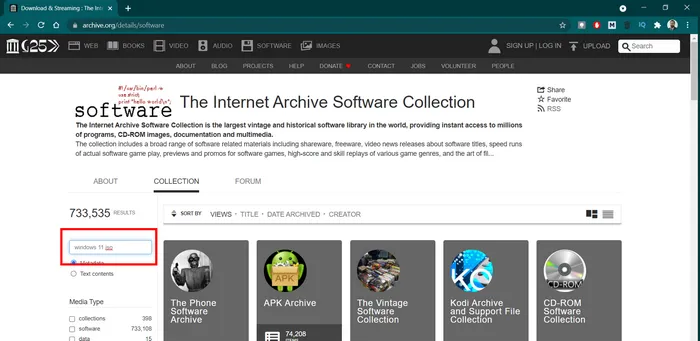
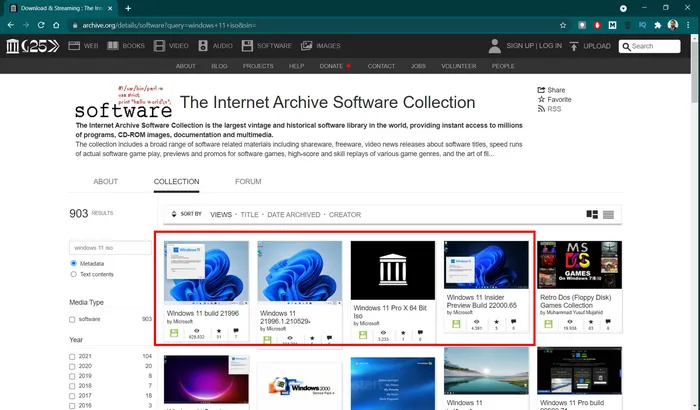
5. 從搜索結果頁面,前 4 個條目是 Windows 11 ISO 檔案。它們屬於不同版本,因此您需要點擊適合您的那一個。
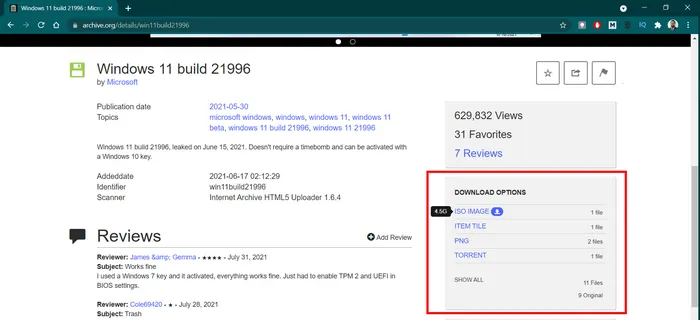
6. 在下一頁上,您將看到右側的下載選項列表(如下面的截圖所示),點擊 ISO 映像以從 Archive.org 下載 Windows 11 ISO 映像檔。

Petty is editor in chief at UUByte and writes various topics about Windows and Mac to help people make the most of current technology.