

Windows 11 仍然處於測試版本,距離公開宣布已有兩個月,但微軟尚未提供官方下載。但是,可以從微軟內部版本或文件托管網站輕鬆下載 Windows 11 ISO。問題在於如何在不支援的硬體上安裝 Windows 11,因為 Windows 11 的系統要求更為嚴格。我們將提供一些技巧來解決這個問題。
目錄:
Windows 11 硬體要求
Windows 11 可能是一個很棒的操作系統,但並非所有電腦都有資格支援 Windows 11。電腦必須符合最低硬體要求才能運行 Windows 11 作業系統,包括:
一些硬件要求,如 CPU、RAM、磁盘空间和显卡是强制性的。如果未满足要求,您必须用支持的硬件替换它们。然而,如果上述列表中的最后三个选项(磁盘分区、安全启动和 TPM)未能满足要求,那么有一些技巧可用于帮助您在不受支持的硬件上安装 Windows 11。我们将在接下来的部分分享更多细节。
如何检查 Windows 11 硬件兼容性
当您自行检查 Windows 11 硬件兼容性时,可能会很头疼。微软知道这一点,并提供了一个名为PC Heath Check的免费工具,可自动检查硬件。您可以在以下链接免费获取该工具:https://aka.ms/GetPCHealthCheckApp
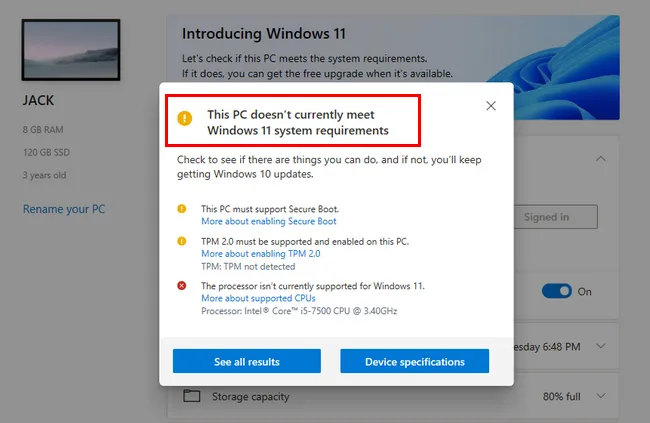
如果 PC Heath Check 应用程序无法正常工作,请不要害怕!我们还有另一个免费的替代方案。如果您无法下载它或应用程序未按预期工作,只需尝试 WhyNotWin11 应用程序,这是 PC Heath Check 应用程序的一个很好的开源替代方案。以下是如何使用 WhyNotWin11 应用程序检查 Windows 11 硬件要求。
步骤 1。使用以下链接转到他们的 GitHub 存储库:https://github.com/rcmaehl/WhyNotWin11
步骤 2。滚动到下载部分并获取最新的稳定版本。目前,您只能在 Windows 8.1 或 Windows 10 计算机上运行此应用程序。
步骤 3。启动该实用程序,它将运行并花费一些时间来查看当前计算机的所有硬件并将它们与运行 Windows 11的要求进行匹配。
步骤 4。完成后,它将向您显示当前计算机上所有组件的详细列表,这些组件要么与安装 Windows 11 的要求匹配,要么不匹配。
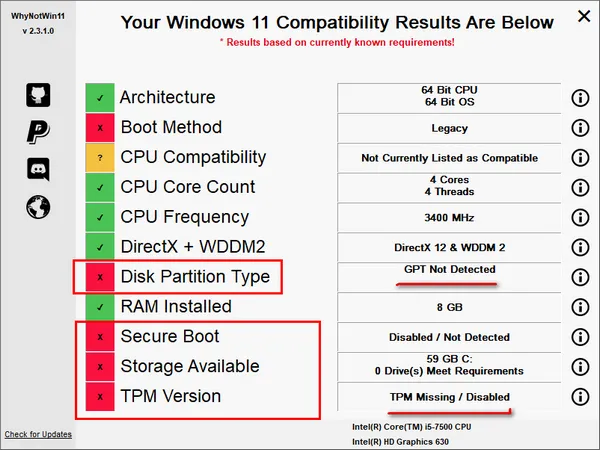
从上面的截图中可以看出,我的笔记本电脑的磁盘分区类型、安全启动和 TPM 目前未列为运行 Windows 11 的兼容项。当您尝试在不进行任何修改的情况下安装 Windows 11 时,您将收到一个错误,显示在安装过程中会出现此计算机无法运行 Windows 11。
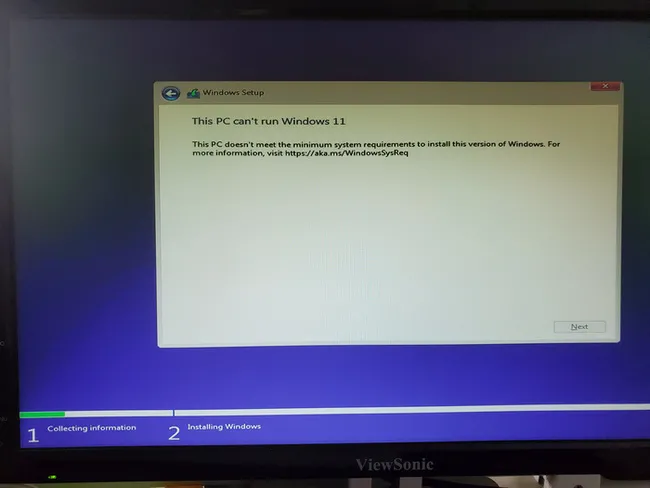
您的電腦也可能顯示類似的訊息。這是否意味著您無法在您的電腦上運行 Windows 11?絕對不是!即使沒有 TPM 或不支援的硬體,您仍然可以在您的電腦上安裝和運行 Windows 11,我們將向您展示如何在不支援的硬體上安裝 Windows 11。
[更新]:無需 TPM 和安全啟動的簡單安裝 Windows 11 方法
這是更新的部分,因為有一個新的簡單方法可用。Rufus 是最受歡迎的用於創建可啟動 USB 的工具之一,在 Windows 11 公開發布後的幾天,即 10 月 5 日,Rufus 推出了新版本 rufus 3.16,它為 Windows 11 添加了改進,並具有內建模組,可讓您創建可在沒有 TPM、安全啟動或 8GB RAM 的電腦上使用的 Windows 11 可啟動 USB。
您需要首先從 此連結 下載 rufus 3.16。這是一個便攜應用程序,無需安裝。雙擊 rufus-3.16.exe 以打開該程序。現在,將 USB 隨身碟連接到同一台電腦並將 Windows 11 ISO 導入 Rufus。
這次您將看到三個選項:
標準 Windows 11 安裝(TPM 2.0、安全啟動、8GB+-RAM):這適用於滿足 Windows 11 所有系統要求的桌面電腦和筆記本電腦。
擴展 Windows 11 安裝(無 TPM/無安全啟動/8GB-RAM):這適用於沒有 TPM、安全啟動或 8GB RAM 的桌面電腦和筆記本電腦。
Windows To Go:這用於創建可攜式 Windows USB 驅動器。
要在沒有 TPM 或安全啟動的電腦上安裝 Windows 11,請從下拉列表中選擇擴展菜單,並將其他設置保持為默認值。之後,點擊 開始 按鈕以格式化 USB,並從 ISO 創建 Windows 11 安裝媒體進行乾淨安裝。
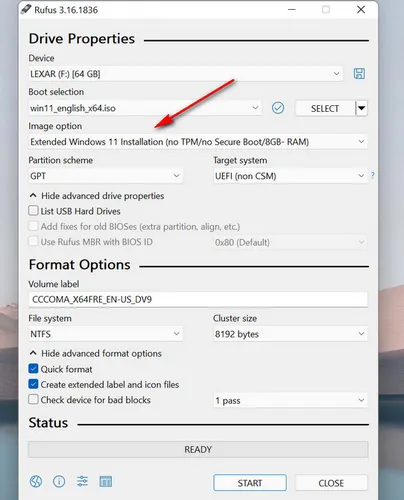
最後,取出 USB,將其插入目標電腦,從中啟動並開始在其中安裝 Windows 11,而無需 TPM 或安全啟動。
準備工作:將磁碟轉換為 GPT 分割(可選)
無論我們將應用何種技巧或黑客技術,我們都必須將目標驅動器格式化為 GPT 分割,因為根據上述系統要求,Windows 11 僅支持 GPT。GPT 是一種新型的分割表,支持大於 2TB 的存儲設備。通常與 UEFI BIOS 一起使用。
如果分割類型已經是 GPT,您可以從 WhyNotWin11 截圖中看到,請跳過此部分。如果未檢測到 GPT,我們將告訴您如何在安裝 Windows 11 之前將當前磁碟格式化為 GPT 分割。

第 1 步:在磁碟分割之前備份當前磁碟上的重要數據,以避免數據丟失。
第 2 步:在 Windows 的搜索框中輸入 'diskmgmt.msc',並以管理員身份運行此磁碟管理工具。
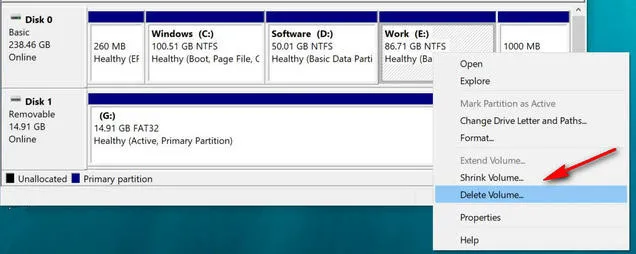
第 3 步:選擇一個分割,並點擊 '刪除卷'。這將刪除所選分割的所有數據和分割信息。
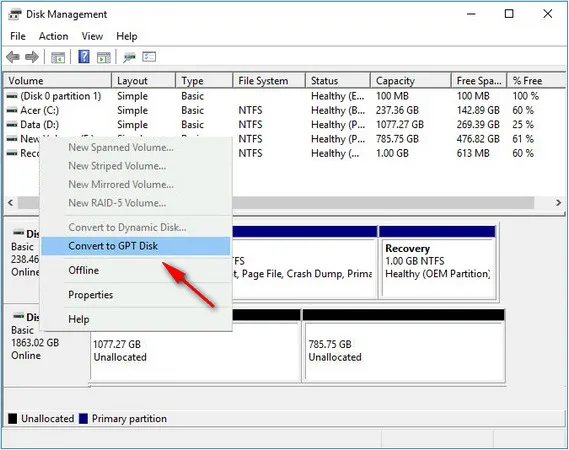
第 4 步:選擇空分割,並選擇 '轉換為 GPT 磁碟'。這將從空分割創建新的 GPT 分割。
如果您無法使用 Windows 內建工具將磁碟轉換為 GPT,請嘗試使用 Hiren's Boot CD,並使用免費的 DiskGenius 軟件來完成任務。
如何在不支援 TPM 的硬體上安裝 Windows 11
在無法運行 Windows 11 的計算機上最常見的問題之一是缺少 TPM 2.0 芯片。TPM 是 Trust Platform Module 的縮寫。這是一種用於設備加密的國際標準。Windows 11 利用這項技術來增強密碼安全性和 BitLocker 加密。TPM 2.0 是一種僅在現代計算機上可用的新技術。您可以在 BIOS -> 安全性 中找到此信息。
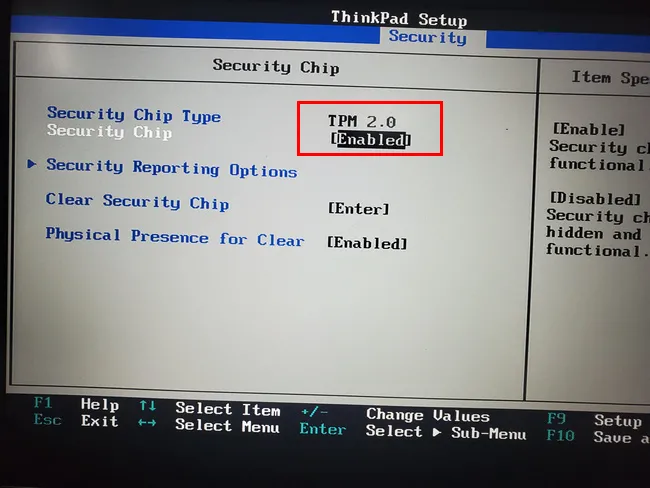
如果您的電腦上沒有 TPM 2.0,您將收到一條錯誤消息,說明此電腦無法運行 Windows 11,因為該電腦必須支持 TPM 2.0。

以下是在不支持的硬件上安裝 Windows 11 而不使用 TPM 2.0 的技巧。
步驟 1:下載最新版本的 Windows 11 ISO。如果無法獲取,請從這裡下載 Windows 11。
步驟 2:下載 Windows 11 ISO 後,您需要創建 Windows 11 可啟動 USB 進行安裝。在我們的情況下,我們將使用 UUByte ISO Editor 完成此任務。這裡是逐步指南。

步驟 3:重新啟動電腦並從 Windows 11 安裝 USB 開機。由於您的電腦不符合運行 Windows 11 的基本要求,它將顯示一條消息,指出此電腦無法運行 Windows 11
步驟 4:在該消息屏幕上按下鍵盤上的 Shift 鍵和 F10 鍵。這將打開命令提示符窗口。
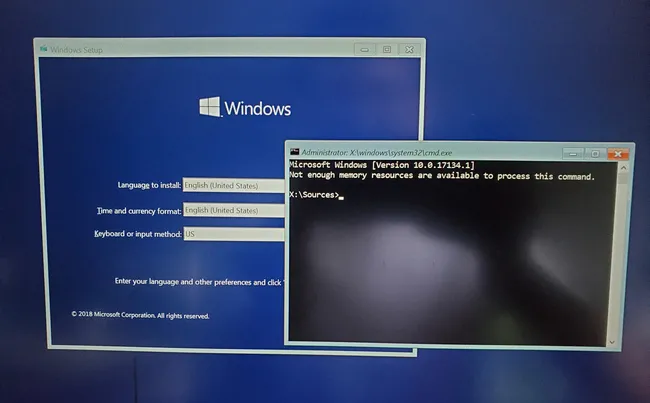
步驟 5:在命令提示符窗口中,進入C:\Windows\System32文件夾,輸入"regedit"(不包括引號)並按 Enter。這將打開 Windows 11 的註冊表編輯器。

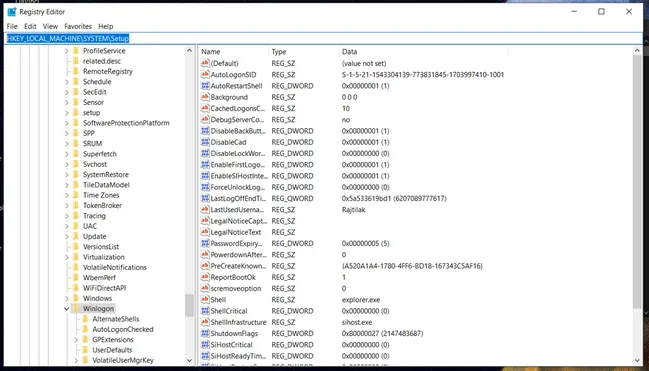
步驟 6:在註冊表編輯器中,像在瀏覽器上一樣在地址欄中輸入以下內容(不包括引號)"HKEY_LOCAL_MACHINE\SYSTEM\Setup" 然後按 Enter。
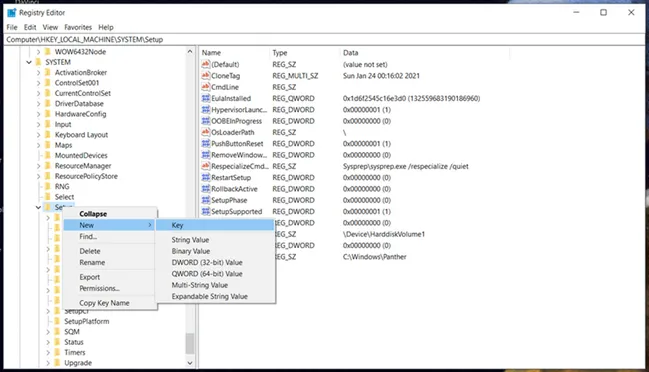
第7步:在設定鍵頁面上,右鍵點擊“設定”一詞,選擇“新建”,然後選擇“鍵”。這將創建一個新的鍵,並要求您為此鍵命名,將其命名為LabConfig並按Enter鍵。
第8步:在LabConfig鍵上,右鍵點擊該鍵,選擇“新建”,然後選擇“DWORD(32位元)值”,將其命名為“BypassTPMCheck”,並將其值設置為1。
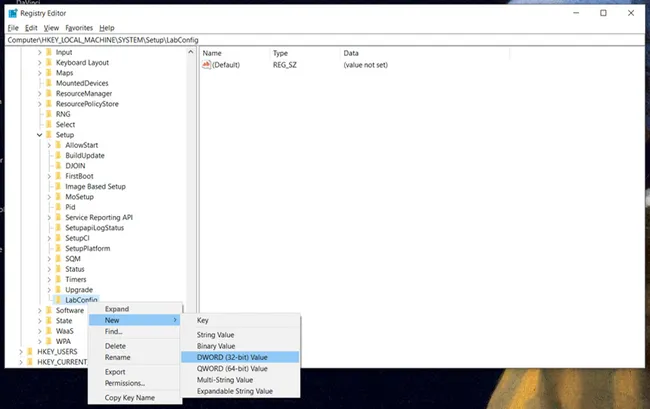
第9步:重複相同的過程來創建“BypassRAMCheck”和“BypassSecureBootCheck”。這兩者的值也應該為1。
第10步:完成後,通過點擊右上角的X按鈕退出註冊表編輯器,然後通過輸入Exit並按Enter鍵關閉命令提示窗口。
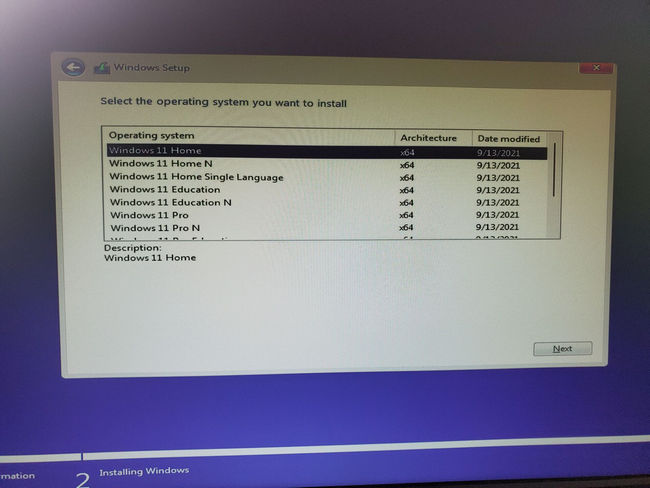
第11步:如果操作正確,您將看到同樣的消息,該消息說您無法在您的PC上運行Windows 11。在這裡按返回按鈕,現在您應該能夠無任何問題地安裝Windows 11。當安裝Windows 11時,您將看到以下畫面。
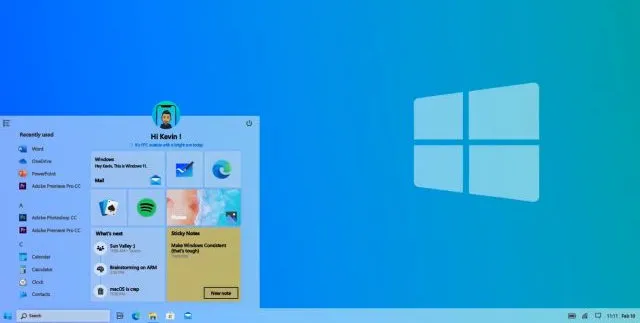
即使在Windows 11的早期版本上,您也可以嘗試這些步驟,您無需等待穩定版本。但是,如前所述,性能可能存在問題,只有您能夠決定是否值得在您的PC上運行Windows 11。
如何在沒有安全啟動的情況下安裝Window 11
安全啟動是UEFI BIOS的一個子系統。微軟表示所有OEM PC必須打開安全啟動才能在PC上安裝Windows 11。通過這樣做,所有在啟動階段運行的軟件或模塊都必須簽名。如果UEFI固件無法檢測到未簽名的模塊,則將默認加載Windows 11操作系統。這是一個避免系統啟動時病毒或惡意軟件的好方法。如果您的PC支持,請在BIOS中啟用安全啟動。
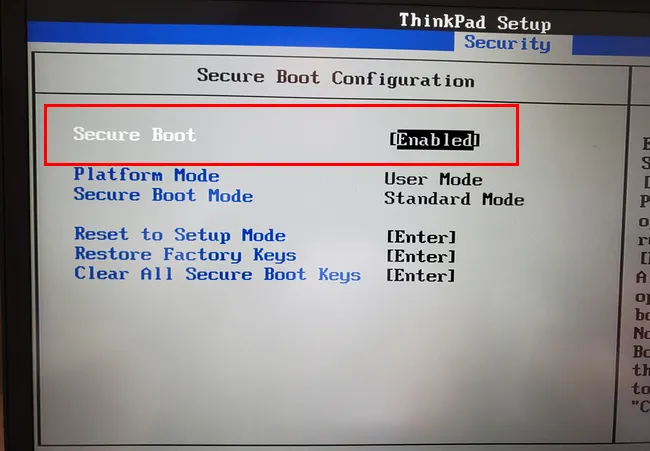
如果 BIOS 中沒有安全啟動選項,請按照以下方法在沒有安全啟動的 PC 上安裝 Windows 11。
步驟 1: 下載 Windows 11 ISO 檔案並使用 UUByte ISO 編輯器製作可啟動的 Windows 11 USB。
步驟 2: 進入 USB 隨身碟的 sources 資料夾,找到 appraiserres.dll。
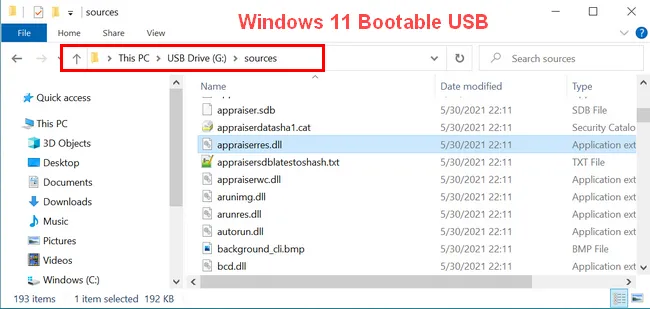
步驟 3: 從 Microsoft 網站下載最新的 Windows 10 ISO (21H1)。雙擊 Windows 10 ISO 在 Windows 10 上掛載,將相同的 appraiserres.dll 複製到 USB 隨身碟的 sources 資料夾。這將把 Windows 10 ISO 中的檔案替換為 Windows 11 可啟動的 USB。
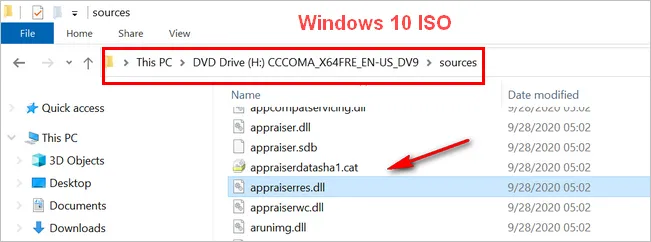
步驟 4: 將掛載的 Windows 10 ISO 中的 appraiserres.dll 複製到相同的 Windows 11 可啟動 USB 的資料夾。請選擇在目的地中取代檔案以覆蓋 appraiserres.dll 檔案。
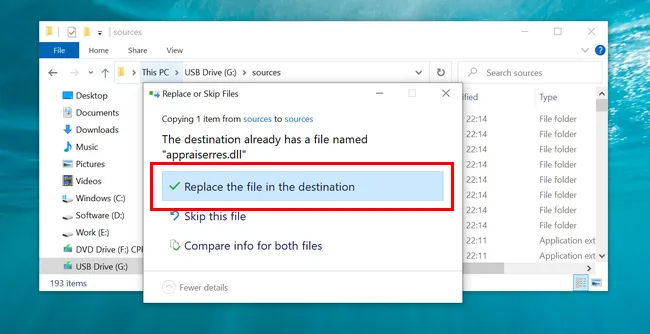
步驟 5: 將 Windows 11 可啟動 USB 插入電腦並從中啟動。這次您可以在沒有安全啟動的情況下安裝 Windows 11。
即使在 Windows 11 的早期版本上,您也可以嘗試這些步驟,您不需要等待穩定版本。但是,如前所述,性能可能會有問題,只有您能夠決定是否值得在您的電腦上運行 Windows 11。

Petty is editor in chief at UUByte and writes various topics about Windows and Mac to help people make the most of current technology.