

Windows 11 是下一代 Windows 操作系統,是地球上最受歡迎的桌面操作系統。我們很高興看到 Windows 11 非常出色,帶來了許多新功能,例如從 PC 上運行 Android 應用程式。
在本篇文章中,我們將分享四種不同的方法,幫助您在 Mac 電腦上運行 Windows 11 實例,這比在 PC 上做同樣的事情更困難。在開始之前,請確保硬體符合運行 Windows 11 的最低要求。
Windows 11 硬體要求
並非所有的 Mac 都有資格運行 Windows 11,因為它比 Windows 10 具有更嚴格的硬體要求。只有滿足以下要求,您才能在 Mac 上使用 Windows 11。
- 64 位元 CPU,具有 2 個以上的核心和 1GHZ 時鐘速度
- 4 GB 或更多 RAM
- 64 GB 或以上的磁碟空間
- UEFI 和 Secure Boot 兼容
- TPM(可信平台模組)版本 2.0
- DirectX 12 或以上的顯示卡
- 活動的網路連接
注意: Windows 11 只能安裝在具有 Intel 芯片的 Mac 上。
準備工作:
要在 Mac 上安裝 Windows 11,您應該準備一些東西:
- Windows 11 ISO 映像檔
- USB 隨身碟(建議使用 USB 3.0)
- Mac 備份軟體(Time Machine)
- 一台運作正常的 Mac 電腦
以上項目準備就緒後,請繼續。
方法1:使用 Boot Camp 在 Mac 上運行 Windows 11(雙重啟動)
Boot Camp 是蘋果的應用程式,讓您在單個硬碟上創建 Windows 啟動和 macOS。這是在 Mac 上運行 Windows 11 的推薦方式,因為這個應用程式預設與 macOS 一起提供。這意味著,無需下載或安裝其他軟體即可完成此任務。此過程中也無需進行其他設置。所有技術細節都由 Boot Camp 應用程式處理。
要在 Mac 上安裝 Windows 10,請打開 Launchpad 並搜索「boot camp」。現在運行搜尋結果中的 Boot Camp Assistant 應用程式。之後,Boot Camp 應用程式將顯示在螢幕上。在 macOS Big Sur 上,您需要刪除當前連接到電腦的外部儲存裝置。這意味著您必須先將 Windows 11 ISO 複製到您的 Mac。
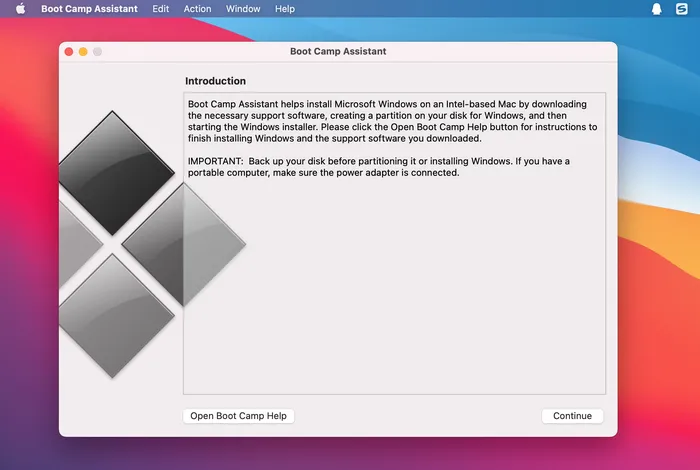
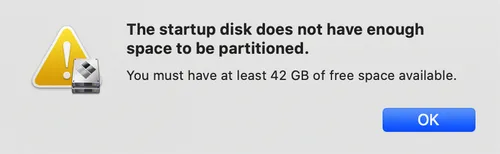
點擊繼續按鈕以繼續。此時,Boot Camp 會檢查系統信息,以查看此 Mac 是否完全兼容安裝 Windows 11。請確保此 Mac 上至少有 42GB 的可用空間。如果沒有,您將收到此錯誤。
當一切順利時,將會進入安裝 Windows 畫面。現在,選擇 Windows 11 ISO 檔案並將其加載到 Boot Camp 應用程式中。接下來,您將看到當前磁碟被分成兩個分區。一個用於 macOS,另一個用於 Windows 11。如果您在此 Mac 上要廣泛使用 Windows,請為 Windows 分區留更多空間。一旦分區大小創建完成,將無法調整。
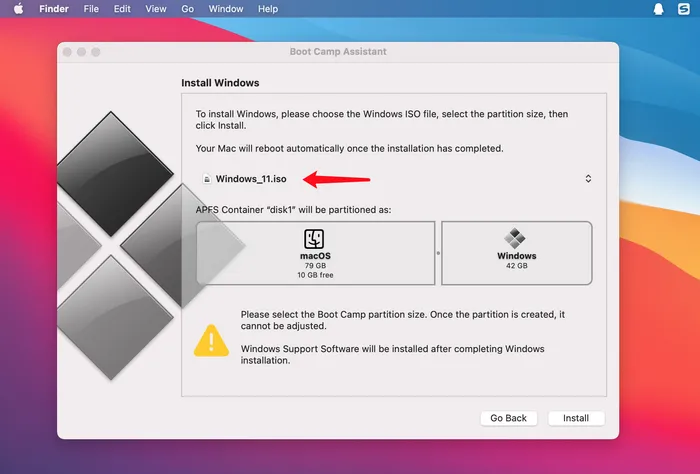
最後,點擊底部的安裝按鈕開始在您的 Mac 上安裝 Windows 11。您需要等待一段時間才能完成此任務。一旦安裝了 Windows 11,Boot Camp 將安裝 Windows 支援軟體,以確保在此 Mac 上使用 Windows 11 時所有硬體都運作正常。
方法 2:在 Mac 上安裝 Windows 11 並在不使用 Boot Camp 的情況下運行
Boot Camp 很棒,但在使用此應用程序時有很多限制。如果 Boot Camp 預期外地不起作用,那麼我們仍然可以在 Mac 上安裝 Windows 11 而不使用 Boot Camp。但是,我們需要首先創建一個 Windows 11 可啟動的 USB。
要開始,請先在 Mac 上備份重要文件。這非常重要!
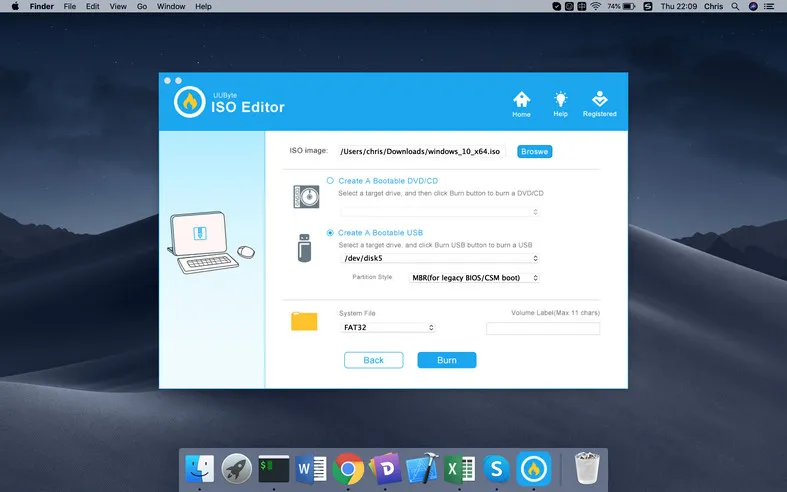
然後插入一個 USB 隨身碟並在 Mac 上安裝 UUByte ISO 編輯器。打開 UUByte 應用程序並在歡迎畫面上點擊 燒錄 選項卡。
在下一個窗口中,請導入 Windows 11 ISO 並選擇 USB 隨身碟名稱。之後,點擊 燒錄 按鈕以在 Mac 上 開始創建 Windows 11 可啟動的 USB。一旦燒錄成功完成,您將在最後看到一條消息。
現在,打開磁盤工具應用程序並選擇 Apple SSD。您需要創建一個新分區來安裝 Windows 11。請在右側菜單欄中點擊 分區 選單,然後從彈出窗口中選擇 分區。
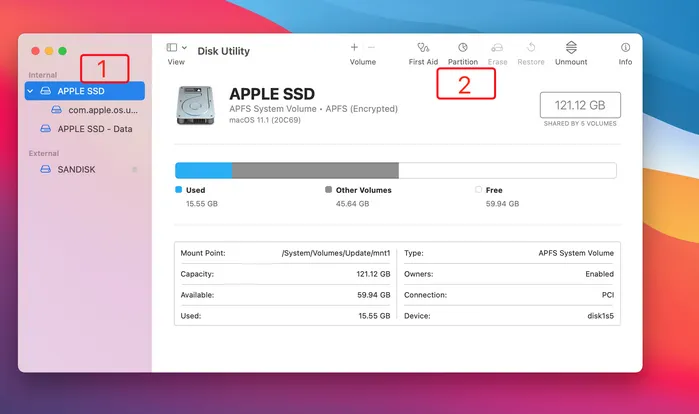
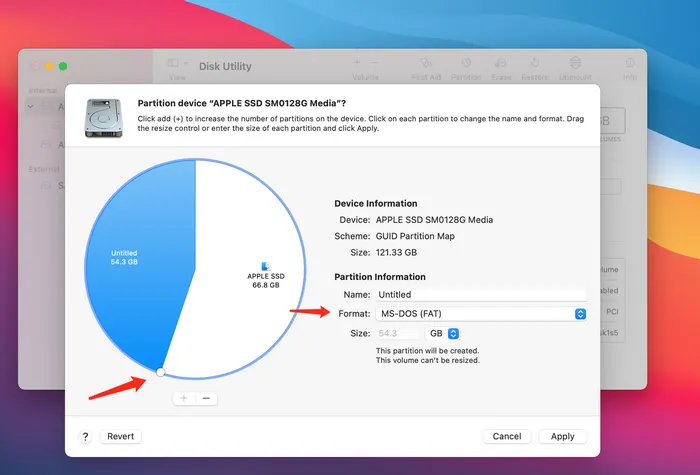
接下來,移動到 Apple SSD 的空白處,然後點擊 '+' 圖標以添加一個新分區。請給新分區命名,並將分區格式設置為 MS-DOS(FAT)。您會注意到大小字段是灰色的,這是默認分配的一個數字,不可編輯。如果您想更改 Windows 分區的大小,請拖動小圓圈以調整大小。點擊 應用 以根據您設置的參數創建一個新的 Windows 分區。
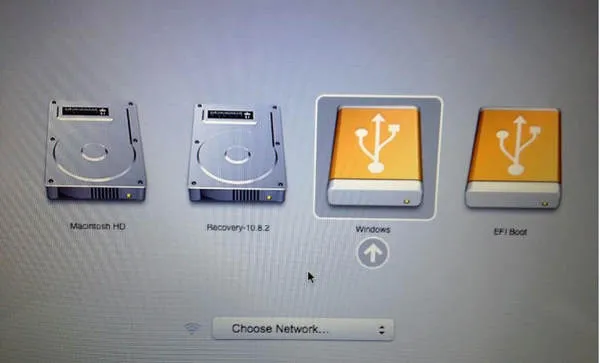
完成上述兩個步驟後,是時候在您的 Mac 上 安裝 Windows 11 了。將可啟動的 USB 插入 Mac 並重新啟動 Mac。當 Mac 重新啟動時,請一直按住 Option 鍵。點擊 USB 隨身碟名稱,然後 Windows 11 安裝畫面將出現。
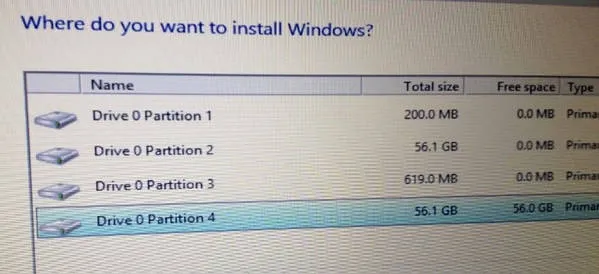
此時,只需按照屏幕提示在 Mac 上安裝 Windows 11。您唯一需要注意的是選擇要安裝 Windows 11 的分區的步驟。您需要選擇之前創建的 MS-DOS(FAT) 分區。 APFS 分區是為 macOS。
[提示]: 如果您收到“此電腦無法運行 Windows 11”錯誤,請按照本帖中的技巧繞過 Windows 11 硬件檢查。在這種情況下,您需要修改註冊表。
安裝過程完成後,您可以直接在 Mac 上運行 Windows 11。但是,如果在安裝期間某些硬件表現不佳,您需要使用 Boot Camp Assistant 應用程序在 USB 驅動器上下載並安裝 Windows 支援軟件。下載完成後,您將在 USB 驅動器中看到一個 WindowSupport 文件夾。
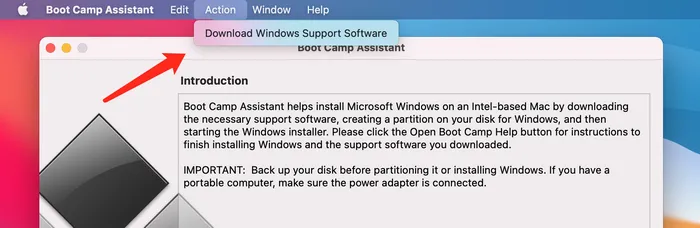
之後,切換到 Windows 11,並在 WindowsSupport \BootCamp 文件夾中雙擊 setup.exe 以安裝 Windows 11 操作系統所需的缺失驅動程序。
方法 3:在 Mac 上運行 Windows 11 虛擬機
好吧,以上是在 Mac 上運行 Windows 11 的兩種困難方式。這將最大程度地發揮 Mac 硬件的性能。這意味著以這種方式運行 Windows 11 速度更快。但是,設置它太複雜,風險更大!如果您只想偶爾使用 Windows 11,那麼我們建議您改為創建 Windows 11 虛擬機。這樣做要簡單得多,完全沒有風險。唯一的缺點是性能!一些大型應用程序或遊戲可能運行不流暢。
要在 Mac 上創建 Windows 11 虛擬機,您可以使用 Parallels Desktop 或 VMware Fusion。這兩者都是 Mac 的最佳虛擬機軟件之一,並且設置過程非常簡單。
首先,安裝虛擬機軟件並導入 Windows 11 ISO。之後,為這個虛擬機設置 CPU 核心、內存和硬盤。然後按照默認選項完成過程。一旦創建了 Windows 11 虛擬機,您現在可以在 macOS 上運行 Windows 11 而無需重新啟動。
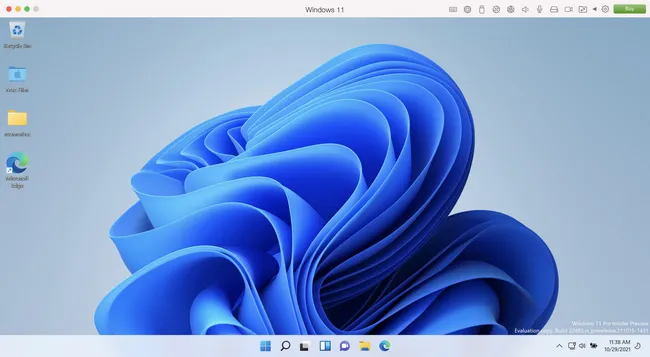
方法 4:從外部 SSD 在 Mac 上運行 Windows 11
對於只有 128 GB 內部存儲空間的預算 Mac 用戶來說,以上方法都不受歡迎,因為 Windows 至少需要 70GB 才能平穩運行。因此,對於這些用戶來說,替代選擇是在外部 USB 上安裝 Windows 11,將其連接到 Mac 並從中運行。
為此,我們需要UUByte WintoUSB Pro 軟件,這是安裝 Windows 到外部驅動器的理想工具。但是,由於 WintoUSB Pro 是僅適用於 Windows 的應用程序,您需要一台 Windows PC 或 Windows 虛擬機。

首先,將外部SSD連接到PC並將驅動器格式化為FAT32(而非NTFS)。
接下來,下載並安裝UUByte WintoUSB Pro,並在主畫面上點擊第二個選項(適用於Mac設備)。

在這一步,請將Windows 11 ISO映像添加到程序中並選擇Windows版本。
然後,您將被要求選擇要安裝Windows 11的驅動器。請在此PC上選擇連接的SSD驅動器。
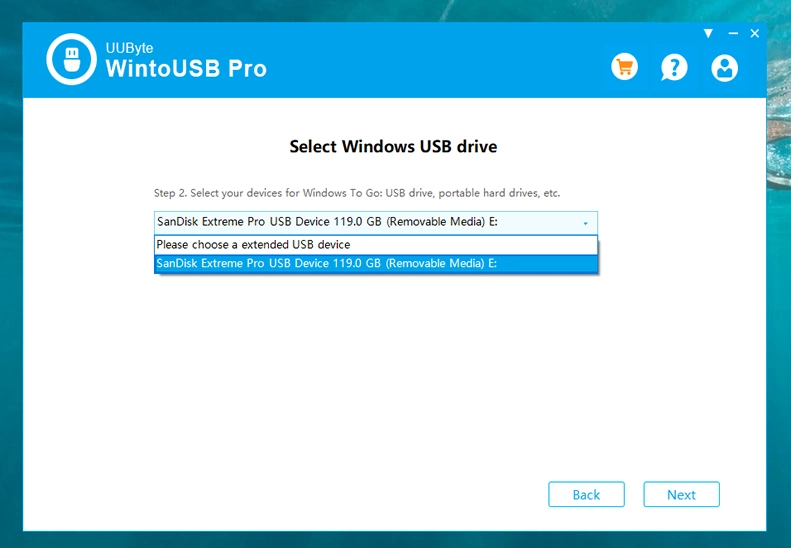
最後,您必須選擇啟動和設置模式。只需將設置保持為默認並點擊開始按鈕以在外部SSD上安裝Windows OS。
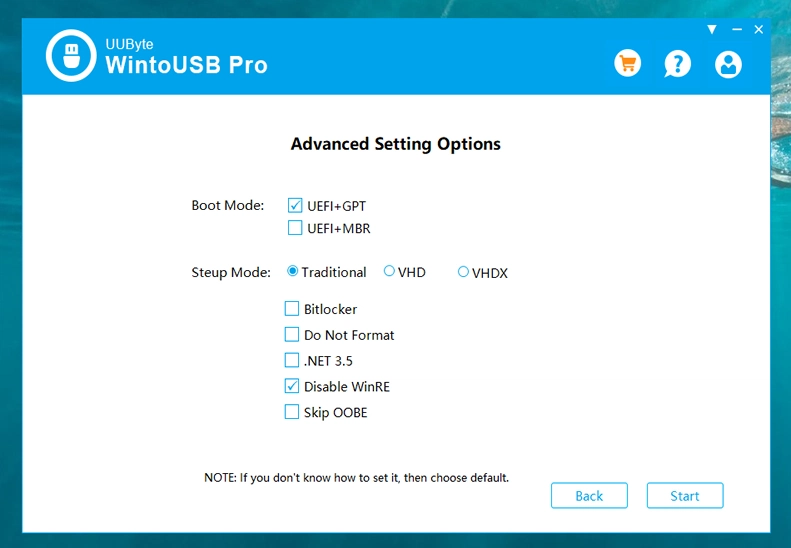
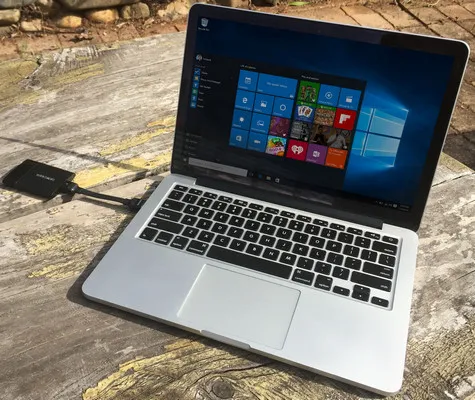
當上述任務完成時,將驅動器連接到Mac並在重新啟動期間按住Option鍵。從Mac啟動管理器中選擇SSD,您將看到Windows 11正在在Mac上加載。
結論
以上是在Mac上運行Windows 11的四種流行方法。如果Boot Camp應用程序在您的Mac上運行良好,那麼它應該是第一選擇。當Boot Camp存在錯誤時,UUByte ISO Editor可以成為Boot Camp的最佳替代方案。
虛擬機器對於在Mac上非常規模使用Windows 11非常有幫助。對於存儲容量較少的預算Mac,更建議將Windows 11安裝在外部SSD上,並在安裝後從Mac啟動。

Petty是UUByte的主編,撰寫有關Windows和Mac的各種主題,以幫助人們充分利用當前的技術。