

Boot Camp Assistant(Boot Camp)是隨Mac OS X和macOS一起發送的免費應用程序。其主要目的是允許用戶在其Mac電腦上安裝Windows。使用這個多啟動實用程序,您可以通過本文末尾所示的步驟輕鬆創建雙啟動(Windows和macOS)。首先,讓我們看看Boot Camp Assistant是何時推出的以及其歷史的一些有趣事實。
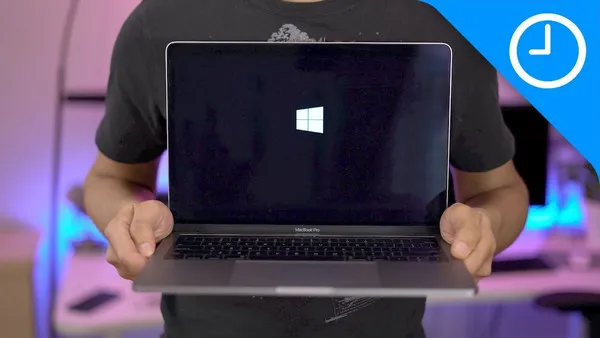
Boot Camp Assistant的簡史
Boot Camp Assistant的第一個版本是隨Mac OS X 10.4 Tiger一起發布的,但那是一個測試版本。它最終作為Mac OS X 10.5 Leopard的正式版本發布,並自那時以來經歷了幾次升級。雖然舊版本支持安裝Windows XP和Vista,但Boot Camp 4.0僅支持Windows 7。此後推出的Boot Camp 5.0支持Windows 7和Windows 8,但僅支持64位版本。最新的穩定版本Boot Camp 6.1.0支持最新的Windows 10,但自2016年發布以來尚未獲得更新。
關於Boot Camp Assistant的一些有趣事實:
● Boot Camp Assistant不支持通過Thunderbolt 3硬件連接的GPU系統,盡管Mac硬件在大約四年前轉換為Thunderbolt 3。
● 您無法使用Boot Camp在Mac上安裝Linux;為此,您將需要一個兼容的基於EFI的啟動管理器,如rEFInd,並且您將需要手動分區您的磁盤,這是大多數用戶不習慣做的。
● 與普遍觀念相反,Boot Camp Assistant並不是在Mac上運行Windows的最佳方式。如今,有更強大的應用程序,如Parallels Desktop實用程序和其他應用程序。
Boot Camp 助理的主要功能
Boot Camp 的最新版本帶來了一些新功能,以支持的形式呈現。以下是新版本 macOS(如 Mojave 和 Catalina)中作為更新的一些最新功能。
● 在較新的 macOS 版本中,Boot Camp 不需要您使用 USB 來保存 Windows 10 ISO 檔案。所有安裝檔案和驅動程式將存儲在內部驅動器上,但較舊的 Mac 電腦仍需要 USB 進行此過程。
● 新版本的 Boot Camp 助理僅支持 64 位的 Windows 7 及更高版本。
● 在新的 Mac 上,Boot Camp 助理將將您的硬碟指定為 GPT,以支持 Windows 10 的 UEFI。
● 除非您在啟動時使用 Option 鍵訪問啟動管理器,否則您的 Mac 將始終啟動到上次使用的作業系統。
如何使用 Boot Camp 助理在 Mac 上安裝 Windows 10
首先,確保滿足以下要求:
● 您的 Mac 硬件應為 2012 年或之後的版本。
● 您的啟動磁碟(通常是主硬碟)上應有 64GB 的可用空間。
● 如果您的 Mac 正在運行 macOS 10.11 之前的版本,則需要一個 16GB 的 USB 隨身碟。
準備就緒後,請按照以下顯示的說明進行操作:
第 1 步:如果您是第一次使用 Boot Camp 助理,我們強烈建議備份重要文件。如果操作不當,整個磁碟將被格式化並且數據將被刪除。
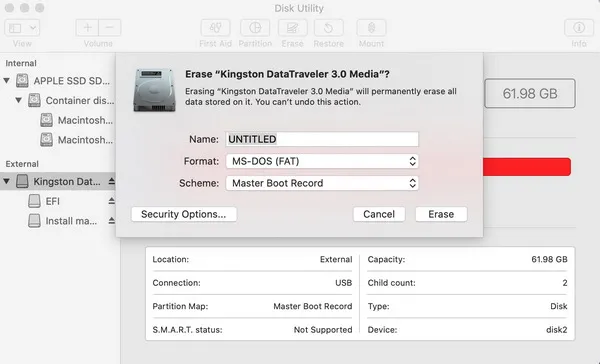
第 2 步:將 USB 隨身碟插入 Mac,並使用 Disk Utility 應用程式將其格式化為 MS-DOS FAT。這對於 Windows 安裝是強制性的。
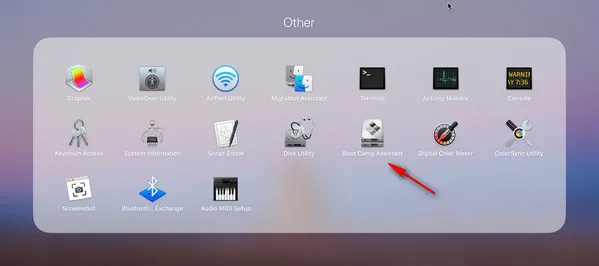
第 3 步:點擊 Lanuchpad 圖標,然後點擊“其他”圖標以打開 Boot Camp 助理應用程式。
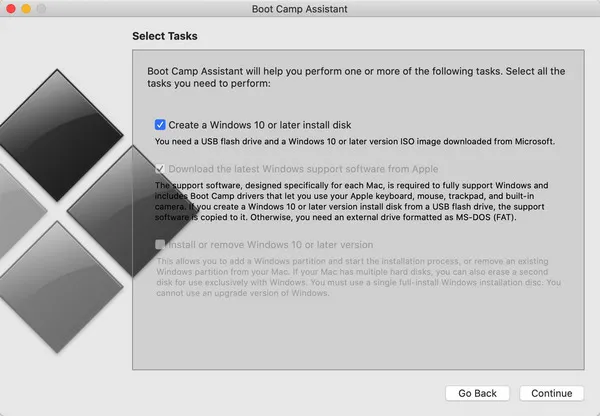
第 4 步:通過啟動 Boot Camp 助理並在提示時插入 USB,為 Mac 上的 Windows 10 安裝創建一個分區。單擊“繼續”以啟動應用程式,並在“選擇任務”窗口中勾選“創建 Windows 10 或更新版本的安裝磁碟”。
第5步: 點擊“選擇...”按鈕將 Windows ISO 磁碟映像導入應用程序,您將看到 USB 驅動器會被自動檢測。它還會在最後顯示一個警告標誌,表示選定驅動器中的數據在格式化後將丟失。
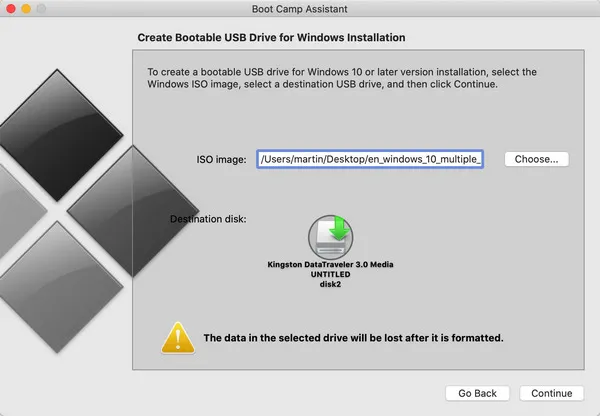
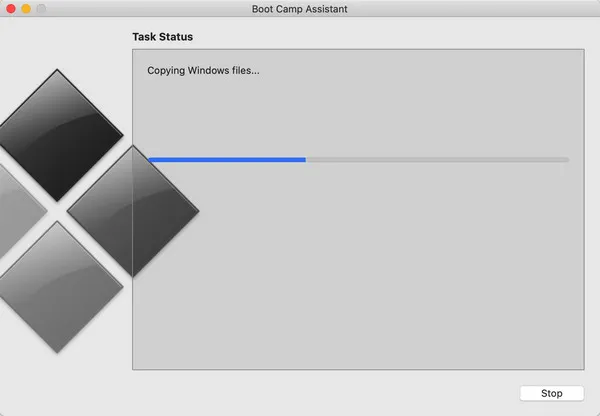
第6步: 現在,Boot Camp Assistant 開始將 Windows 安裝文件複製到目標 USB 中。這將需要大約 10 分鐘的時間。
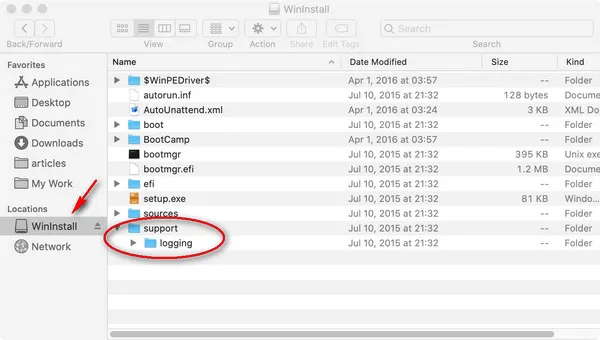
第7步: 當 Windows 安裝文件完全複製後,應用程序開始從互聯網下載 Windows 支援 文件,並將其保存到 USB 中。如果這未完成,則您無法在 Mac 上正常使用 Windows。在此步驟中您需要等待更長的時間。以下截圖是當成功創建 Windows 可啟動 USB 時的文件結構。
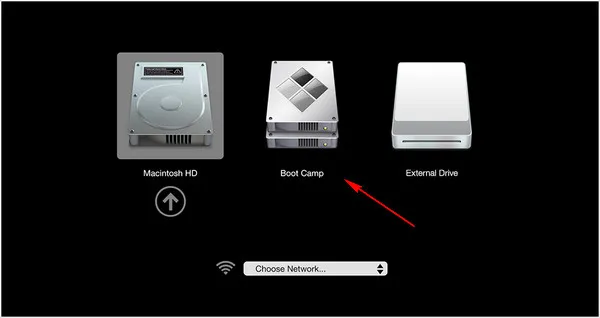
第8步: 重新啟動 Mac 電腦,同時按下電源 + 選項鍵以打開啟動管理員;然後點擊 Boot Camp 圖標以開始 Windows 10 安裝。
結論
儘管 Boot Camp Assistant 已經存在了很長時間,大約 15 年,但它並不是在 Mac 上安裝 Windows 的最佳應用程序,因為有時候它會出現問題。如今有許多第三方替代方案可以幫助您在同一台計算機上運行 macOS 和 Windows 的並行實例。如果您遇到您不知道如何解決的錯誤或其他問題,請考慮使用其他應用程序,如 VirtualBox、Parallel Desktop、BootChamp、Wine 等。其中許多提供更好的界面和許多額外功能,如在 Mac 上安裝 Linux、支持 Mac 硬件功能如 Touch Bar。有些是免費的,但有些提供付費升級以獲得更好的體驗和技術支持的可用性。

Petty是UUByte的主編,撰寫有關Windows和Mac的各種主題,以幫助人們充分利用當前的技術。