

[Updated On Dec 2023] Method 1 and Method 3 are still working perfectly in the latest macOS Sonoma and Apple M1/M2/M3 Mac.
如何在 macOS Catalina 上創建 Windows 10 可啟動 USB?如果這個問題困擾您已經一段時間,我們有幾個很好的解決方案。僅因為 ISO 不是 macOS 電腦的本機格式,這並不意味著沒有工具可以在 Mac 上完成任務。事實上,我們展示了在 macOS Catalina 上創建 Windows 10 可啟動 USB 媒體的兩種最佳方法,這是 iMac、MacBook Pro 和其他桌面設備的最新版本的 Mac 作業系統。
macOS 也非常適合從 ISO 文件製作 Windows 10 可啟動 USB,只要您有正確的工具並知道正確的方法來完成任務。以下是在 mac Catalina 上創建 Windows 10 可啟動 USB 的三種最佳方法,並附有詳細說明。
通過 UUByte ISO Editor 在 Mac Catalina 上創建 Windows 10 可啟動 USB
在 Mac Catalina 上創建 Windows 10 可啟動 USB 要比在 Windows PC 上進行更具挑戰性,後者有許多工具可完成任務。實際上,您可以在 Mac 上使用 Terminal 應用程序來完成此任務,但這涉及複雜的命令,對初學者來說非常困難。因此,我們的第一個建議是一個名為 UUByte ISO Editor 的美麗 GUI 應用程序。
UUByte ISO Editor 是一個很棒的工具,可在 Mac 上管理 ISO 文件,包括用於創建 Windows 可啟動 USB 進行安裝的文件。此外,您可以編輯 ISO、提取內容、添加或刪除文件,甚至將 CD 複製到 ISO。界面友好,您不必進行所有燒錄後驗證 ISO、搞亂複雜設置等繁瑣工作。
ISO Editor 的亮點
- 簡化且優雅的用戶界面。
- 支持大型 Windows 10 ISO 文件(> 5GB)。
- 輕鬆創建 Windows 可啟動 USB 和 DVD。
- 編輯 ISO 文件並重新打包成新文件。
- 從 ISO 映像中提取內容到本地硬盤。
- 支持最新的 macOS Catalina 和 Windows 10。


步驟 1: 下載並安裝 UUByte ISO 編輯器應用程式在 Mac Catalina
下載並安裝 Mac 版的 UUByte ISO 編輯器。請確保您從官方網站下載正版的 DMG 檔案。
步驟 2: 下載 Windows 10 ISO 並插入 USB
從微軟官方網站下載 Windows 10 的 ISO 檔案。由於您使用的是 Mac,您將可以跳過媒體創建工具,直接將 ISO 檔案下載到您的電腦上。將至少有 6 到 8GB 空間的 USB 閃存驅動器插入。如果上面有任何東西,請備份,因為在創建 Windows 10 安裝程式時將被格式化。
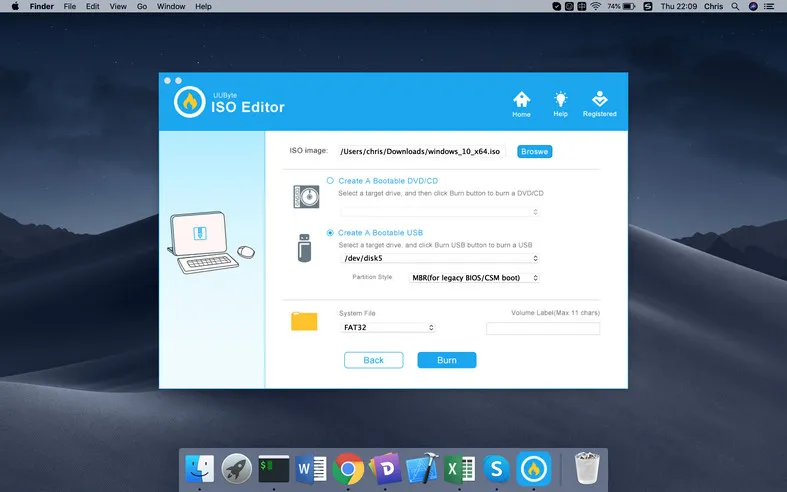
步驟 3: 開始在 Mac Catalina 上創建 Windows 10 可啟動 USB
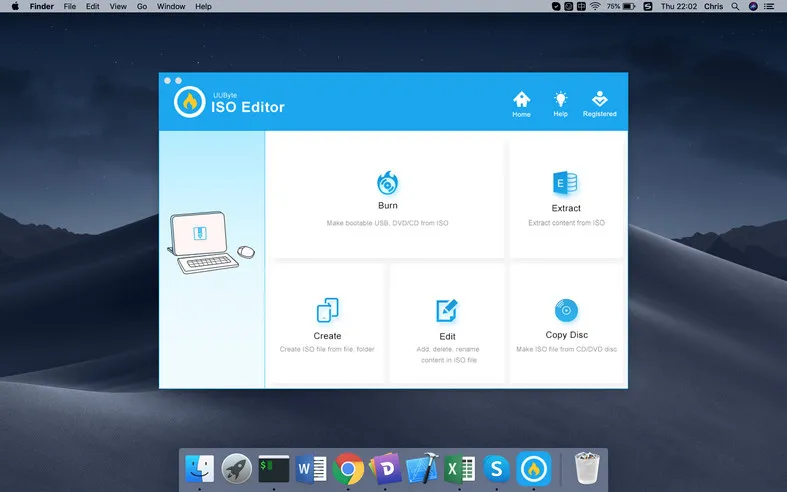
在 UUByte 介面中,您將看到幾個模組,包括燒錄;點擊它。在下一頁上,您將看到您的 USB 驅動器被自動偵測。將下載的 Windows 10 ISO 導入應用程式並點擊燒錄按鈕,等待不到 10 分鐘,您的 Windows 10 可啟動 USB 將準備就緒。
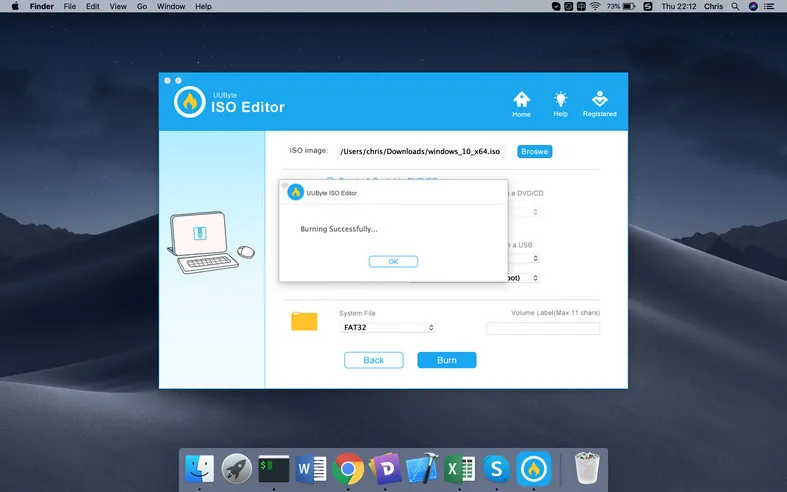
[編輯]: 舊版本的 UUByte ISO 編輯器無法處理最新的 Windows 10 ISO 映像,我們已經修復了這個問題。請從我們的網站下載最新版本的 UUByte ISO 編輯器並將大型的 Windows 10 ISO 燒錄到 USB。將會彈出一個新的訊息提示,告訴您目前正在處理分割在 ISO 映像中包含的 install.wim 檔案。請等待 3-10 分鐘。

這是在 Mac Catalina 上創建 Windows 10 可啟動 USB 的簡單方法,但如果您熟悉在 Mac 上設置虛擬機器,還有另一種方法。
通過 Boot Camp Assistant 在 Mac Catalina 上創建 Windows 10 可啟動 USB
Boot Camp Assistant 是 macOS 的預製應用程序,基本上在 Mac 上運行 Windows OS。幸運的是,您可以借助它獲取 Windows 10 ISO 文件並將其寫入 USB 驅動器。以下是您需要複製的步驟,以使用 Boot Camp Assistant 應用程序在 Mac Catalina 上創建 Windows 10 可啟動 USB。

第 1 步:啟動 Boot Camp Assistant,然後將您的 USB 驅動器插入可用且工作正常的端口。對於 32 位版本,容量需為 6GB,對於 64 位版本,容量需為 8GB,具體取決於您下載的版本。
第 2 步:在 Boot Camp 中,選擇創建安裝磁盤的選項。請務必不要選擇安裝選項,因為您現在不是在進行安裝,只是創建可啟動媒體,以便您可以在其他機器上安裝 Windows 10。
第 3 步:當您點擊繼續時,軟件將自動選取 ISO 文件並在 ISO 映像部分顯示位置。請確保它是正確的,還要確保您的 USB 正確顯示在其下面的部分中。
第 4 步:當您在 Finder 中看到您的 USB 驅動器的名稱更改為 WININSTALL 時,這意味著它已準備好用作安裝程序。在 Finder 中退出它並從 Mac 中拔出它。
這種方法簡單且不需要額外的工具,但是 Boot Camp Assistant 在處理 Windows 10 ISO 時存在已知問題,因此我們建議使用 UUByte ISO Editor for Mac,因為您將不會遇到這些問題。如果您具有技術能力,還可以嘗試創建虛擬機器,如下一節所述。
缺點:
- 沒有足夠的磁盤錯誤。
- 不認識USB驅動器。
- 沒有USB選項可用。
在Mac Catalina上通過虛擬機創建Windows 10可啟動USB
虛擬機現在廣為人知,特別是在技術領域。虛擬機軟件能夠在主機操作系統旁邊運行一個客戶操作系統。這意味著您可以在Mac上運行Windows 10實例。這可以通過VirtualBox軟件的幫助來完成,這是一個免費且開源的工具。
如果您不知道您將面臨什麼,這個過程可能有點複雜,因此我們在本文中不涉及此過程。您可以前往WikiBooks網頁查看。完成後,您將需要在VirtualBox中設置Windows 10以創建安裝程序。使用此資源完成後,您現在可以使用媒體創建工具獲取ISO並創建Windows 10 USB安裝程序。該過程如下所述:
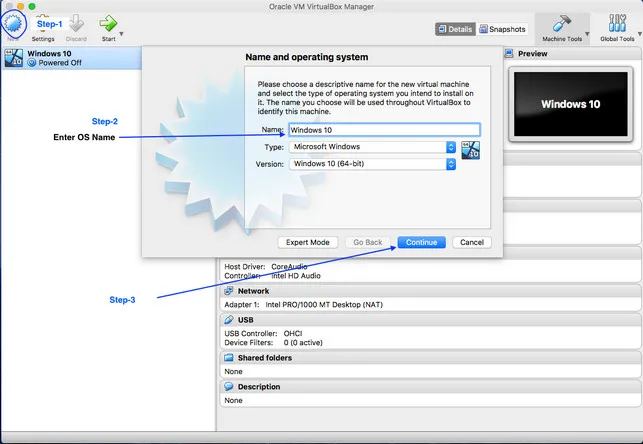
步驟1: 下載VirtualBox Mac DMG文件並在VirtualBox中創建新的虛擬機。
步驟2: 在您在Mac上設置的Windows環境中,打開瀏覽器窗口並前往Windows 10 ISO下載頁面。
步驟3: 遵循過程下載ISO文件。確保您選擇下載媒體創建工具的選項,然後下載ISO文件,以便您可以使用該工具創建安裝程序而無需任何其他軟件。
步驟4: 將空白USB插入Mac並使用媒體創建工具下載並將ISO文件刻錄到USB驅動器。
缺點:
- 非技術人員的複雜設置。
- 虛擬機中的操作受限。
- 虛擬機中可能無法識別USB。
結論:
顯然,這是在Mac Catalina上創建Windows 10可啟動USB的一個繞道方法,只有在您對首先設置虛擬機感到舒適時才應考慮。更好的選擇是使用UUByte ISO Editor for Mac,因為您不必處理複雜的任務。您只需要一個USB驅動器,一個真正的Windows 10 ISO和軟件本身。之後不久,您將擁有一個可靠的Windows 10 USB安裝程序,可以使用任意次數來設置運行最新版本Microsoft操作系統的PC。

Petty是UUByte的總編輯,撰寫有關Windows和Mac的各種主題,以幫助人們充分利用當前的技術。