

在尋找最佳的 ISO 到 USB 燒錄工具 for Mac 嗎?這是可能的,但是 ISO 不是 Mac OS X 或 macOS 環境中的原生檔案類型,因此您需要使用解決方法或使用第三方 ISO 燒錄工具 for Mac 來完成這項任務。本文介紹了在運行 macOS Catalina、Mojave、High Serria 和較早的 Mac OS X 系統的 Mac 電腦上將 ISO 燒錄到 USB 隨身碟的三種方法。
您需要知道的第一件事是,您無法在 Mac 上使用 ISO 光碟映像檔,因為蘋果主要使用 DMG 格式。但是,如果您僅想將 ISO 燒錄到 USB 隨身碟,那絕對是可能的。您唯一無法做的事情是在蘋果電腦上運行 ISO 檔案。讓我們來看看在 Mac 機器上將 ISO 燒錄到 USB 的各種方式。
[注意]:ISO 映像檔有不同類型(Windows、Linux、Raspbian OS 等),它們應用不同的開機方案。因此,基本上沒有一個完美的軟體可以成功燒錄所有 ISO 映像檔。如果一個失敗了,您應該嘗試另一個建議。
[更新 1]:如果在 ISO 燒錄過程中有任何問題,請查看本文末尾的常見問題部分。
[更新 2]:新版本的 UUByte ISO 編輯器 for Mac 現在支援大型 Windows 10 ISO 映像檔 (超過 5GB)和 macOS Sonoma 。還新增支援Apple M1 和 M2 Mac。
第1部分:如何在Mac上使用終端軟件將ISO刻錄到USB
終端是蘋果的命令行相當於Windows中的命令提示符和Linux中的終端。使用這個命令行工具,您可以將ISO文件刻錄到外部DVD或USB磁盤。如果您沒有任何文本命令的經驗,則不建議這樣做,因為用錯輸入可能會損壞本地磁盤。終端允許您執行幾個系統級操作,所以除了在下面顯示的流程概述中指定的命令之外,不要輸入任何其他內容:
步驟1:從Dock中點擊終端圖標。或者在Mac上轉到應用程序文件夾,找到終端應用程序在實用工具文件夾中。
步驟2:將ISO文件複製到一個方便的位置,這樣您的命令就不必太長。將其保存到桌面或下載文件夾通常是一個好主意。請確保記住ISO文件的名稱,因為它將在命令中使用。
步驟3:如果您的ISO文件在桌面上,則運行以下命令(輸入命令後按Enter鍵):cd desktop
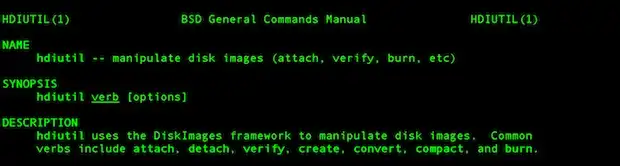
步驟4:現在運行以下命令(輸入後按Enter鍵):hdiutil burn filename.iso
步驟5:執行命令後,您的ISO文件將被刻錄到您默認光驅中的USB驅動器中。如果您沒有插入光盤,系統將提示您這樣做。插入USB後,無需再運行命令。
優點:
- 無需安裝第三方應用程序或套件。
- 完全免費。
- 更靈活的刻錄選項。
缺點:
- 對初學者來說危險且不安全。
- 陡峭的學習曲線。
- 對USB 2.0設備支持不佳。
- 成功率較低。
如果您想避免任何命令行工作,並且您正在運行較新版本的macOS之一,那麼最好使用像第2部分中描述的第三方軟件。
第2部分:透過 UUByte ISO 編輯器(可啟動 USB 創建器)在 Mac 上輕鬆燒錄 ISO 到 USB
由圖形用戶界面驅動的軟件總是受歡迎的,因為它們易於操作。因此,這裡的第二個建議是 UUByte ISO 燒錄軟件,名為ISO Editor for Mac。它被廣泛認為是 Mac 上最好的 ISO 燒錄軟件。它允許您燒錄、提取、編輯、複製和創建 ISO,幾乎就像它是 Mac 上的本機文件格式一樣。該實用程序已在各種存儲媒體品牌以及所有版本的 macOS 和 Mac OS X 上進行了全面測試。
最大的優勢在於您根本不需要任何技術專業知識就可以使用此軟件。它非常直觀,幾分鐘內您就可以將 ISO 燒錄到 USB 或 DVD 上。更重要的是,該 USB 默認情況下是可啟動的。這種靈活性使其成為處理 ISO 磁盤映像的最用戶友好的 Mac 應用程序之一。下一部分將向您展示如何輕鬆快速地將任何 ISO 文件燒錄到磁盤或驅動器上,在您的 Mac 上創建可啟動 USB。
ISO Editor for Mac 的主要功能
- 由出色的用戶界面設計。
- 強大的燒錄選項。
- 能夠製作可啟動的 USB 或 DVD。
- 支持最新的 macOS Big Sur 和 Catalina。
- 支持新版本的 Windows 10 ISO(20H2)。
- 包括其他有用的 ISO 工具,如編輯、提取和創建。


步驟 1: 下載 UUByte ISO 燒錄器 for Mac
下載並安裝 ISO 編輯器 for Mac 到您的電腦並啟動該程式。點擊第一頁上的 燒錄 模組,這將帶您進入 ISO 燒錄實用程式。
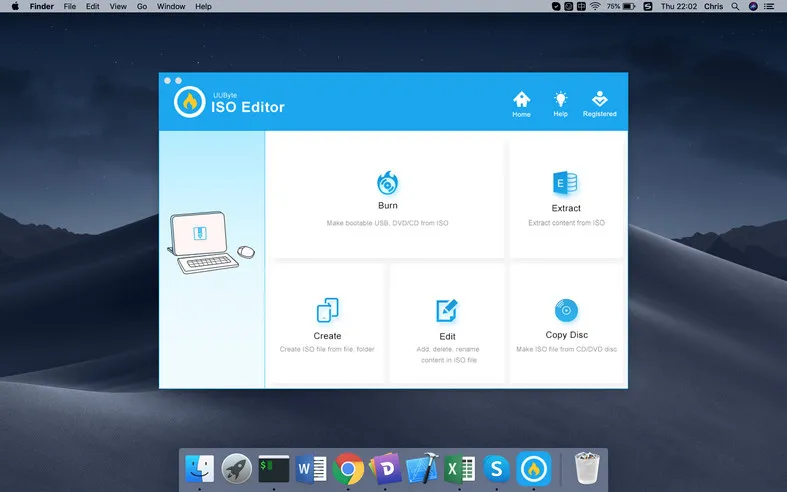
步驟 2: 在 Mac 上插入 USB 隨身碟並匯入 ISO 映像
將 USB 隨身碟插入您的 Mac。選擇要燒錄到媒體的 ISO 檔案。如果您想要不同的分割樣式或檔案系統,請在此頁面上進行更改。如果您不知道它們的含義,請將它們保留在預設模式。
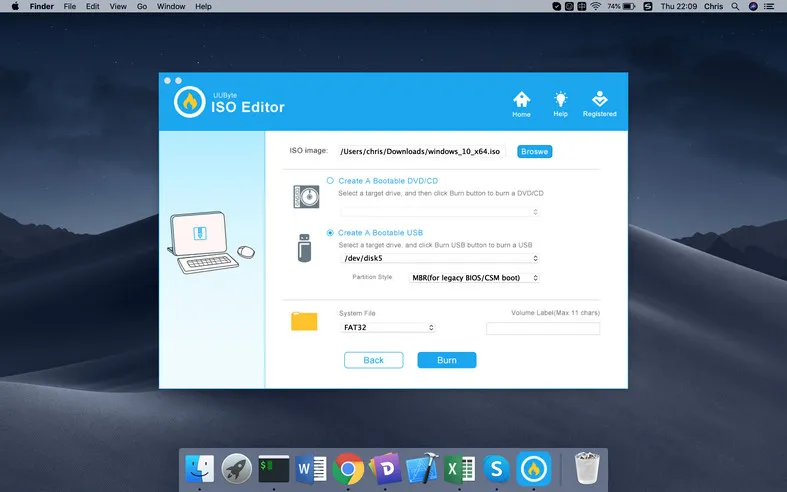
步驟 3: 開始在 Mac 上將 ISO 燒錄到 USB
點擊 燒錄,大約 5 分鐘內 ISO 檔案將被燒錄到 USB 隨身碟。請耐心等待。確保在燒錄過程中電腦不進入睡眠模式。
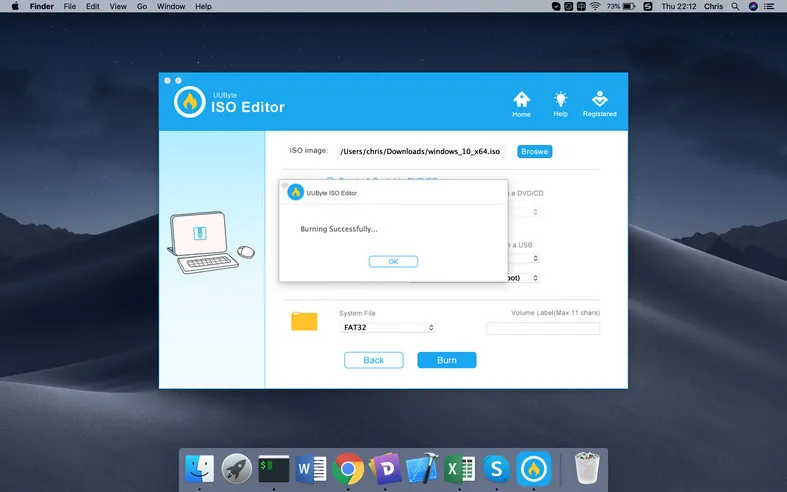
[更新]: 如果 Windows ISO 映像檔案太大(超過 5GB),您將看到以下螢幕截圖。此過程將把 install.wim 檔案 分割成小部分,以便將其複製到 FAT32 分割區。您必須等待幾分鐘才能完成任務。

UUByte ISO Editor for Mac 是在 Mac 上製作 Windows 可啟動 USB 的最佳應用程式,其整體成功率達到 95%,因此在使用此軟體時不會浪費光碟或時間。軟體的可靠性、靈活性和速度使其成為處理 ISO 磁碟映像檔的 Mac 應用程式首選。
優點:
- 強大的 ISO 管理。
- 極快的 ISO 寫入速度。
- 支援所有 Windows ISO 檔案,包括最新的 Windows 10。
- 具有屏幕指示的相當不錯的使用者介面。
- 支援傳統 BIOS 和 UEFI 開機。
- 適用於所有 macOS 版本,包括 macOS Big Sur。
缺點:
- 在舊的 OS X 電腦上運行時有問題。
- 無法燒錄 Linux ISO 映像檔。
第三部分:磁碟工具 - 默認的 ISO 到 USB 燒錄器(適用於舊的 Mac)
磁碟工具是隨 Mac OS X 和 macOS 一起提供的內建工具。使用此功能,您可以在掛載後輕鬆將您的 ISO 燒錄到光碟上。磁碟工具主要用於查看和修復硬碟和其他驅動器,但也具有附加功能。按照以下步驟將您的 ISO 燒錄到可寫的 DVD 或 CD。
第 1 步:使用 Finder 或點擊屏幕右下角的快捷方式進入 應用程式 文件夾。從那裡,進入實用工具文件夾,並點擊 磁碟工具 以啟動應用程式。
第 2 步:打開您的 ISO 文件並將其掛載為虛擬驅動器。當您在頂部菜單中點擊 文件 > 打開磁碟映像... 時,這將自動完成。
第 3 步:當您在左側面板中看到您的 ISO 文件時,這意味著它已正確掛載。您現在可以插入 USB,並點擊 燒錄 選項將目標 ISO 文件燒錄到 USB 驅動器。
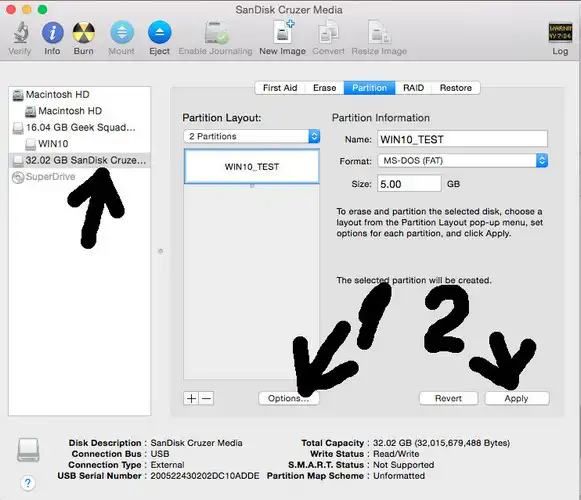
此方法僅適用於 OS X 10.10 和更早版本。隨著 Mac OS X 10.11 El Capitan 的推出,蘋果刪除了將 ISO 燒錄到 USB 的功能。如果您有這些更高版本之一,您可以嘗試上述方法。
優點:
- 與 macOS 搭配的應用程式。
- 易於使用。
缺點:
- 現代 macOS 中不提供燒錄功能。
第四部分:使用 Etcher 應用程式在 Mac 上燒錄 ISO 到 USB(已更新)
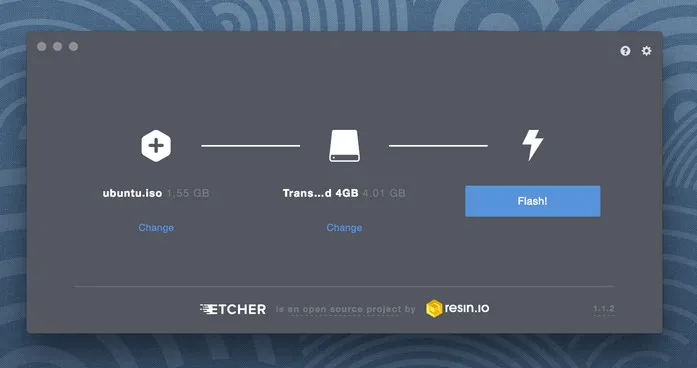
最近,我們發現另一個在 macOS 上完美運行的免費應用程式,專門用於燒錄基於 Linux 的 ISO 文件。它的名稱是balenaEtcher,這是一個功能齊全的跨平台應用程式,支持 Windows、macOS 和 Linux。它是最佳的軟體之一,可將 ISO 映像文件刻錄到 USB 隨身碟或 SD 卡上,非常適合 Linux、Unix 和 Raspberry Pi OS。
第 1 步:準備一個 USB 隨身碟,並從其官方網站下載 balenaEtcher。
第 2 步:雙擊文件以在您的電腦上安裝應用程式。
第 3 步:打開 Etcher 實用工具,並從本地硬碟選擇 OS 映像文件。
第 4 步:現在,選擇剛插入的 USB 驅動器,並點擊 刻錄 按鈕開始將 ISO 映像文件寫入 USB 驅動器。等待幾分鐘。就是這樣!
優點:
- 易於使用。
- 模型 UI 設計。
- 快速的 ISO 燒錄速度。
- 免費。
- 支持不同的作業系統。
缺點:
- 需要高性能硬件才能使其运行顺畅。
- 只支持有限范围的操作系统映像。
- 不支持UEFI引导方案。
第5部分:常見問題
問:為什麼文件複製過程失敗了?
為了在Mac上創建一個可用的Windows分區,USB將被格式化為FAT32。這意味著您無法複製大於4GB的文件。這是FAT32文件系統的最大問題之一。我們注意到從Microsoft.com下載的最新Windows 10 ISO將超過5GB,而install.wim文件顯然大於4GB。這就是為什麼在燒錄過程中文件複製過程失敗的原因。解決方法是從其他來源下載舊版本的Windows 10。
問:為什麼使用hdiutil命令我的USB驅動器無法啟動?
這是Windows ISO映像的常見情況,因為此命令不會將Windows引導加載程序寫入USB驅動器。您必須首先在Disk Utility中將驅動器格式化為FAT32。
問:無法在UUByte ISO Editor中選擇USB驅動器?
如果USB驅動器可以被Mac識別但在UUByte ISO Editor中無法識別,那麼您的Mac很可能處於深色模式。要解決此問題,請切換到淺色模式。
問:我應該將USB隨身碟格式化為NTFS嗎?
不應該。Mac只能看到使用exFAT或MS-FAT格式化的USB驅動器。NTFS在默認情況下不受Mac支持。因此,您無法在Mac上將ISO映像寫入NTFS USB。FAT32更推薦!
問:將ISO燒錄到USB需要多少時間?
對於高速USB驅動器(3.0或3.1),可以在10分鐘內完成。對於低速USB驅動器,需要更長的時間(超過20分鐘)。
問:我可以使用UNetbootin燒錄Windows 10 ISO嗎?
不可以。如果您在Mac上使用UNetbootin將ISO燒錄到USB,則USB將無法啟動。
問:我可以使用Etcher燒錄Windows ISO嗎?
不可以。在Mac上將Windows ISO導入Etcher應用程序時,將收到“缺少分區表”錯誤。
總結
老實說,在過去,將ISO燒錄到USB在Mac上並不困難。但自從macOS推出以來,情況已經改變。許多應用程序不再受支持或更新到Catalina,Mojave或High Serria。因此,對於新的Mac電腦,UUByte ISO Editor是2020年最好的選擇。

Petty 是 UUByte 的總編輯,撰寫有關 Windows 和 Mac 的各種主題,以幫助人們充分利用當前的技術。