

所以,您現在有一個 Linux ISO 檔案,您想要將其燒錄到隨身碟中,以便製作可啟動的安裝 USB。您還需要從中啟動機器,這樣您就可以嘗試 Linux 作業系統。不幸的是,對一些人來說,這個過程並不直觀。
實際上,創建一個可啟動的 Linux USB 安裝程式是一個不同的故事,因為您不能簡單地將 ISO 檔案複製到 USB 隨身碟並從中啟動。相反,您需要先將啟動資訊寫入 USB 隨身碟,這是無法手動完成的。此外,在 Windows 上沒有內建工具可以實現這一點。 Windows 媒體創建工具僅適用於 Windows ISO。幸運的是,有許多很酷的工具可以讓將 Linux ISO 檔案燒錄到 USB 變得更加簡單。在本教程中,我們編制了一份最佳 5 個工具的清單,這些工具允許您在 Windows 10 中創建可啟動的 Linux 安裝程式。
將 Linux ISO 燒錄到 USB #1: UNetbootin
UNetbootin已經存在多年,被標記為將 Linux ISO 燒錄到 USB 隨身碟的第一工具。開發者最初的目的是創建一個易於使用的工具,使更多人可以輕鬆地製作可啟動的 Live Linux USB,以便更多人可以輕鬆地享受與 Linux 的互動。UNetbootin 的另一個很棒的功能是該程序能夠在程序內下載各種 Linux ISO。
步驟 1: 從這裡下載並安裝UNetbootin,然後在您的電腦上啟動它。
步驟 2: 如果您已經有Linux ISO的副本,請點擊Diskimage。如果沒有,請從列表中選擇一個發行版並下載ISO文件。
步驟 3: 勾選Diskimage框旁邊的框,然後導入Linux ISO映像文件。之後,選擇USB驅動器名稱,然後點擊確定按鈕開始將ISO燒錄到USB。等待約5分鐘,一個可啟動的Linux USB就準備好了!
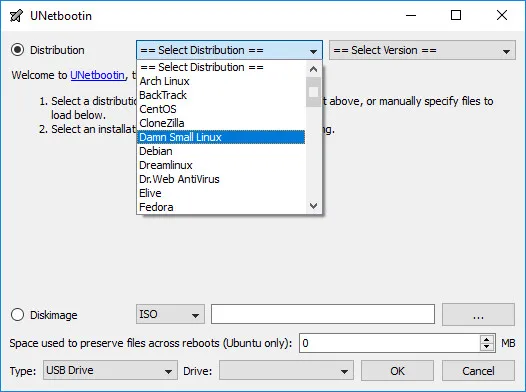
然而,這個工具有它自己的缺點,可能會破壞您的體驗。事實上,一些用戶報告說這個工具在Windows 10上不穩定並且會崩潰。
將Linux ISO燒錄到USB#2:LiteBoot
我們無法保證Unetbootin能在所有Windows機器上運作。所以如果失敗了,那麼我們可以嘗試使用LiteBoot,這是一個完整的系統安裝套件。其中一個值得注意的功能是創建Linux啟動USB。它支持幾乎所有流行的Linux發行版,包括Ubuntu、Debian、Fedora、Mint等... 您可以通過QEMU選項直接驗證磁盤是否可啟動,而無需重新啟動計算機。
LiteBoot的主要功能
- 創建可啟動的Linux安裝USB。
- 創建Windows安裝USB。
- 備份和還原Windows作業系統。
- 釋放並修復USB問題。
- 模擬從Live USB啟動而無需重新啟動。
步驟1:從這個網站下載 LiteBoot,安裝後打開該程序。

步驟2:從桌面快捷方式打開 UUByte LiteBoot,並將 Linux ISO 添加到程序中。
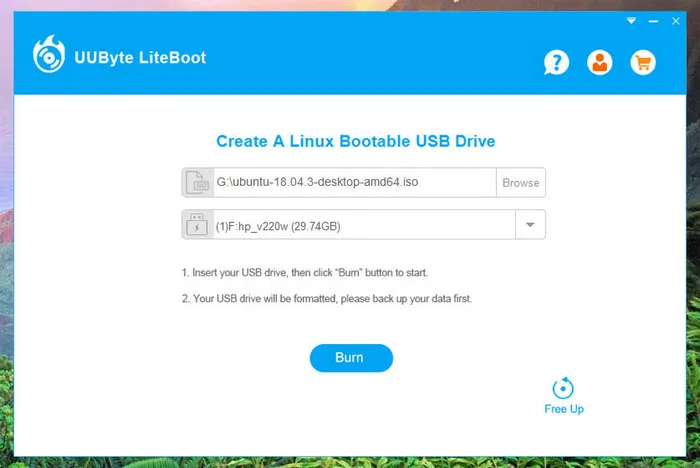
步驟3:將 USB 隨身碟插入電腦,從第二個選項中選擇驅動器名稱。如果將多個 USB 連接到電腦,請確保選擇正確的驅動器。在燒錄過程中,USB 上的內容將被刪除。
步驟4:點擊 燒錄 按鈕開始將 Linux ISO 燒錄到目標 USB 隨身碟。您可以通過進度條監控整個過程。
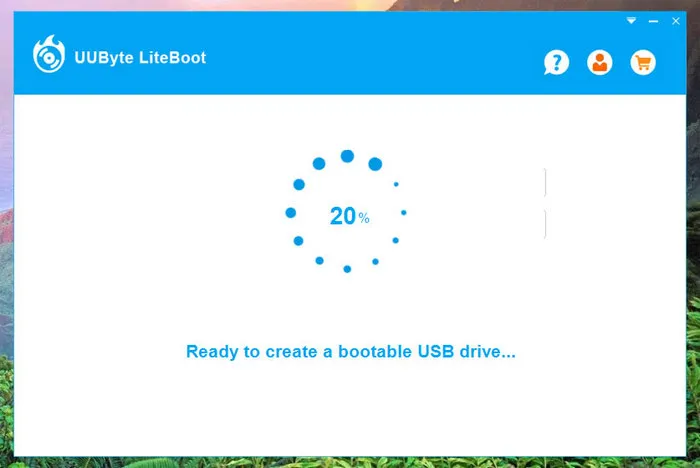
步驟5:將 USB 插入您想要安裝 Linux 操作系統的電腦中。在 BIOS 中更改啟動順序,將 USB 隨身碟設置為第一個啟動媒體。保存設置,您將在那時看到安裝嚮導(以 Ubutu 為例)。
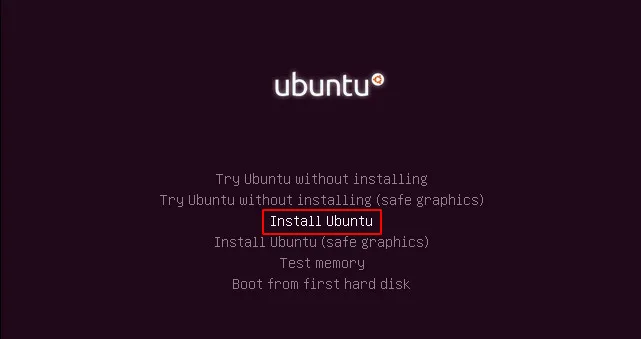
用戶界面乾淨,燒錄速度根據我們的測試比 UNetbootin 快 2 倍。因此,它是市場上第二好的可啟動 Linux USB 創建工具。
將 Linux ISO 燒錄到 USB #3:通用 USB 安裝程序
如果 LiteBoot 工具對您無效,請嘗試通用 USB 安裝程序,這也被認為是一個可靠的 ISO 燒錄工具。基本上,它的行為與 UNetbootin 相同,但對一些用戶來說,這個過程有點令人困惑。考慮到這一點,我們在這裡提供幫助。
步驟1:下載通用 USB 安裝程式。與 Rufus 一樣,通用 USB 安裝程式不需要在 Windows 10 上進行安裝。
步驟2:在 Windows 10 電腦上啟動通用 USB 安裝程式並插入 USB 隨身碟。
步驟3:選擇下載的 ISO 檔案,然後選擇當前插入電腦的 USB 隨身碟。
步驟4:點擊建立按鈕,等待過程完成(可能需要幾分鐘)。完成後,重新啟動電腦,您就可以從可啟動的 USB 隨身碟啟動電腦。
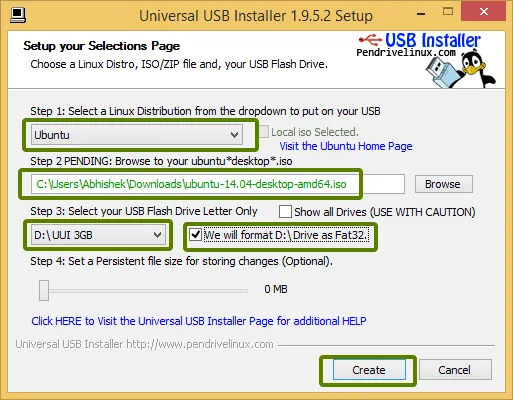
總的來說,通用 USB 安裝程式是一個方便的工具,適用於普通用戶和專業用戶。然而,一個主要的缺點是有時在 Windows 10 中無法正常工作或崩潰。如果您遇到這種情況,請重新啟動電腦並重複這個過程。
將 Linux ISO 燒錄到 USB 的第 4 步:Rufus
Rufus 是最好的免費工具之一,允許您創建可啟動的 Linux USB 隨身碟。它快速、可靠,並且有良好的客戶支持。最好的部分是,該工具不需要在您的 PC 上進行安裝,您只需要從官方網站下載它,然後它會自動運行在 Windows 10 機器上。
步驟1:將 USB 隨身碟連接到 Windows 10 PC;然後在 Rufus 中選擇設備框並選擇 USB 隨身碟。
注意:在繼續之前,該工具將格式化 USB 隨身碟,因此請確保您已經備份了重要文件。
步驟2:在 Boot Selection 右側點擊選擇按鈕並將 Linux ISO 導入其中。
步驟3:接下來,點擊目標系統框並從下拉菜單中選擇 FAT32。
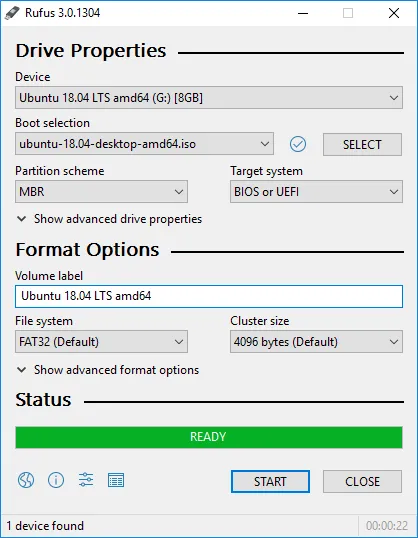
步驟4:一切準備就緒後,點擊開始按鈕。如果要求您下載兩個附加文件,請點擊是繼續。
步驟5:您將被提示選擇要使用的模式以寫入此映像。選擇建議的選項(在 ISO 映像模式下寫入)並點擊確定。
如前所述,您的 USB 驅動器上的所有數據將被刪除。如果您尚未備份數據,請單擊“取消”,備份數據,然後重複該過程。Rufus 將開始創建可啟動的 USB 驅動器(該過程可能需要幾分鐘)。完成後,點擊“關閉”按鈕並重新啟動計算機。
將 Linux ISO 燒錄到 USB #5:Etcher
Etcher 是另一個很好的選擇,可以讓您在 Mac 和 Windows 10 上將 ISO 映像文件燒錄到 USB。與 Rufus 一樣,Etcher 完全免費,是一個面向普通用戶和開發人員的開源工具。最好的部分是,該工具支持所有平台,包括 Windows、macOS 和 Linux。
步驟 1:前往 Etcher 的下載頁面,並在 Windows 10 PC 上下載最新版本的 Etcher。
注意:Etcher 有一個便攜版本,不需要安裝。但是,這是 Etcher 的簡化版本,缺少一些重要功能。
步驟 2:安裝 Etcher 後,在計算機上插入 USB 驅動器,然後啟動 Etcher。
步驟 3:從主 UI 中點擊“選擇映像”按鈕,選擇您之前下載的 Linux ISO 映像文件。
步驟 4:點擊“閃存”按鈕,開始將 Linux ISO 文件燒錄到 USB 驅動器。由於燒錄速度很慢,此過程可能需要更長的時間。
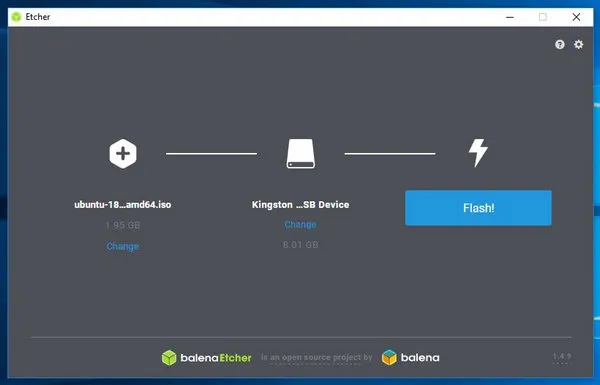
如果您是 Linux 世界的新手,則可以嘗試使用 Etcher 創建可啟動的安裝程序,因為它是免費的並支持多個平台。但是,有時在燒錄過程中可能會卡住。
總結
如果您是一名經驗不足的用戶,嘗試將 Linux ISO 燒錄到 USB 時,所有這些方法都涉及一定程度的風險。請謹慎操作,或尋找可靠的第三方軟件來完成任務。您也可以探索使用命令行執行來將 ISO 燒錄到 USB 驅動器以創建可啟動的 Linux USB。但這太複雜了!

Petty 是 UUByte 的總編輯,撰寫有關 Windows 和 Mac 的各種主題,以幫助人們充分利用當前的技術。