

使用最新版本的Rufus軟件,許多用戶開始遇到以前從未遇到的各種問題。一些Windows用戶表示,在創建可啟動驅動器後,他們無法啟動操作系統。因此,在本文中,我將提到Rufus的一些免費替代方案。
儘管問題可能不同。例如,您在啟動菜單中沒有選擇正確的可啟動設備。或者,也許您的ISO文件已損壞。此外,如果您使用SanDisk USB驅動器,那麼您需要知道您無法將其用作可啟動媒體。SanDisk USB閃存驅動器帶有某種限制。
Rufus的常見錯誤
- 未識別USB驅動器。
- 程序不打開。
- 未看到或檢測到ISO文件。
- 程序無響應。
最佳Rufus替代方案:UUByte ISO Editor
如果您喜歡使用CD/DVD驅動器,那麼UUByte ISO Editor是取代Rufus的完美解決方案。儘管此軟件不是跨平台的,但它在所有版本的Windows中均可運行,包括Windows 10、Windows 8.1、Windows 7和Windows Vista。此外,ISO Editor的最新版本支持兩種分區樣式:傳統BISO和UEFI。
ISO Editor的主要功能
- 可靠,錯誤較少。
- 支持大多數USB和CD/DVD製造商。
- 使用簡單,具有用戶友好的界面。
- 附加的ISO工具包,用於ISO創建、編輯和複製。


步驟 1: 下載並安裝 UUByte ISO 編輯器
前往 UUByte 的官方網站,您可以從那裡下載軟件。安裝過程非常簡單。只需運行安裝文件,並像正常的 Windows 軟件一樣安裝即可。
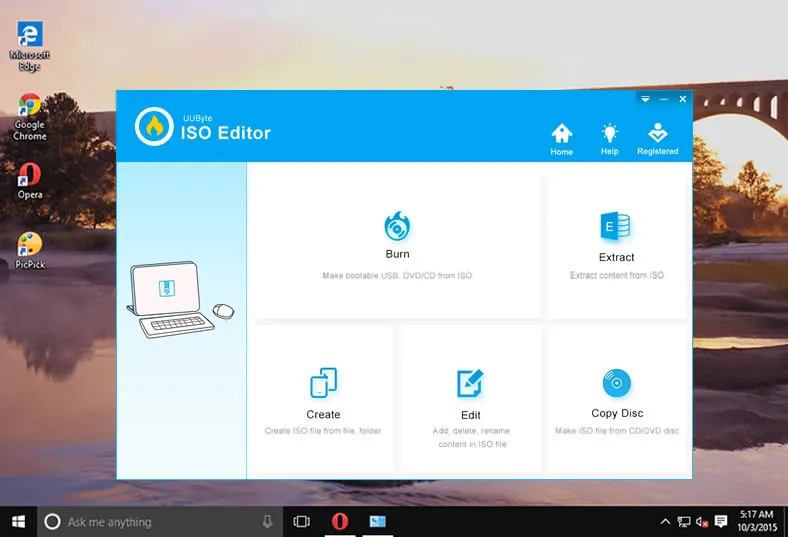
步驟 2: 添加 ISO 映像
完成安裝過程後,從計算機中打開軟件。使用“瀏覽”按鈕選擇 ISO 文件。如果您想要燒錄 DVD,請選擇“創建可啟動的 DVD/CD 選項”。否則,默認已選擇可啟動驅動器選項。您只需要連接您的驅動器。

步驟 3: 燒錄 ISO 到 USB 或 DVD
現在,您應該選擇分區樣式。然後,如果需要,輸入標籤(可啟動驅動器的名稱)。之後,只需點擊“燒錄”按鈕開始過程。該軟件聲稱可以將幾乎所有製造商的驅動器製作成可啟動驅動器,甚至是 SanDisk,許多軟件無法做到這一點。此外,它支持所有類型的 DVD 和記憶卡。因此,如果您創建了太多可啟動 DVD,並且希望使用此軟件功能。那麼值得一試。
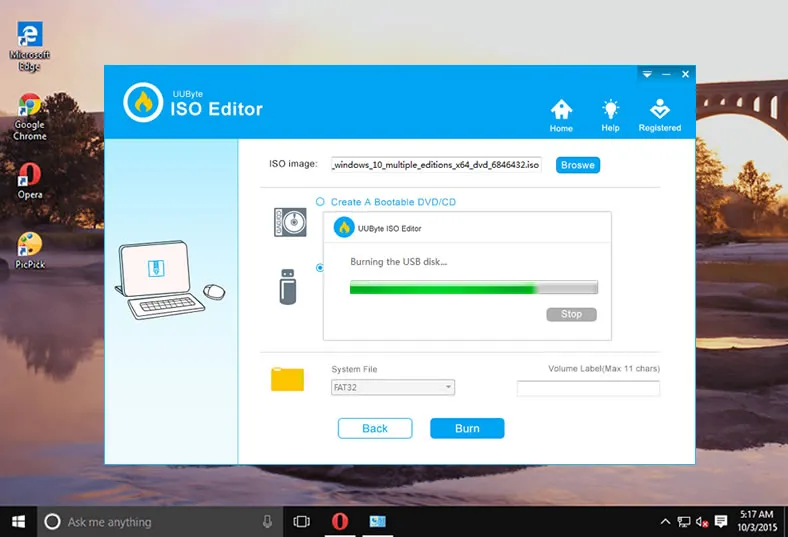
正如您所看到的,這款軟件非常簡單易用且安全!您可以下載並自行測試!
總結
就是這樣。UUByte ISO 編輯器是 Rufus 的最佳替代方案。一些網站會建議您更多的替代方案。但是,不要感到困惑;這些替代方案已經足夠了。

Petty 是 UUByte 的總編輯,撰寫有關 Windows 和 Mac 的各種主題,幫助人們充分利用當前的技術。