

在本文中,我們將分享在 Mac 上創建 Windows 11 可啟動 USB 的所有步驟,這比在 Windows 機器上執行相同任務要困難得多。在繼續詳細信息之前,請確保您已經擁有 Windows 11 ISO 映像。如果沒有,請按照我們的高級編輯另一篇文章中的建議下載 Windows 11 ISO文件。
快速摘要(2024):如果您喜歡舒適的用戶體驗,請使用 ISO Editor 應用程序。此外,它支持最新的 macOS Sonoma 和 Apple M3 Mac。對於熟悉命令的高級用戶,請使用 Terminal 應用程序。對於運行 Catalina 或之前版本的 Intel Mac,您可以使用免費的 Bootcamp 應用程序 完成任務。
使用 ISO Editor 在 Mac 上創建 Windows 11 可啟動(用戶友好)
ISO Editor 是一個跨平台工具,用於從 Windows ISO 創建可啟動 USB。與 Terminal 或 Boot Camp 應用程序不同,這個專業應用程序沒有限制,並且非常用戶友好,具有現代化的用戶界面。目前,它可以在 macOS Sonoma、Ventura、Monterey、Big Sur、Catalina、Mojave、High Sierra 和 Sierra 上運行。更重要的是,它還為蘋果矽 Mac(M3 芯片)添加了支持。
除了 ISO 燒錄功能外,UUByte ISO Editor 還可用於編輯 ISO、創建新 ISO 和從 ISO 映像中提取內容。
步驟 1: 下載 UUByte ISO Editor 的 Mac 版本
從 UUByte 官方網站下載 ISO Editor 的最新版本,保持最新版本。


步驟 2: 連接 USB 隨身碟到 Mac
將 USB 隨身碟插入 Mac 並備份數據。同時從這台 Mac 上移除其他不必要的 USB 設備。
步驟 3: 打開 ISO Editor 應用程式
雙擊下載的 dmg 檔案,將圖示拖曳到應用程式資料夾,您可以從 Launchpad 開啟此應用程式。然後,點擊燒錄圖示進入下一步。
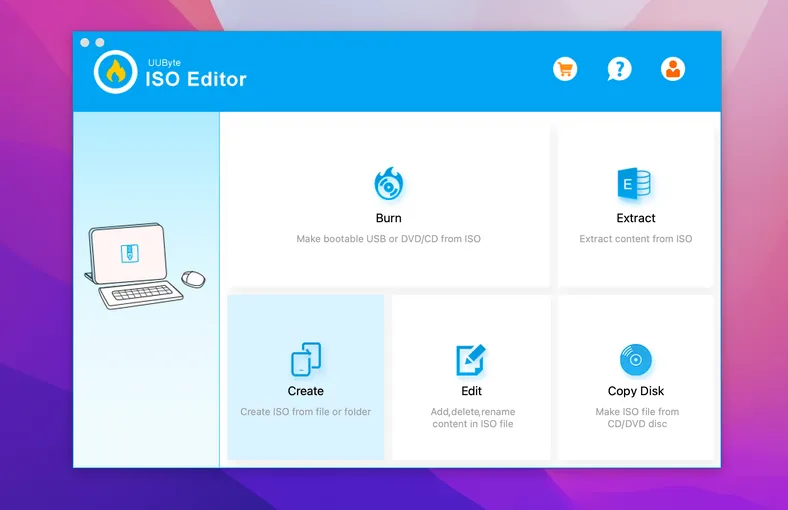
步驟 4: 匯入 Windows 10 ISO
將 Windows 11 ISO 匯入該程式並從下拉選單中選擇 USB 隨身碟。
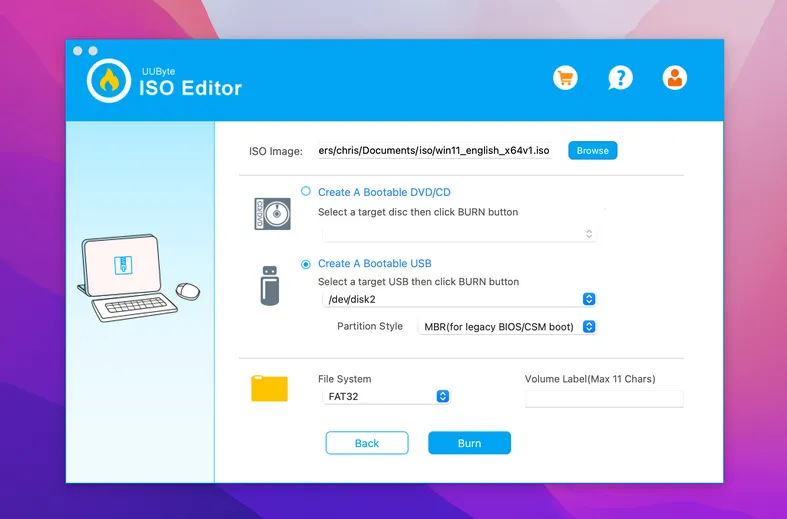
步驟 5: 從 ISO 創建 Windows 11 可啟動 USB
將其他設置保持為默認值,並點擊 開始 按鈕來格式化 USB 隨身碟並將 Windows 11 ISO 燒錄到 USB 隨身碟。對於最新的 Windows 11 ISO,它將首先將文件提取到 USB,並將 install.wim 文件分割成小塊。
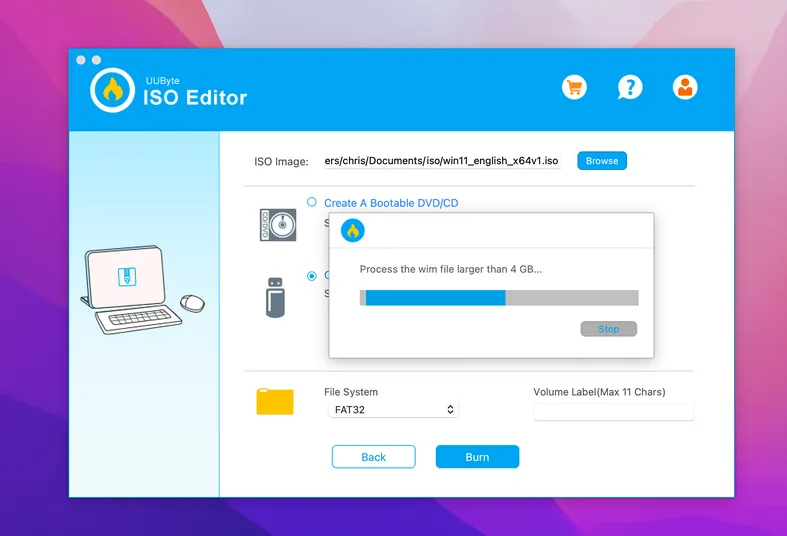
優點:
- 基於 GUI 的應用程式,易於上手。
- 超快的文件複製速度,節省時間。
- 與所有現代 macOS 兼容,包括 Monterey 和 Big Sur。
- 在 Intel Mac 和 Apple Silicon Mac 上運行良好。
- 支持大型 Windows 10 ISO 文件(install.wim > 4GB)。
- 從 ISO 映像中提取內容。
- 編輯和重新打包可啟動 ISO 文件。
缺點:
- 並非完全免費。
- 不支援 Linux ISO。
在 Mac 上使用 Terminal(無 GUI)創建 Windows 11 可啟動裝置
我們將要談論的第一種方法是 Terminal 應用程式,這是一個基於命令行的實用工具,用於使用文本命令執行任務。幾乎所有在圖形用戶界面下進行的活動都可以在 Terminal 應用程式中實現。我們將使用 Terminal 在 Mac 上創建 Windows 11 可啟動 USB。
步驟 1:在 Mac 上插入 USB 隨身碟,此時拔掉其他 USB 裝置以避免混淆。
步驟 2:輸入以下命令以獲取目標 USB 隨身碟的物理驅動器名稱。
diskutil list external
在我們的示例中,USB 的物理卷名稱是 disk3。

步驟 3:將 USB 隨身碟格式化為帶有 MBR 引導方案的 MS-DOS,這是容納 Windows OS 檔案所必需的。 WIN11 是 USB 隨身碟的卷名,disk3 是我們從上一步獲得的物理 USB 隨身碟。
diskutil eraseDisk MS-DOS "WIN11" MBR disk3
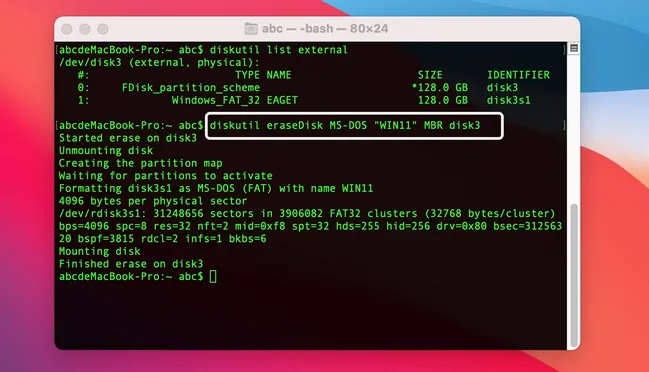
步驟 4:之後,在 Mac 上掛載 Windows 11 ISO,假設它保存在 Downloads 資料夾中。您還將在 Finder 的左側欄中看到掛載的卷名。
hdiutil mount ~/Downloads/Windows_11.iso
步驟 5:在這個階段,我們需要使用 ls 命令獲取 USB 隨身碟和 Windows 11 ISO 的掛載卷名。 CCCOMA_X64FRE_EN_US_DV9 是 Windows 11 ISO 的卷名,WIN11 是 USB 隨身碟的卷名。
ls /Volumes
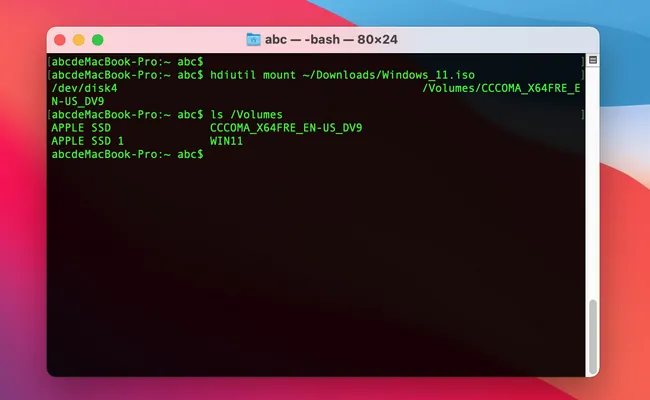
步驟 6: 最後,將所有文件和文件夾從掛載的 Windows 11 卷複製到 USB 驅動器。
cp -rp /Volumes/CCCOMA_X64FRE_EN_US_DV9/* /Volumes/WIN11/
當您在終端機看到新的命令輸入行時,這意味著文件複製已完成。
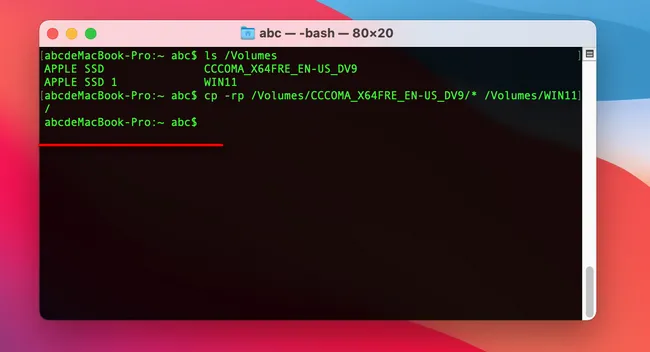
就是這樣!之後,您現在可以在 Mac 上安裝 Windows 11或PC。老實說,如果您不時在 Mac 上執行命令,這並不是一個困難的任務。如果不是,請考慮以下方法,這可能會簡單得多!
優點:
- 100% 免費。
- macOS 內置應用程式。
缺點:
- 純文本命令界面。
- 不容易入門。
- 更多步驟,需要更多時間。
- 無法處理大型 ISO 文件。
- 比 Boot Camp 和 ISO 編輯器更具風險。
通過 Boot Camp Assistant 在 Mac 上製作 Windows 11 可啟動
Boot Camp Assistant,簡稱 Boot Camp,是另一個隨 macOS 附帶的系統應用程式。主要用途是在 Mac 上創建 Windows 雙重啟動。除此之外,它還能夠創建 Windows 可啟動 USB。
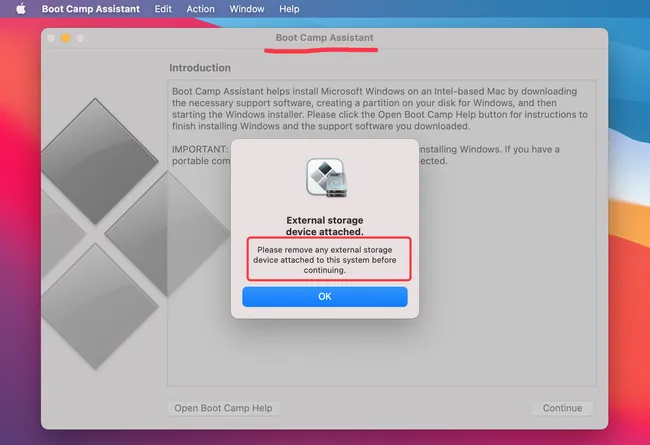
[更新]: 自 macOS Big Sur 起,Boot Camp 應用程式中不再提供創建 Windows 可啟動 USB 功能。在使用 Boot Camp 應用程式之前,您必須移除所有附加的外部 USB 設備,如屏幕截圖所示。但是,您仍然可以使用 Boot Camp 在 Mac 上安裝 Windows。
以下教程是在運行 macOS Catalina 的 Intel Mac 上完成的。
步驟 1: 從 Launchpad 打開 Boot Camp Assistant 應用程式,然後點擊“繼續”按鈕進行處理。它將刪除舊的 Time Machine 備份和緩存的 iCloud 文件,為進一步的任務提供更多空間。
第2步:等待約一分鐘。從選擇任務視窗,請勾選創建 Windows 10 或更新版本的安裝磁碟並點擊繼續以繼續。
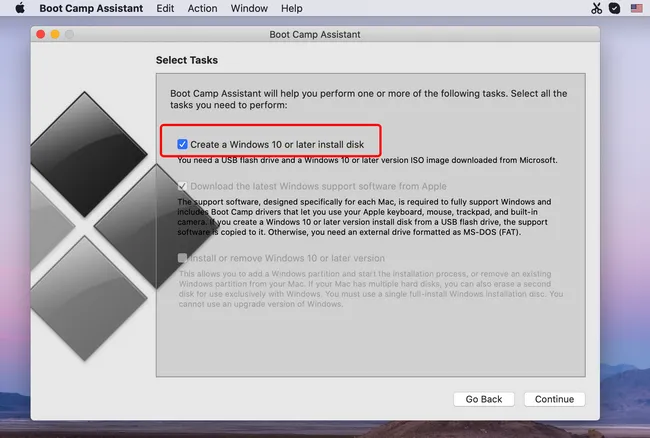
第3步:點擊選擇...按鈕將 Windows 11 ISO 載入到 Boot Camp 中,並選擇 USB 驅動器名稱。
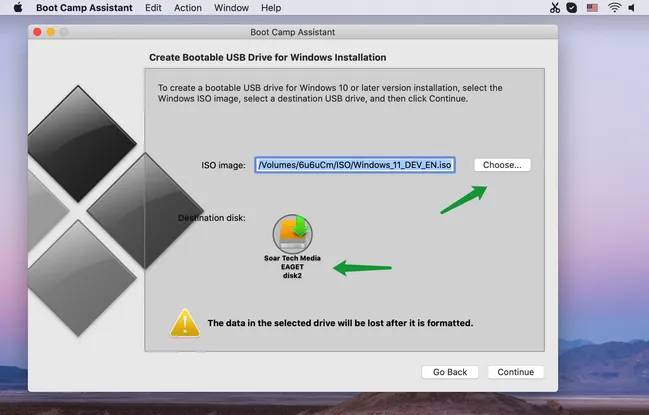
第4步:最後,點擊繼續按鈕來擦除 USB 磁碟並開始將 Windows 檔案複製到 USB。在燒錄過程結束時,Boot Camp 將下載 Windows 支援軟體。如果您正在嘗試在 Mac 上運行 Windows 11,這將是一個很大的幫助。

優點:
- 免費應用程式。
- 無需安裝其他軟體或庫。
- 能夠在 Mac 上創建 Windows 雙重啟動。
- 使用簡單。
缺點:
- Big Sur 及更新版本不支援可啟動的 USB 功能。
- 檔案複製速度較慢。
- 完成前需要花費更多時間。
- M1 Mac 上無法運行。
您可以嘗試的其他應用程式
我非常有信心地說,您在大多數情況下可以成功地使用上述其中一個應用程式製作 Windows 11 可啟動的 USB。但是,如果您遇到了倒楣的情況,請不要沮喪,因為還有更多應用程式可以供您測試。
SysGeeker WonderISO:這是另一個基於 GUI 的應用程式,用於創建 Windows 可啟動的 USB。步驟非常簡單,毫不費力。唯一的缺點是它是一個高級應用程式。這意味著您必須支付一些錢購買商業許可證。
UNetBootin:這是一個著名的免費工具,用於從各種類型的 ISO 檔案製作可啟動的 USB。您可以在 Mac、Windows 和 Linux 電腦上使用這個免費工具。但是,用戶界面有點奇怪,您需要花一些時間來弄清楚它的工作原理。
虛擬機軟件:在 Windows 上有大量免費軟件可用於創建可啟動的 USB,例如媒體創建工具、Rufus或Etcher。如果您在 Mac 上設置了 Windows 虛擬機,這是一個很好的替代方案。如果沒有,那麼您可以使用虛擬機應用程序創建一個,例如Parallels Desktop。
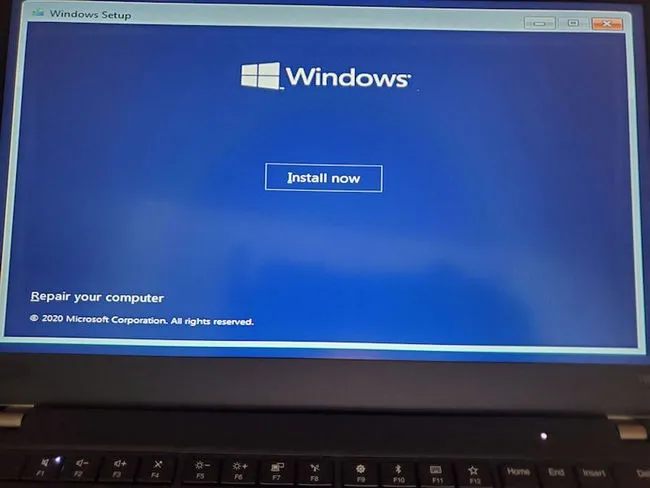
無論您將使用哪種方法,在成功從 USB 開機計算機後,您將看到 Windows 11 設置畫面。您現在可以按照說明在該計算機上安裝 Windows 11。
我們的總結
以上是在 Mac 上創建 Windows 11 可啟動 USB 的三種流行方法。對於高級用戶,終端似乎是一個不錯的建議,因為它是完全免費的。當您使用運行舊版本 macOS 的 Mac 時,Boot Camp 是一個不錯的考慮。如果使用終端或 Boot Camp 應用程序可以完成任務,那麼 UUByte ISO Editor 現在是您的最佳選擇!
常見問題和錯誤修復
問:Mac 無法識別 USB 驅動器
Mac 只能識別使用 FAT、HFS、APFS 和 exFAT 格式化的外部驅動器。其他驅動器,例如在 Windows PC 上大多使用的 NTFS 驅動器,不受 Mac 支持。您必須使用磁盤工具應用程序將此 USB 格式化為 FAT,以使其在 Mac 上運作。
問:燒錄後 USB 不可啟動
這個錯誤通常與終端應用程序一起出現。在這種情況下,您應將磁盤格式化命令從 MBR 更改為 GPT。在具有 UEFI 開機功能的現代計算機上,GPT 應該是默認的分區方案。
問:Boot Camp 空間不足錯誤
當打開 Boot Camp 助理應用程序時,您將看到一個警告消息(啟動磁盤沒有足夠的空間進行分區)。當您的 Mac 上的可用空間少於 42 GB 時,就會發生這種情況。請單擊確定按鈕忽略此錯誤。這與創建可啟動 USB 的未來步驟無關。

Petty is editor in chief at UUByte and writes various topics about Windows and Mac to help people make the most of current technology.