

找到一個好的可啟動USB創建軟件真的很難,因為其中許多已經停產。如果您想在PC或Mac上創建Windows可啟動USB,那麼UUByte ISO Editor是最好的解決方案!
UUByte ISO Editor:輕鬆從Windows ISO製作可啟動USB
在創建可啟動媒體時面臨的最大挑戰之一是,ISO文件往往會損壞,除非您使用正確的軟件。即使您使用了適當的軟件,也很容易一次又一次地重新進行刻錄過程,直到成功為止。如果您想避免所有這些問題,那麼UUByte的ISO Editor應該是您的首選。
這款多功能應用程序不會對您的數據造成任何負面影響。它支持多個文件系統,如NTFS、FAT和FAT32。它還支持UEFI以及傳統BIOS引導。此外,該軟件全面支持從Windows 10一直到Vista和XP等多種Windows操作系統。以下是您如何輕鬆使用這個可靠的工具從您下載或提取的ISO文件創建可啟動USB驅動器的方法:
ISO Editor的主要功能
- 一鍵創建可啟動USB或CD/DVD。
- 支持1500多種USB閃存驅動器,包括最新的USB 3.0。
- 直接從ISO映像中提取文件。
- 將整個ISO文件復制到本地文件夾中。


步驟 1: 下載並在 Windows PC 上安裝 UUByte ISO 編輯器
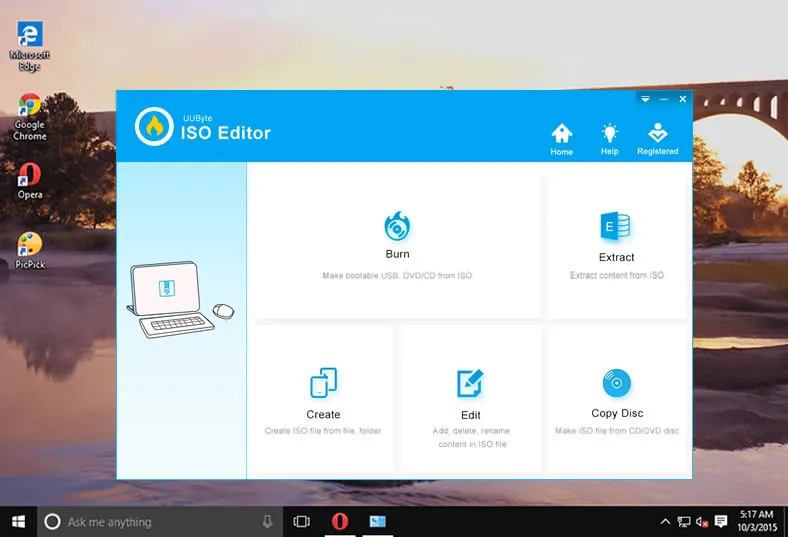
從上面的位置下載 UUByte ISO 編輯器應用程序。請注意,這是一個直接下載鏈接,這意味著當您點擊此鏈接時,.exe 文件將自動下載。雙擊 .exe 文件在您的 PC 上安裝軟件,並啟動應用程序。
步驟 2: 導入 ISO 文件
在主界面上點擊“燒錄”按鈕以啟動設置過程。您只需按照屏幕上的說明進行操作。之後,您將進入一個頁面,您可以從中選擇要創建可啟動 USB 驅動器的 ISO 文件。選擇文件,然後在進入下一步之前插入 USB 驅動器。

步驟 3: 從選定的 ISO 圖像開始製作可啟動 USB 驅動器
您現在可以選擇 USB 作為燒錄選項,並單擊“燒錄”按鈕。幾秒鐘後,您的可啟動 USB 驅動器將準備就緒,您可以拔出它並用於您的目的。
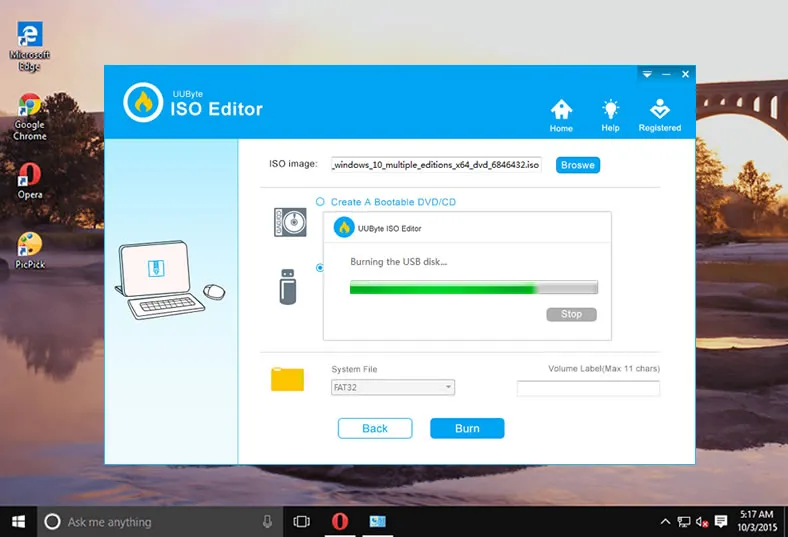
正如您所看到的,沒有復雜的步驟需要遵循,也不需要額外的軟件來創建可啟動媒體。該應用程序完全無錯誤,因此您可以放心地使用甚至是 DVD 或 CD 來從您的 ISO 文件創建所需的可啟動媒體。
結論:
UUByte ISO 編輯器是一個非常多功能的可啟動 USB 創建者,但有時您可能會遇到某些錯誤。例如,如果您的 ISO 文件沒有被正確提取或以任何方式損壞,則任何 ISO 實用程序都將無法為您創建可啟動媒體。因此,您需要確保 ISO 文件被正確提取或無錯誤地下載。完成後,您可以使用上述任何軟件應用程序之一在 USB 上創建您的可啟動媒體。

Petty是UUByte的總編輯,撰寫有關Windows和Mac的各種主題,以幫助人們充分利用當前的技術。