

Windows 11將於2021年10月5日公開發布。許多人迫不及待想要提前測試Windows 11的預覽版本。這是完全可能的,但您需要首先創建Windows 11安裝媒體。如果使用錯誤的工具,這可能會很麻煩。
然而,有許多可用的工具可以讓這項任務變得更輕鬆。在這裡,我們列出了可在Windows、macOS和Linux上運行的不同軟件,以及您如何使用它們來創建Windows 11安裝媒體的詳細過程。根據它們的優缺點,您可以遵循說明,很快就可以為自己製作Windows 11安裝媒體。
注意:在開始之前,請下載Windows 11 ISO映像並準備一個USB閃存驅動器。
第1部分:如何在Windows PC上創建Windows 11安裝媒體
根據Windows 11 Insider Build ISO文件,Windows 11的啟動方案沒有變化。這意味著您可以使用數十種工具在Windows PC上創建Windows 11可啟動USB。
我們已經完成了研究部分並測試了一堆工具。其中一些效果很好,而一些則存在錯誤。為了明確起見,並避免浪費時間在無用的軟件上,以下是根據我們的測試結果與Windows 11 ISO完美配合的傑出工具清單。
Windows 11 媒體創建工具
如果您像我一樣是長期使用 Windows 的用戶,您可能會注意到微軟在推出新操作系統時會釋出一個免費工具,用於創建 Windows 可啟動媒體,例如 Windows 7 USB/DVD 下載工具 用於 Windows 7 或 Windows 10 的媒體創建工具。
Windows 11 媒體創建工具 是微軟開發的另一個免費官方工具,可輕鬆創建可啟動的 Windows 11 安裝 USB,以便您可以將其用於在特定 PC 或筆記本電腦上安裝 Windows 11。此外,您還可以從微軟遠程伺服器 下載 Windows 11 ISO。
以下是您如何使用媒體創建工具創建 Windows 11 安裝媒體:
首先,前往 Windows 11 官方下載頁面 並導航至 創建 Windows 11 安裝媒體 部分。現在,點擊 立即下載 按鈕將 MediaCreationToolW11.exe 檔案保存到您的電腦上。
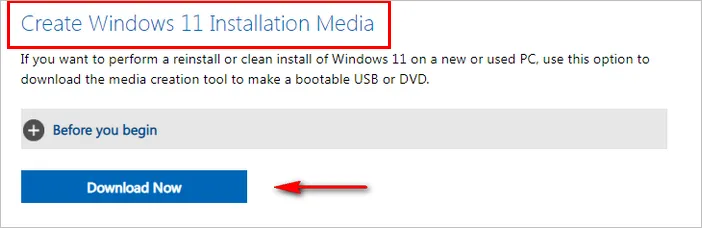
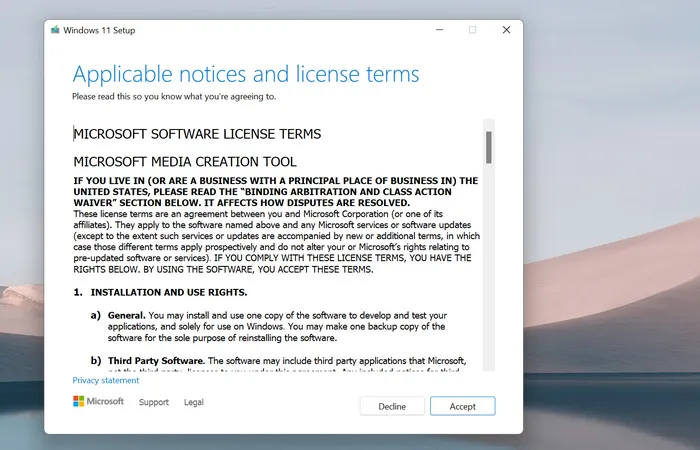
現在,轉到下載文件夾並啟動此實用程序(無需安裝)。它需要一些時間來加載,因為它需要收集此設備的基本信息。等待約一分鐘,它將彈出微軟軟體授權條款窗口,按 接受 進入下一步。
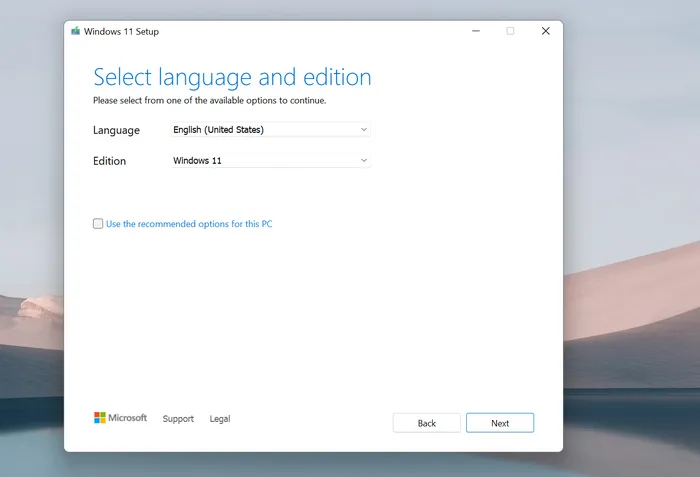
現在它將顯示與 Windows 11 安裝相關的兩個設置。基於這些選擇,該工具將相應地創建自定義的 Windows 11 安裝媒體。如果您滿意推薦的設置,請按 下一步。否則,取消勾選“為此電腦使用建議的選項”,根據您的選擇進行選擇,然後按 下一步。
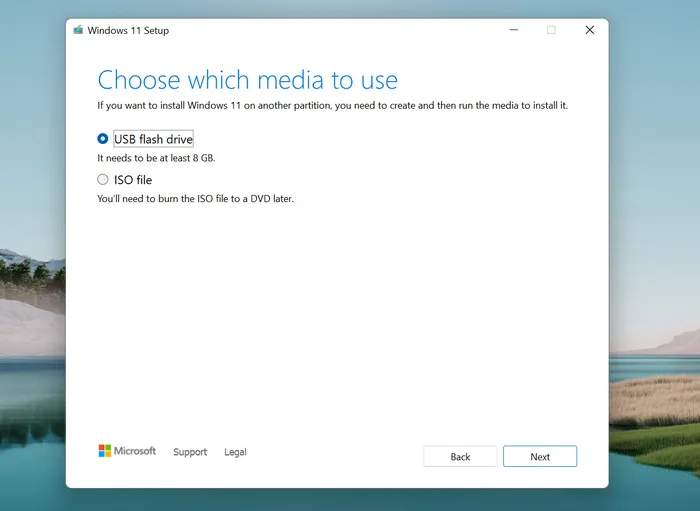
在下一個視窗中,有兩個選項供選擇,並詢問您要如何處理媒體創建工具。您需要選擇標有USB 隨身碟的第一個選單,然後按下一步。如果您想要創建 Windows 11 可啟動 DVD,請選擇ISO 檔案選項。但請記住,使用此選項,您仍需要使用以下討論的其他方法之一將 ISO 映像燒錄到 DVD 中。
接下來,它將讓您選擇 USB(如果您有多個)。否則,它將只顯示您插入電腦的 USB。按下下一步確認。
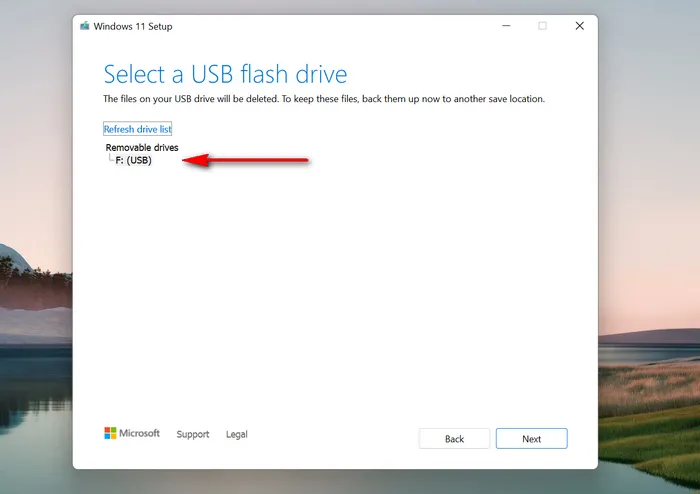
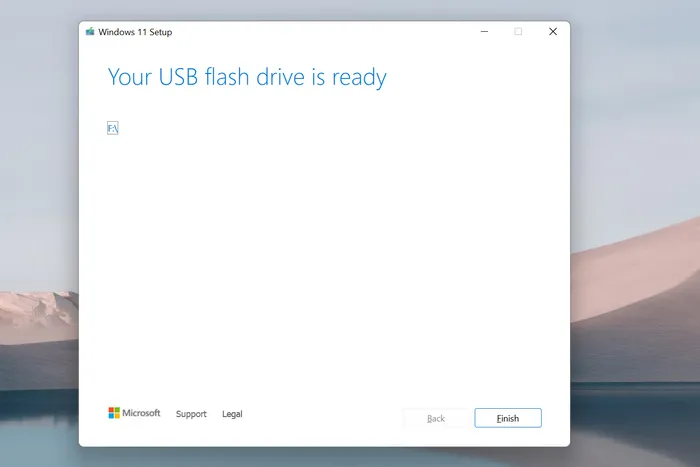
最後,點擊完成開始 Windows 11 安裝媒體創建過程。請記住,這將至少需要 15 分鐘才能完成。完成後,將 USB 從驅動器中取出,並嘗試從此可啟動 USB 在 PC 上安裝 Windows 11。
優點:
- 由微軟官方開發和維護。
- 100% 免費且體積小。
- 無需安裝。
- 無病毒或惡意軟件。
缺點:
- 程序在啟動時加載非常慢。
- 等待更長時間下載 Windows 11 ISO。
- 在舊電腦上會出現錯誤。
- 將文件復制到 USB 驅動器的速度很慢。
結論: 如果你有很多空閒時間,請使用 Windows 11 媒體創建工具。
UNetbootin
UNetbootin 是另一個免費工具,讓您可以從各種 ISO 文件創建安裝媒體。根據我們的測試,UNetbootin 對 Windows 11 ISO 有良好的支持。您可以為 Windows(幾乎所有版本的 Windows,包括 Windows 11)、Linux 和其他可啟動的 ISO 映像創建 Live CD。
對於 Linux 發行版,您甚至不需要 ISO 文件,因為此工具具有用於下載大多數熱門 Linux 發行版 ISO 的內置功能。
然而,使用此工具的主要缺點是它沒有專門的支持團隊。它確實有一個常見問題解答部分和一個 Wiki,但在某些情況下這是不夠的。因此,如果您遇到任何問題,您需要自己尋找幫助。此外,您需要隨手準備 Windows 11 ISO 映像,因為與媒體創建工具不同,此工具不允許您下載相同的映像。以下是如何使用 UNetbooting 創建 Windows 11 安裝媒體的方法:
前往 UNetboot Github 項目頁面並下載 UNetbootin 工具的 Windows 版本。下載後,啟動該工具。以下是當程序第一次打開時的屏幕截圖。
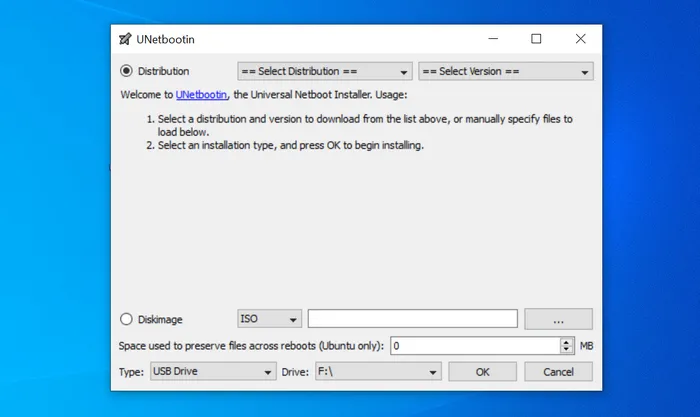
頂部菜單 Distribution 用於下載 Linux ISO。這次我們不會使用下載功能。相反,啟用底部的 Diskimage 菜單。從那裡,您應該將 Windows 11 ISO 添加到程序中並選擇 USB 的驅動器名稱。然後,您需要按 OK 開始創建 Windows 11 安裝媒體的過程。
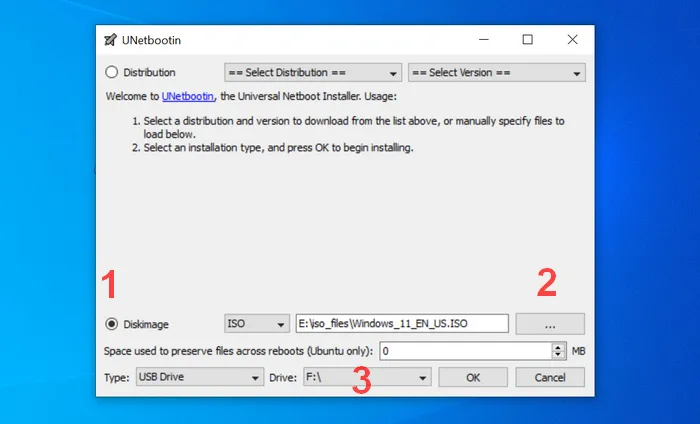
在 ISO 燒錄過程中,UNetbootin 首先會解壓縮 ISO 文件並從中提取內容。之後,它開始將所有文件復制到 USB 驅動器。一旦文件復制階段完成,UNetbootin 將引導程序信息寫入連接的 USB。
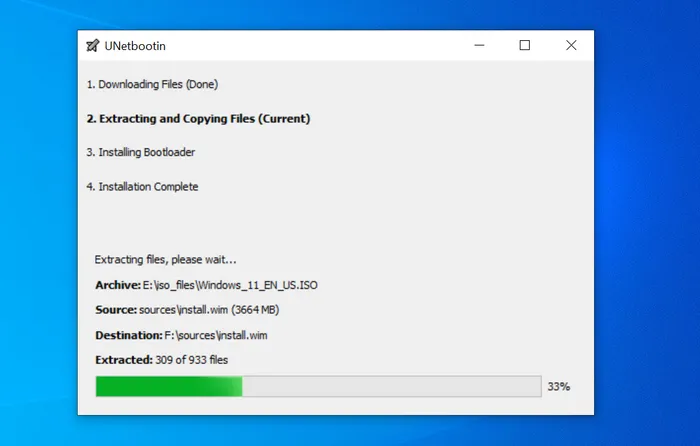
等待約 30 分鐘,UNetbootin 會說明安裝完成,您應該退出程序並在啟動時選擇 USB 驅動器以安裝 Windows 11。
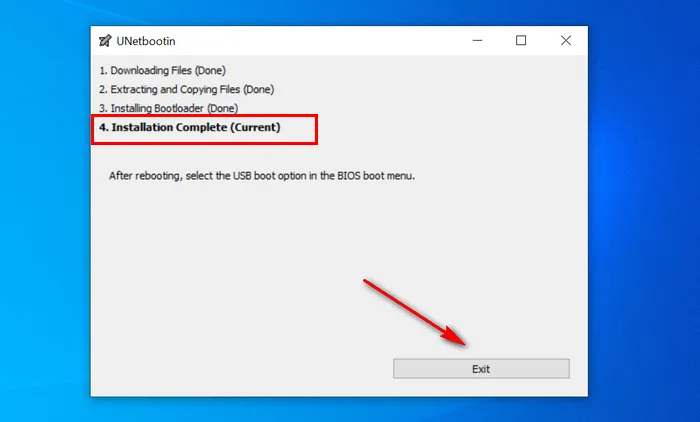
就是這麼簡單!不需要進一步的步驟。但是,找到 Windows 11 的 ISO 映像文件可能會有點挑戰,因為微軟尚未在其網站上發布官方版本。
優點:
- 免費且輕量級。
- 獨立且無需安裝。
- 支持 Windows、Linux 和 macOS 的跨平台。
- 由全球開發人員維護的開源項目。
缺點:
- 在ISO解壓縮過程中非常緩慢。
- 核心代碼庫近7年未更新。
- UEFI-only電腦不將USB視為可啟動媒體。
- 僅提供常見問題解答,沒有官方支援。
結論: 如果您是一位熟練的用戶或軟件開發人員,懂得如何處理源代碼和調試錯誤,那就選擇UNetbootin。
Ventory
Ventory是一款於2020年初發布的新型可啟動USB創建軟件。Ventory與傳統的可啟動USB創建工具(如媒體創建工具或UNetbootin)完全不同。您可以在不斷格式化硬盤的情況下,從730多個映像文件中創建多啟動USB驅動器。
簡而言之,您可以使用Ventory製作一個可啟動USB,其中包含多種操作系統,包括Windows、Linux和可啟動PE。使用Ventory格式化的USB,可以輕鬆在不同計算機上安裝不同類型的操作系統。這聽起來有點模糊。讓我們通過以下示例進行演示。
我將創建一個可啟動USB,可用於在其他計算機上安裝Windows 11/Windows 7/Ubuntu。
首先,從這裡下載Ventory Windows ZIP。解壓縮文件,打開Ventory文件夾中的Ventory2Disk.exe。現在,將USB驅動器插入PC,單擊“安裝”按鈕,製作一個Ventory可啟動USB。
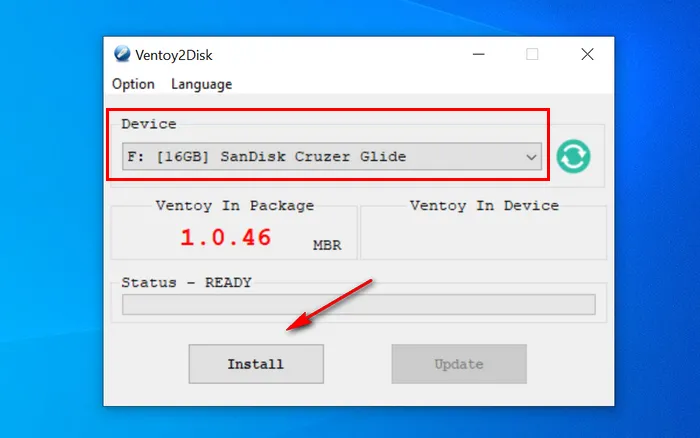
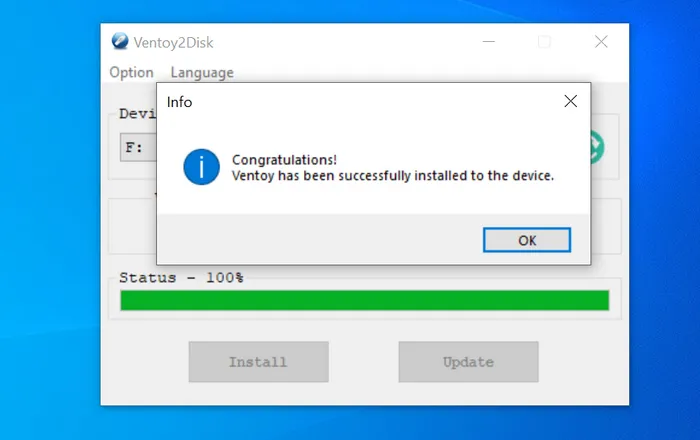
等待幾秒鐘,您將看到一個彈出窗口,顯示Ventory已成功安裝到設備上。
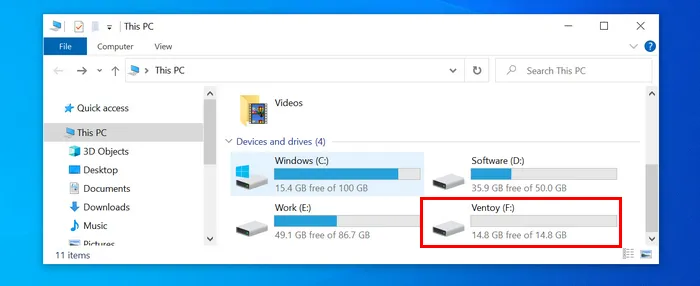
返回Windows資源管理器,USB驅動器的名稱更改為Ventory。
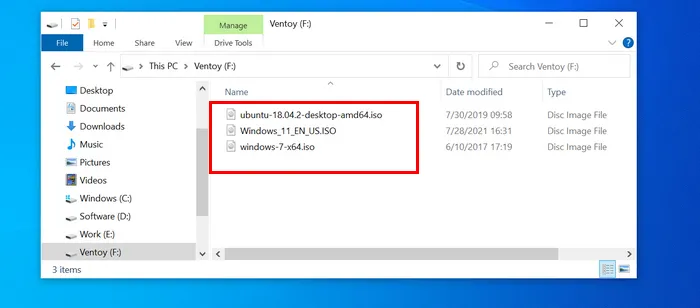
現在,是時候將ISO映像文件複製到Ventory USB驅動器了。您可以放置任意數量。在此示例中,我們將放置Windows 11 ISO、Windows 7和Ubuntu ISO。
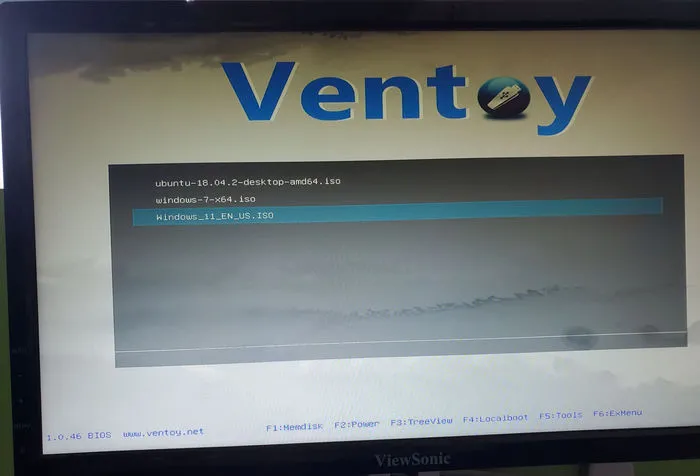
從Ventory USB啟動計算機,您將在屏幕上看到多個啟動選項。這意味著您可以在此設備上安裝任何操作系統。移動到Windows 11 ISO並點擊它。一分鐘後,Windows 11安裝將開始。現在,是時候在PC上安裝Windows 11了。簡單明了,對吧?
優點:
- 將多個操作系統安裝放在單個USB驅動器上。
- 僅需一次格式化USB。
- 免費且開源。
- 支持各種類型的ISO映像,如Windows、Linux、Unix和Windows PE。
缺點:
- UEFI only筆記本電腦無法從USB啟動。
結論: 如果您想要創建多重引導USB驅動器,Ventory應該是您的首選。
其他值得一提的:
UUByte ISO Editor for Windows: 一款高級的Windows可啟動USB創建軟件,可在PC和Mac上使用。如果您對上述工具有問題,那麼這是一個很好的替代解決方案。它建立在非常直觀的用戶界面之上,只需點擊幾下即可準備好Windows 11安裝媒體。這是創建Windows 11可啟動USB的最簡單程序!唯一的缺點是您需要支付一些錢來解鎖高級功能。

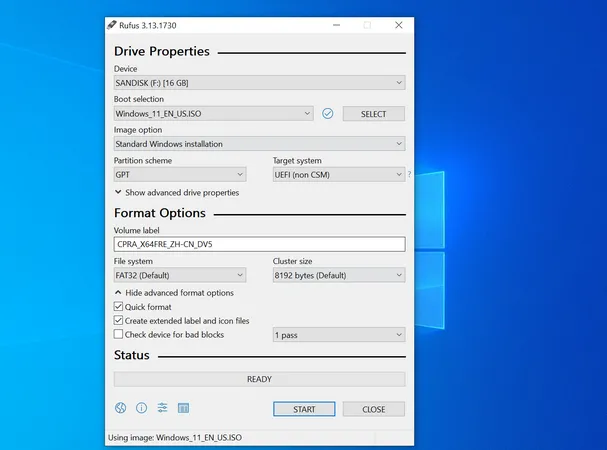
Rufus: 當您搜索有關可啟動USB的術語時,您會看到很多有關Rufus的推薦。它是完全免費的,並且對於從Windows 11 ISO製作可啟動USB非常有效。但是,對於初學者來說,設置過於複雜且令人困惑,因為涉及許多高級技術術語。此外,您需要下載額外的配置文件。
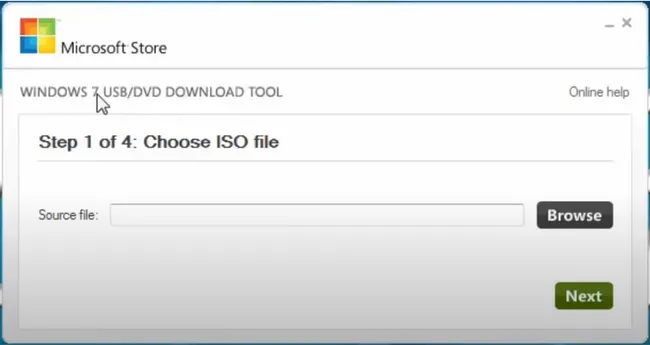
Windows 7 USB/DVD Download Tool: 這是十年前由Microsoft開發的免費工具。最初,它用於在PC上創建Windows 7安裝媒體。但根據我們最近的測試,它仍然能夠創建Windows 11可啟動USB或DVD。唯一的問題是Windows 7 USB/DVD Download Tool現在已被Microsoft停用。您只能從第三方網站下載,這可能存在風險,因為安裝文件中可能注入了廣告軟件或惡意軟件。
第2部分:如何在Mac上創建Windows 11安裝媒體
當在Mac上創建Windows 11安裝媒體時,情況變得更具挑戰性。由於蘋果對磁盤訪問實施了更嚴格的安全政策,因此在Mac上可用的選項更少。您無法在Mac App Store中找到這樣的應用程序。但是,您仍然可以通過以下建議完成。
Windows虛擬機
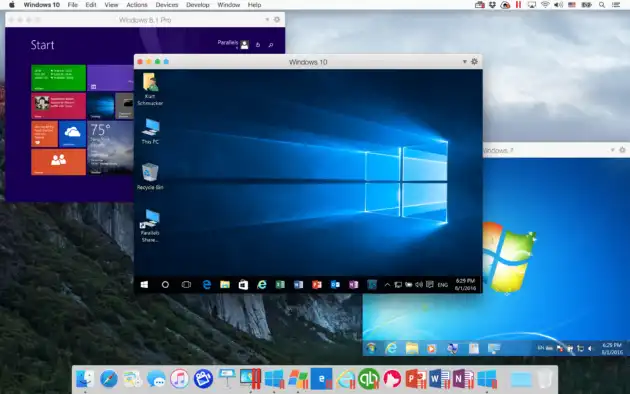
通常通過虛擬機在Mac上運行Windows 11是很常見的,或者在Mac上創建Windows BootCamp實例。如果是這種情況,那麼在Mac上切換到Windows環境,並按照第1部分中的建議創建Windows 11安裝媒體。這是在Mac上製作Windows 11安裝媒體的更可靠的方法。下面是使用Parallels Desktop應用程序創建的Windows 10虛擬機。
優點:
- 只能在Windows上獲得免費ISO刻錄軟件的訪問權。
缺點:
- 年度訂閱費用較昂貴。
- 在 Mac 上佔用額外的磁碟空間(至少 60 GB)。
- 需要額外步驟。
- 使用者體驗緩慢。
要點: 如果您已在 Mac 上設置了 Windows 虛擬機或 Boot Camp,這是最佳解決方案。
Mac 上的 ISO 編輯器
UUbyte ISO 編輯器是您可以使用的最簡單但功能最多的工具之一,可在 Mac 上創建 Windows 11 安裝媒體。此工具還可以讓您從 ISO 檔案中提取內容,從本地檔案或文件夾創建新的 ISO 檔案,編輯 ISO 檔案的內容,並從 CD/DVD 創建 ISO 映像。
與 UNetbootin 不同,他們擁有專門的支援團隊,因此如果遇到問題,無需擔心。他們的網站上還提供免費版本。以下是您如何使用 ISO 編輯器製作 Windows 11 安裝媒體的方法。
首先,點擊下面的下載按鈕,在 Mac 上下載並安裝應用程式。


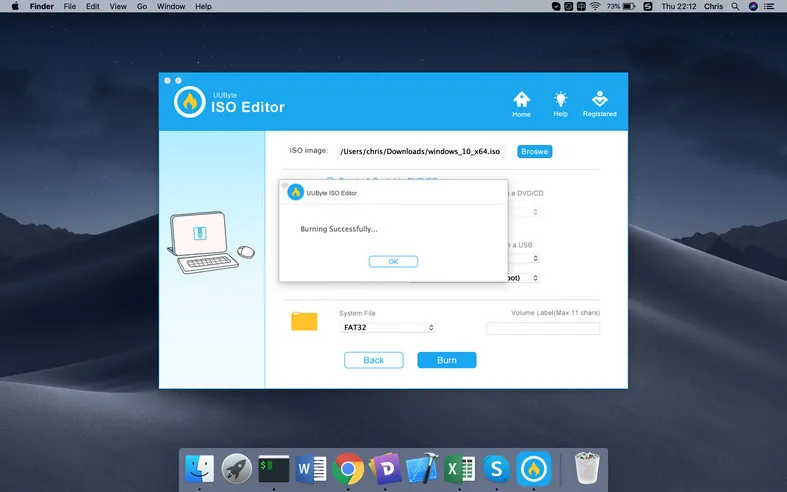
安裝後啟動應用程式。您將看到一個視窗,其中會提供多個選項,選擇一個標有燒錄的選項。
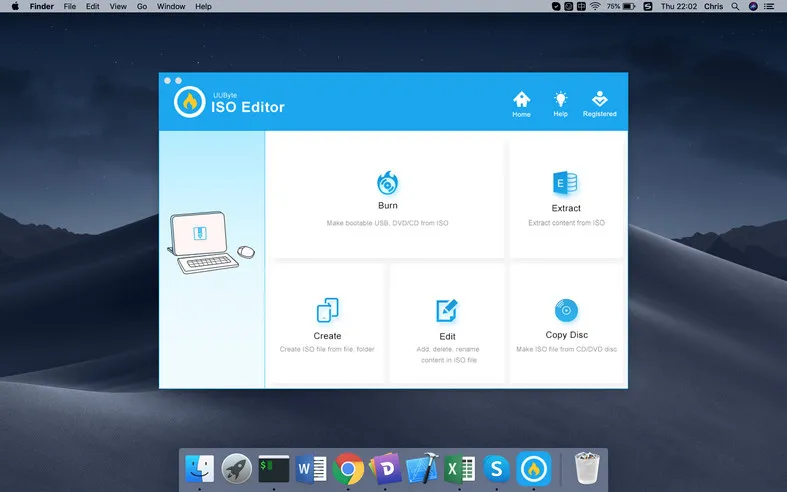
從現在開始,使用瀏覽器按鈕選擇 Windows 11 ISO 映像,然後選擇 USB 驅動器,輸入卷標籤(這將是 USB 的名稱),最後按燒錄。
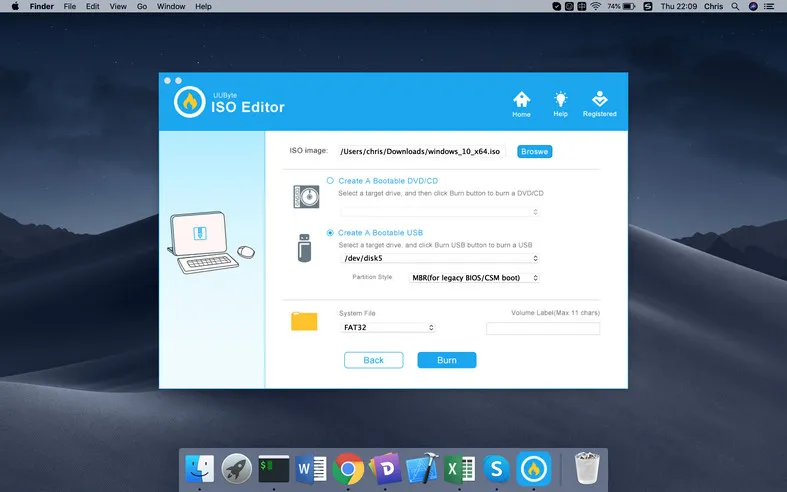
這將開始在 Mac 上創建 Windows 11 安裝媒體的過程。這可能需要幾分鐘的時間。一旦過程完成,只需將 USB 退出並妥善保管,以便在緊急情況下使用。
優點:
- 強大的 ISO 檔案功能
- 易於使用且錯誤較少。
- 更快的檔案複製能力。
- 支援最新的 Windows 11 ISO。
- 默認拆分大型 install.wim 檔案。
- 適用於 Mac OS X 和現代 macOS,包括 Big Sur。
- 與 Intel Mac 和 Apple Silicon Mac(M1 芯片)兼容。
缺點:
- 不是免費的。
- 有時註冊失敗。
結論: 如果您的 Mac 上沒有 Windows 虛擬機。UUByte ISO Editor 是在 Mac 上製作 Windows 11 安裝媒體的完美工具。
終端機工具
對於 Mac 的最後建議是終端機應用程式,這是一個隨附於 Mac 的免費系統工具。它相當於 Windows 上的命令提示字元。然而,大多數 Mac 用戶並不知道或甚至不在日常生活中使用這個應用程式,因為它只支持純文本命令/輸入。如果您試圖在 macOS 上使用終端機來創建 Windows 11 安裝媒體,這將是一個非常無聊和複雜的過程。這就是為什麼我們將這個應用程式列為第三個建議的原因。
首先,請將 USB 驅動器插入 Mac,並確保您可以在 Finder 側邊欄中看到驅動器名稱。
現在,打開終端機工具並輸入以下命令以查找連接到此 Mac 的外部存儲設備。在我們的示例中,USB 驅動器是 /dev/disk3。
diskutil list external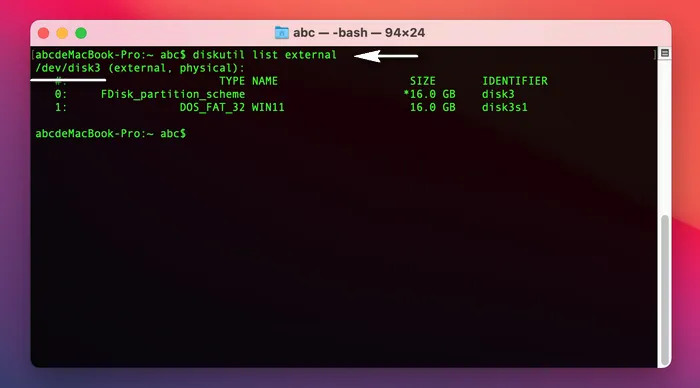
當您知道磁盤名稱時,您需要將磁盤格式化為 Windows 支持的適當文件系統,包括 FAT32 和 NTFS。在 Mac 上,只有 FAT32 可用。在這裡,我們將將 USB 驅動器格式化為 FAT32。 WIN11 是 USB 驅動器的新卷標籤名稱。
diskutil eraseDisk FAT32 WIN11 /dev/disk3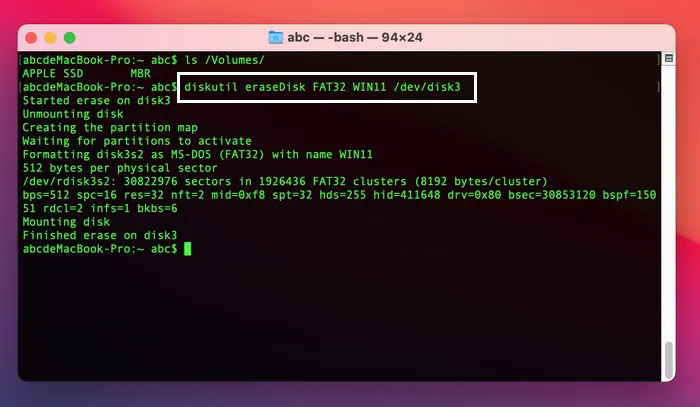
現在是時候掛載 Windows 11 ISO 了。您可以雙擊 ISO 檔案或輸入以下命令來完成任務。掛載參數後的字符串是 Windows 11 ISO 映像的文件路徑。
hdiutil mount ~/Documents/ISO\ Images/Windows_11.iso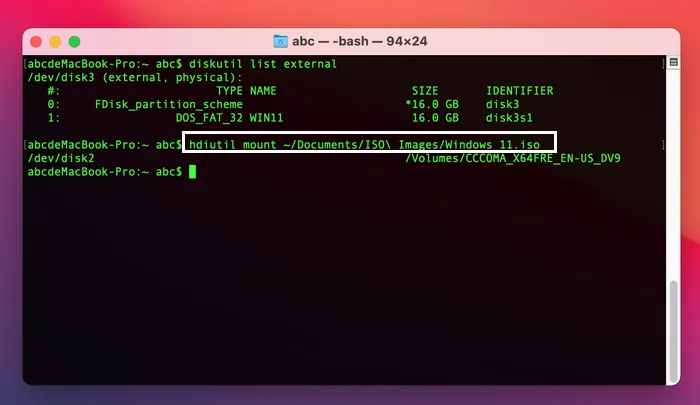
在文件複製開始之前,您必須知道 USB 隨身碟和掛載的 ISO 映像的卷名。您可以使用以下命令來完成此操作。 CCCOMA_X64FRE_EN-US_DV9 是掛載的 Windows 11 ISO 映像的卷名,而 WIN11 是 USB 隨身碟的卷名。我們將在下一步中使用它們。
ls /Volumes 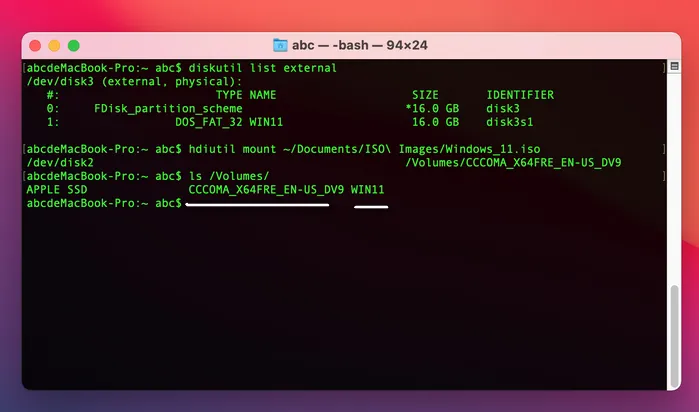
最後一步是使用 rsync 命令將所有文件和文件夾從掛載的 Windows 11 ISO 卷複製到 USB 隨身碟。您將看到有關文件複製任務的實時進度條。
rsync -avh --progress /Volumes/CCCOMA_X64FRE_EN-US_DV9/ /Volumes/WIN11/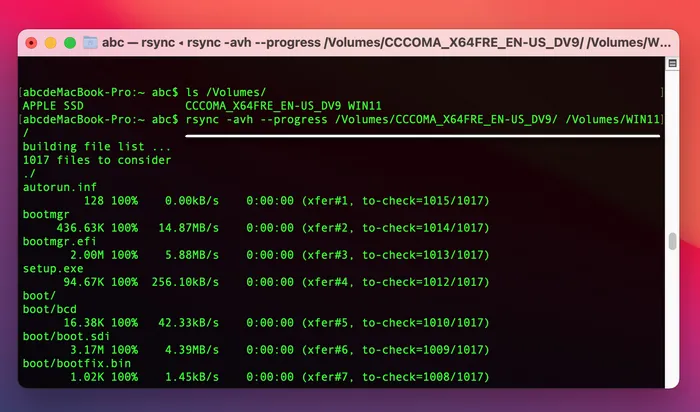
注意:如果 install.wim 文件大於 4GB,則您必須在複製之前先拆分它。
優點:
- 隨 macOS 附帶。
- 免費。
- 更快的文件複製能力。
- 支援所有 macOS 版本。
缺點:
- 即使是一個字符的錯誤也更危險。
- 熟悉命令和相關參數。
- 花更多時間。
結語: 終端機是在 Mac 上製作可啟動的 Windows 11 安裝媒體時的最佳幫手,如果您是系統管理員或軟體開發人員。
第 3 部分:如何在 Linux 機器上創建 Windows 11 安裝媒體
對於玩弄 Linux 機器的初學者來說,運氣並不是很好。這類工作大多數都是通過文本命令完成的,只有一個 GUI 應用程序可用。這就是 WoeUSB-ng,原始 WoeUSB 的圖形用戶界面封裝,是用於從 Windows 映像或 DVD 創建安裝媒體的 Linux 命令行套件。
WoeUSB-ng
WoeUSB-ng 是一個免費軟體套件,您可以使用它在 Linux 上創建 Windows 11 安裝媒體。因此,如果您無法登錄到 Windows 11 PC,也沒有另一台 Windows PC,只有一台 Linux PC,您可以使用此工具來創建 Windows 11 安裝媒體。
此工具作為免費軟體,沒有專門的支援團隊。因此,使用它可能會有一些挑戰。此程序還有許多依賴項,因此在開始使用之前,請確保檢查它們。否則,它可能根本無法工作。以下是您可以使用 WoeUSB 創建 Windows 11 安裝媒體的方法:
在 Linux 上啟動終端應用程序並安裝 WoeUSB-ng 需要的所有依賴項,以 Ubuntu 為例:
sudo apt install git p7zip-full python3-pip python3-wxgtk4.0 接下來,安裝 WoeUSB-ng,這是一個圖形用戶界面應用程序,用於取代僅具有命令模式的原始 WoeUSB。
sudo pip3 install WoeUSB-ng 將 USB 驅動器連接到 Linux 電腦並啟動 WoeUSB-ng 應用程序。接下來,導入 Windows 11 ISO 並選擇 USB 驅動器名稱。
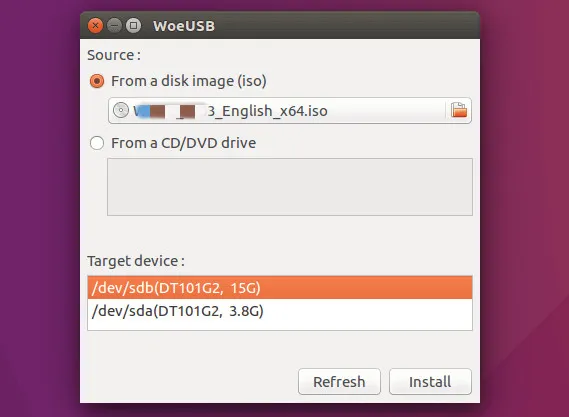
最後,點擊 安裝 按鈕將 Windows 11 ISO 寫入 USB 隨身碟。一旦過程完成,您可以取出 USB 驅動器並進行測試,以檢查是否已正確創建。
優點:
- 清晰的 GUI。
- 易於使用。
- 錯誤較少。
- 與傳統 BIOS 和 UEFI 開機兼容。
缺點:
- 僅適用於Ubuntu、Arch和Fedora。
- 沒有GPT支援。
結論: 在Linux電腦上創建Windows 11安裝媒體的最佳建議程式。
Linux終端機
終端機也是您可以在所有Linux發行版中找到的系統級工具。它的操作方式與Mac上的終端機相同,步驟幾乎相同,包括USB檢測、格式化、ISO掛載和文件複製。唯一的區別是Linux使用一組不同的命令來檢測和格式化USB驅動器。
列出連接的USB設備: lsblk
將USB格式化為FAT32: sudo mkfs.fat -F 32 /dev/sdb1
掛載Windows 11 ISO: sudo mount -o loop /path/to/Windows-11-image.iso /mnt/iso
將文件複製到USB: rsync -avh --progress /mnt/iso/ /dev/sdb1/
優點:
- 適用於所有Linux發行版。
- 無需安裝軟件或套件。
- 完全免費。
缺點:
- 步驟非常複雜。
- 成功率稍低。
結論: 如果WoeUSB無法正常工作,這是Linux上唯一的解決方案!
結論:
我們為所有流行的桌面操作系統提供了不同的解決方案,包括Windows、macOS和Linux。這在大多數情況下應該有效。請根據使用這些程序的簡單性以及它們各自的用途而行。
對於Windows PC,我更喜歡官方的媒體創建工具,因為它最簡單易用。但是,與之相比,UUByte ISO Editor可以做的不僅僅是創建Windows 11安裝媒體。在Mac上,UUByte ISO Editor顯然是贏家。對於Linux機器,我們推薦WoeUSB-ng,因為它具有超簡單的用戶界面,完全不需要命令!

Petty is editor in chief at UUByte and writes various topics about Windows and Mac to help people make the most of current technology.