

Windows 11已經開始於2021年10月5日向符合條件的設備推出。但是,您的設備要通過Windows Update功能接收Windows 11升級通知肯定需要更多時間,因為微軟並不打算在短時間內完成升級。如果您不想等待,那麼替代方案是創建Windows 11安裝光盤,您需要使用Windows 11 USB創建軟件來幫助您。
簡而言之,您應該首先從微軟網站下載Windows 11 ISO文件,然後從Windows 11 ISO創建可啟動的USB,最後使用該USB在PC上安裝Windows 11。是的,就是這麼簡單,這種方法是100%經過微軟認證的。獲取Windows 11 ISO文件非常容易,因為它不僅可以在官方微軟網站上獲得,還可以從其他來源下載。
現在,當選擇創建可啟動Windows 11 USB的工具時,問題出現了。全網都有許多Windows 11 USB創建者可供選擇,它們各有優缺點,所有這些信息對於這樣一個簡單但重要的任務可能有點壓倒性。我們在這裡列出了4種不同的工具,您可以使用這些工具創建Windows 11 USB,我們還提到了它們的優缺點,以便您可以明智地選擇一個適合的推薦名單。
[提醒]: 確保您要安裝Windows 11的PC符合Windows 11的最低要求。如果不符合,請按照此指南在不支持的硬件上安裝Windows 11。
Ventory: 多啟動Windows 11 USB創建者
Ventory是高度競爭性可啟動USB創建者市場的新玩家。與傳統的可啟動USB創建軟件不同,Ventory的工作方式大不相同。每次您嘗試從磁盤映像(ISO/IMG/VHD)創建可啟動USB時,它不會格式化USB驅動器。您所要做的就是簡單地創建一個Ventory可啟動磁盤,將磁盤映像放入Ventory USB中。您可以在單個Ventory USB中添加許多ISO。這使其成為從不同OS映像創建多啟動USB安裝程序的理想選擇。例如,您可以創建一個可啟動USB驅動器,其中包含Windows 10、Windows 8、Windows 7或Linux安裝媒體。
Ventory的另一個好處是它是一個完全免費和開源的Windows 11 USB創建工具。此外,它支持760多種圖像文件類型,完全兼容UEFI和傳統BIOS。這意味著它適用於新舊PC。
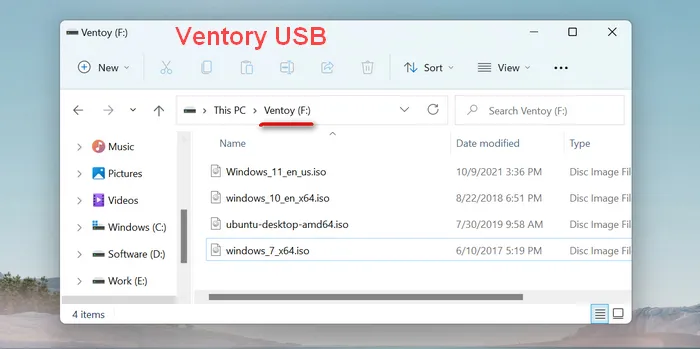
使用Ventoy創建的可啟動USB可以非常簡單,無需一次又一次地格式化USB。相反,只需將ISO文件拖放到使用Ventory製作的現有USB上,就完成了!這是這個Windows 11可啟動USB創建工具的獨特功能。在我的示例中,我將四個ISO映像添加到Ventory USB驅動器中,包括Windows 11、Windows 10、Windows 7和Ubuntu桌面。
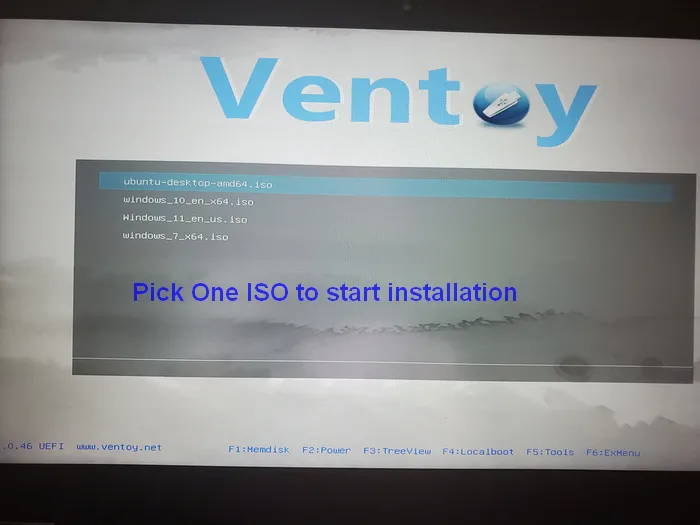
從我的筆記本電腦上的Ventory USB驅動器啟動時,您將看到以下內容。選擇Windows 11,您將被重定向到Windows 11安裝嚮導。其他磁盤映像也是如此。
優點:
- 開源和免費。
- 非常易於使用和乾淨的用戶界面。
- 在一個USB驅動器上創建多啟動USB驅動器。
- 對USB維護安全且非常簡單。
- 支持大量磁盤映像(Windows、Linux和虛擬機器)。
- 與UEFI啟動和傳統BIOS兼容。
缺點:
- 沒有專門的支援團隊。
- 在從UEFI電腦啟動時必須禁用安全啟動。
結論: 如果您想要創建一個多啟動USB驅動器,其中有多個OS映像可供安裝,請選擇Ventry。
Windows 11媒體創建工具
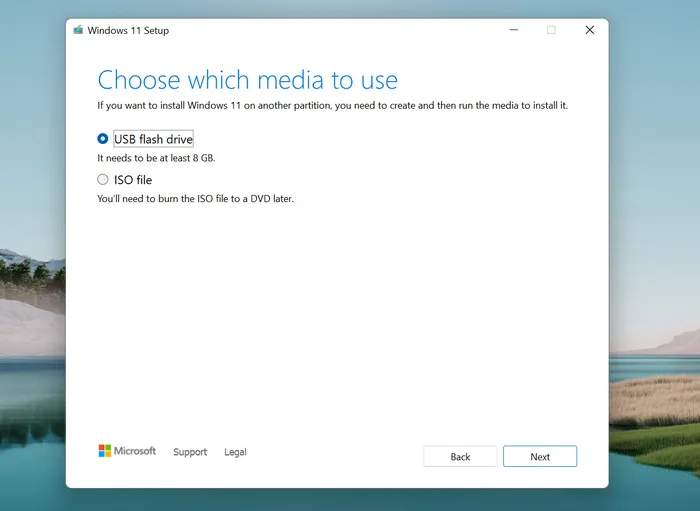
Windows 11媒體創建工具是微軟官方工具,可幫助您創建Windows 11安裝媒體。這個Windows 11 USB創建者在微軟網站上免費提供,使用這個應用程序非常簡單。唯一的缺點是完成工作需要更多時間。
與此處討論的其他Windows 11 USB創建工具不同,使用媒體創建工具時無需下載Windows 11 ISO文件。相反,它默認從微軟伺服器下載文件,然後創建可啟動的Windows 11 USB。
但是,Windows 11媒體創建工具僅在Windows平台上運行,並支持創建Windows 11可啟動的USB。如果要創建Windows 10 USB,則需要使用此工具的另一個版本。同時,不用說,它無法創建多啟動USB。
優點:
- 免費且更可靠(微軟官方工具)。
- 步驟簡單,無需麻煩。
- 能夠下載Windows 11 ISO。
缺點:
- 速度極慢。
- 不支持Windows以外的任何其他平台。
- 沒有UEFI和傳統引導的獨立選項。
- 不支持多啟動。
結論: 如果您偏好免費且無病毒的Windows 11 USB創建工具,那麼Windows 11媒體創建工具最適合您。
UUByte:適合初學者的Windows 11 USB創建工具
創建可啟動的Windows 11 USB並不是一門難事,但即使對於像Ventry這樣的熱門工具,也存在許多問題。您需要花更多時間尋找並解決遇到的問題。如果那裡有一個專門的支援團隊,問題可以在幾分鐘內解決,因為團隊有能力提供更準確的答案。此外,它是唯一一個完美運作於在Mac上製作Windows 11安裝光盤的應用程序。這就是為什麼UUByte ISO Editor在這裡值得一提。
就像Ventory和Windows 11 Media Creation Tool一樣,UUByte ISO Editor 具有相同的功能,可以製作Windows 11可啟動磁碟。不同之處在於UUByte擁有專業的待命團隊,可以回答用戶的問題。典型的回應時間少於兩個小時(辦公時間)。您肯定無法從其他Windows 11 USB創建工具中獲得比這更快的回覆!
UUByte ISO Editor的另一個好處是,它可以通過簡單的拖放操作從文件和文件夾中創建ISO映像,從ISO映像中提取文件,編輯和重建ISO文件。此外,ISO Editor還支持UEFI和傳統引導,因此即使您擁有舊的PC,也沒問題。它擁有獨特的AI引擎,使得與其他Windows 11 USB創建工具相比,進行ISO刻錄時速度超快。

優點:
- 支援所有Windows ISO文件,包括最新的Windows 11。
- 從支援團隊獲得及時回覆。
- 提供免費試用。
- 豐富的支援文檔。
- 創建、刻錄、編輯和複製ISO文件。
- 由於改進的AI引擎,速度極快。
- 支援UEFI和傳統引導。
- 適用於Windows和macOS。
缺點:
- 僅支持Windows ISO和Windows PE ISO。
- 試用版本中的刻錄功能已停用。
結論: 當您在創建Windows 11可啟動USB時遇到問題時,UUByte ISO Editor是您的最佳選擇,因為您將從其專業的支援團隊獲得專業和快速的回覆。
Rufus: 最受歡迎的Windows 11 USB創建工具
即使它是當前最受歡迎的第三方Windows 11 USB創建工具,我並不是Rufus的忠實粉絲。它確實可以從Windows 11創建可啟動USB,但我不喜歡它的操作方式。簡而言之,Rufus是另一款最近增加對Windows 11支援的免費可啟動USB創建軟件。自Windows 10發布以來,它一直是最受歡迎的USB創建軟件。您將看到很多人推薦此應用程序用於USB刻錄。
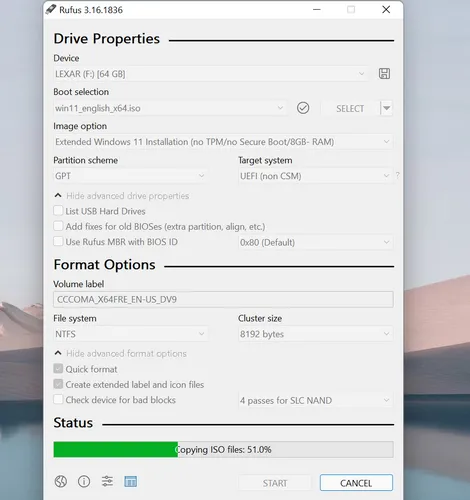
Rufus比Ventoy的一個優點是,它不僅能夠創建普通的Windows 11安裝USB,還能夠為在沒有TPM或Secure Boot的設備上安裝Windows 11的定制化可啟動磁碟。Rufus可以幫助您繞過默認的限制。
此外,Rufus不支持多啟動USB創建,您只能使用一個ISO映像文件創建可啟動USB。此外,有報告稱Rufus在某些情況下會使USB變得無用。如果您沒有權限安裝任何程序並且需要使用USB創建工具的便攜版本,我建議使用Rufus。
優點:
- 功能強大且免費的USB創建軟件。
- 支持所有Windows版本,大多數Linux發行版和救援磁碟。
- 能夠繞過Windows 11作業系統要求的TPM或Secure Boot。
- 創建Windows To GO USB。
- 可用於為Linux和Windows創建可啟動USB(僅限ISO映像文件)。
- 可用於創建Windows To Go USB。
- 比大多數免費USB創建工具更快。
- 原生支持傳統和UEFI引導方案。
缺點:
- 在某些情況下,燒錄後會對 USB 造成永久損害。
- 選項固定且不靈活。
- 比其他 Windows 11 USB 創建工具需要更多步驟。
- 創建單獨的 Rufus NTFS 分區(在日常使用中非常混亂)。
結論: 如果您的 PC 或筆記本電腦不符合安裝 Windows 11 的條件,請使用 Rufus USB 創建工具來繞過這些限制。
結語
現在我們已經討論了四種 Windows 11 USB 創建工具,讓我們看看您應該使用哪一種。Windows 媒體創建工具是最簡單的使用,但缺乏功能並且需要更多時間。Rufus 是很棒的,可以幫助您在不支持的設備上安裝 Windows 11,但它有損壞 USB 隨身碟的風險。Ventoy 是一個不錯的選擇,但僅支持 Windows 和 Linux 平台。UUByte ISO 編輯器在 Windows 和 macOS 上運行良好,最重要的是它有出色的支持。此外,它還具有其他 ISO 功能。
總之,世上沒有完美的軟件。請仔細閱讀文章,根據自己的情況選擇最適合您的那一款。

Petty 是 UUByte 的總編輯,撰寫有關 Windows 和 Mac 的各種主題,以幫助人們充分利用當前的技術。