

Windows 11是由Microsoft於2021年10月5日正式推出的。包括我在內的許多人都想嘗試它,主要是因為重新設計的用戶界面。但是,我不想為了構建具有Windows 11兼容硬件的新機器而支付額外費用。事實上,我們大多數人更喜歡在不額外花費的情況下將當前的Windows 10 PC升級到Windows 11。但是,問題來了,舊PC可能不符合Windows 11所需的最低系統要求,因此無法直接升級。
這是從我三年前的Windows 10 PC拍攝的屏幕截圖,缺少TPM 2.0,安全啟動,並且CPU也不包含在支持列表中。
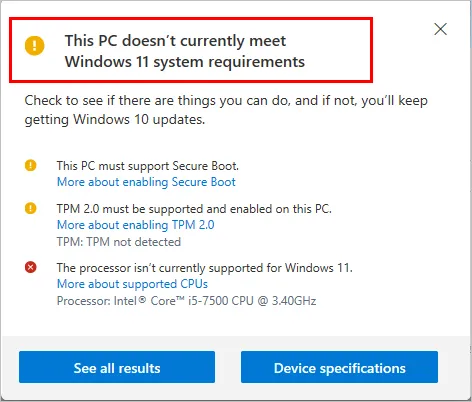
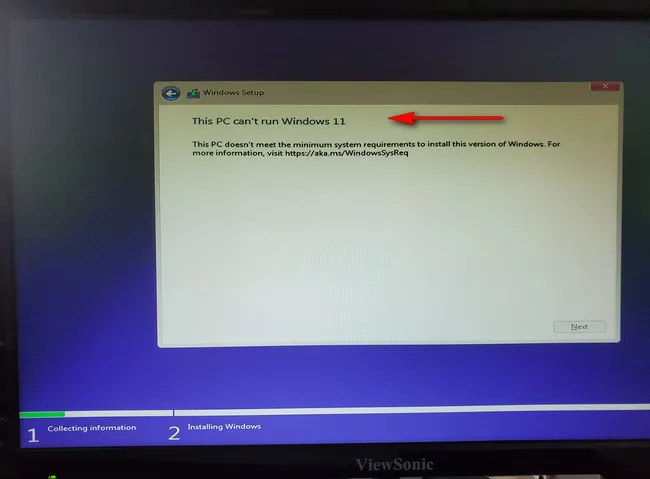
當您嘗試在舊機器上進行乾淨安裝Windows 11時,將收到“此PC無法運行Windows 11”錯誤。這主要是因為PC缺少TMP和安全啟動模塊。第二個是至少對於Intel處理器的第8代不支持的CPU。
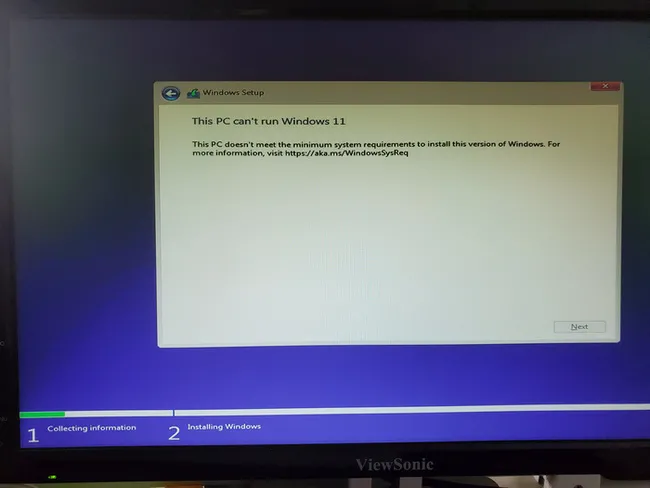
但是,您可以應用一些技巧來繞過這些限制,在不支持的硬件上完全安裝Windows 11。
[免責聲明]:請備份您的數據,並自行承擔風險,因為情況因電腦而異。我可以保證這在我的PC上完美運行。根據Microsoft的聲明,這應該在大多數情況下適用,因為這些技巧是由行業專家分享的。此外,根據Microsoft的聲明,該PC將不會收到不支持硬件的Windows更新和官方支持。
如果您同意這一點,並且仍然渴望通過疑難排解過程,請查看下面分享的詳細教程,以在不受支持的PC或筆記本電腦上安裝Windows 11。
第1部分:如何在沒有TPM或安全啟動的PC上安裝Windows 11
Windows 11無法安裝在此PC上的最常見原因是該設備沒有TPM 2.0或安全啟動,這是一個相當高的標準,只能在現代PC和筆記本電腦上找到。根據我的研究,這種錯誤很常見。
要繞過TPM或安全啟動限制,您必須在安裝過程中手動編輯註冊表項目。這是一個耗時且風險很高的過程。然而,最近發布的 rufus 3. 16 可以輕鬆完成此操作,這是一個用於創建Windows可啟動USB的免費可靠工具。
新版本改進了對Windows 11的支持,並添加了一個新功能,讓用戶可以在沒有TPM或安全啟動的PC上安裝Windows 11。最重要的是,這個任務非常簡單,您將在不到10分鐘內獲得一個Windows 11可啟動的USB驅動器(無需TPM或安全啟動)進行乾淨安裝。太棒了!
步驟1:從 此鏈接 網站下載rufus 3.16並插入USB閃存驅動器。
步驟2:雙擊打開rufus-3.16.exe。這是一個便攜式可執行文件,無需安裝。您將看到以下截圖:

步驟3:USB驅動器將被自動檢測並顯示在頂部的設備部分下。現在,將Windows 11 ISO文件導入Rufus,您將在 圖像選項 下看到 擴展的Windows 11安裝(無TPM/無安全啟動/8GB-RAM)。這是用於創建Windows 11可啟動USB的選項,可用於在不支持的硬件上安裝Windows 11,特別是對於沒有TPM 2.0或安全啟動的設備。
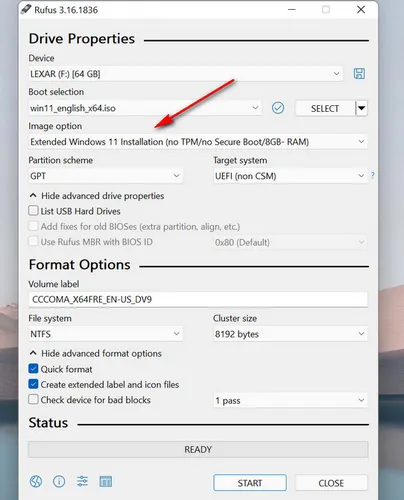
步驟4:其他設置如分區方案、目標系統、文件系統都是默認設置。這是基於您剛添加的ISO文件。
步驟5:點擊底部的 開始 按鈕。Rufus將格式化USB驅動器為NTFS,創建新的引導分區並將ISO文件複製到USB驅動器中。
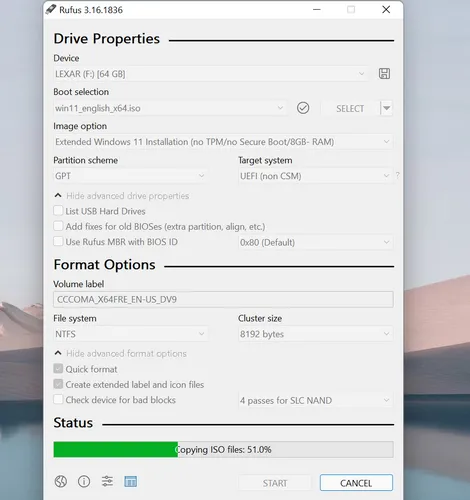
第6步: 等待5-20分鐘(主要取決於USB寫入速度),然後您將獲得一個用於在不支持的PC上安裝的Windows 11可啟動驅動器。

第2部分:如何在不支持的CPU上安裝Windows 11
根據Microsoft Windows 11的規格,只有Intel第8代和AMD Ryzen 2000後的CPU與Windows 11兼容。請查看完整支持的Intel處理器和AMD處理器清單。
簡而言之,如果您的計算機由Intel CPU提供動力,則應該比2017年更新,這是Intel第8代CPU推出的年份。對於AMD CPU,應該是2018年或更晚,因為AMD在2018年推出了Ryzen 2000處理器。老一點的PC標準相當關鍵。這就是為什麼有這麼多人急於知道如何繞過CPU限制。
上述Rufus hack只能繞過TPM 2.0和安全啟動限制。要在不支持的CPU上安裝Windows 11,該hack不同。
[更新]: 根據我們最近的測試,下面的技巧也可以用於在Windows 11安裝期間繞過TPM 2.0和安全啟動檢查。如果上述方法失敗,這是在沒有TPM 2.0、安全啟動或不支持的CPU的情況下安裝Windows 11的替代解決方案。
第1步: 下載UUByte ISO Editor並使用它創建一個Windows 11可啟動USB。如果您在使用此工具時遇到問題,可以參考此教程。這次請不要使用Rufus,因為它會將USB格式化為NTFS,一些舊計算機(像我的)無法將其識別為可啟動設備。
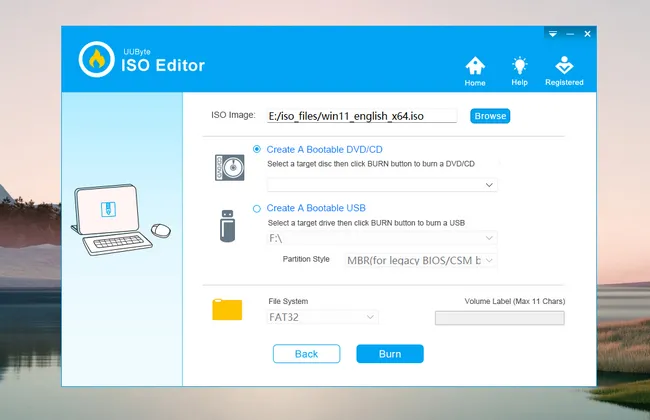
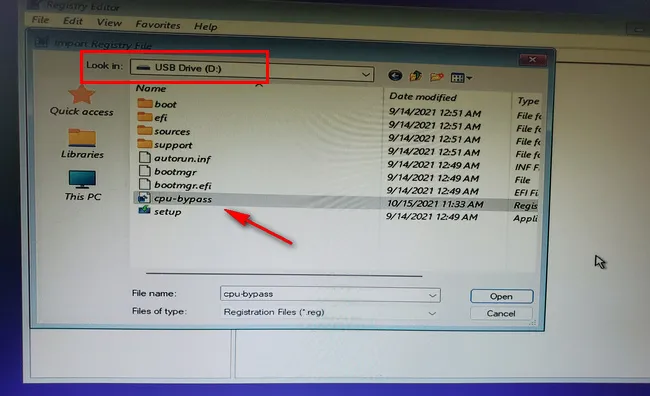
第2步:創建一個新的文本文件,並將以下內容粘貼到新文件中。最後,將其重命名為cpu-bypass.reg 。為了方便起見,您也可以從我們的網站下載zip文件,並將其解壓縮以獲得相同的reg文件。這將用於在Windows 11安裝期間繞過CPU限制。
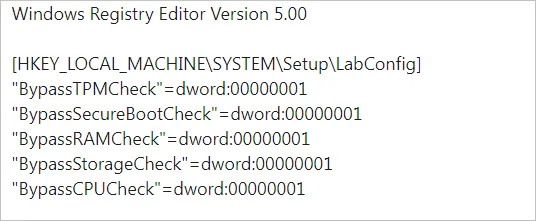
同時,請確保將此.reg文件複製到您使用UUByte ISO Editor創建的Windows 11可啟動USB驅動器中。

第3步:將USB插入將安裝Windows 11的計算機中。在啟動時打開啟動菜單;選擇USB驅動器名稱以進入Windows 11設置,如下截圖所示:
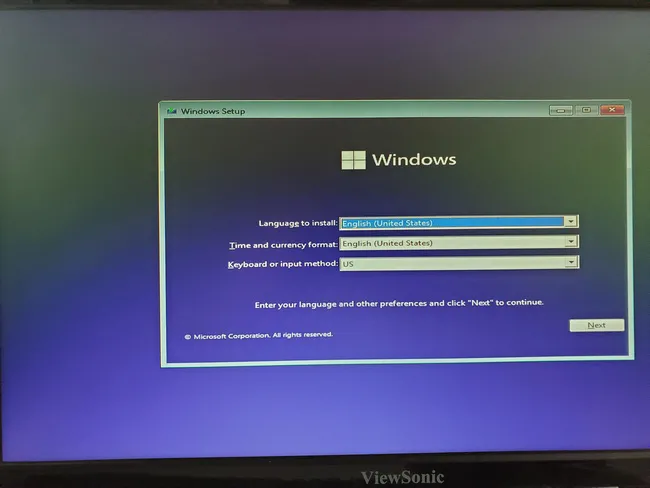
第4步:在選擇語言、時區和鍵盤後,點擊“下一步”按鈕繼續。
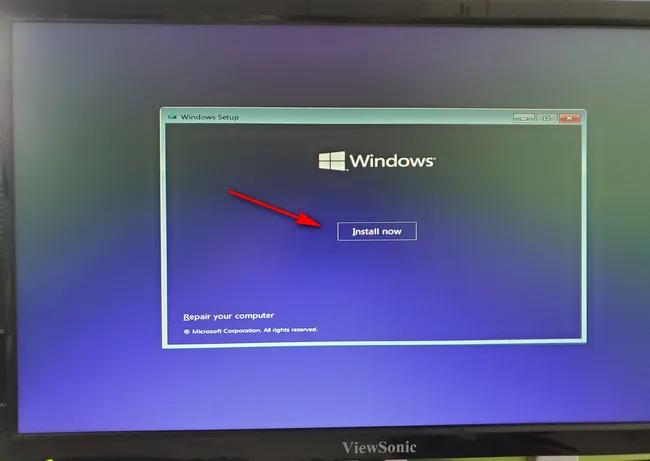
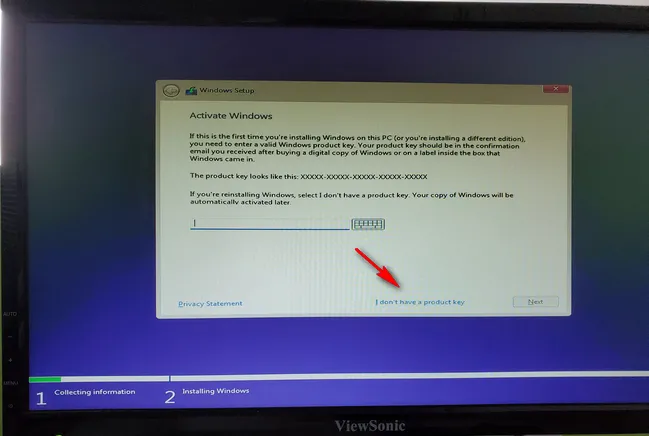
第5步:您將被提示輸入產品密鑰以激活Windows 11。請這次點擊“我沒有產品密鑰”以繼續安裝過程。
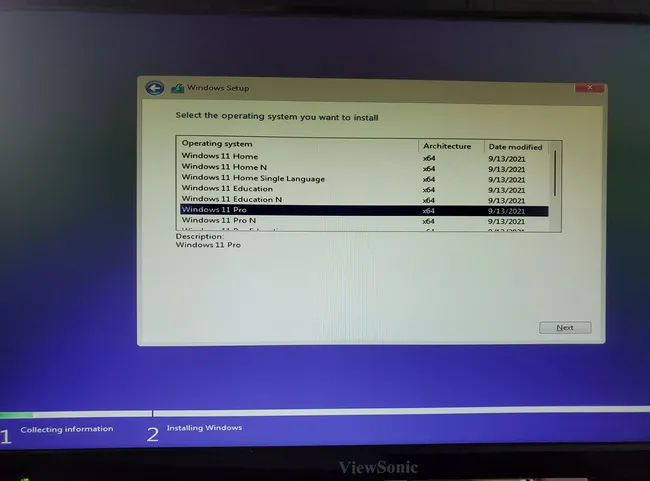
第6步:在下一個屏幕中,您將被要求選擇Windows 11版本。請選擇與先前Windows版本協調的正確版本。通過這樣做,您可以使用先前的產品密鑰來激活Windows 11安裝。
第7步:由於不支持的硬件,PC無法運行Windows 11,因此您將收到此錯誤。
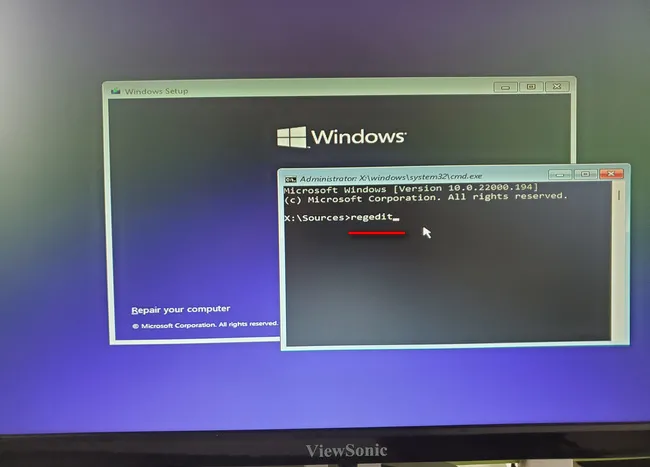
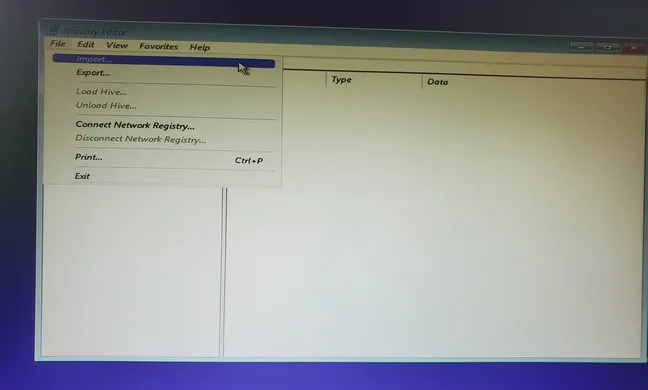
第8步: 關閉彈出窗口,這將返回到我們在第3步中發布的Windows 11安裝窗口,其中有一個位於中央的“立即安裝”按鈕。現在,按shift + F10以打開命令提示符,輸入“regedit”以啟動註冊表編輯器。
第9步: 在頂部找到“文件”菜單,選擇“導入”選項。
第10步: 從瀏覽窗口中找到USB驅動器,並選擇cpu-bypass.reg。
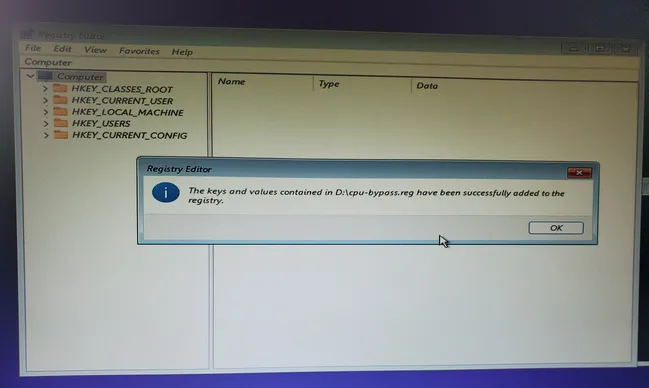
第11步: 您將看到以前的註冊表文件中的鍵和值已成功添加到註冊表中。
第12步: 關閉註冊表編輯器以及命令提示符。然後點擊“立即安裝”以開始安裝Windows 11。這時您將不會收到之前的錯誤消息。在過程結束時,請選擇一個分區來安裝Windows 11。
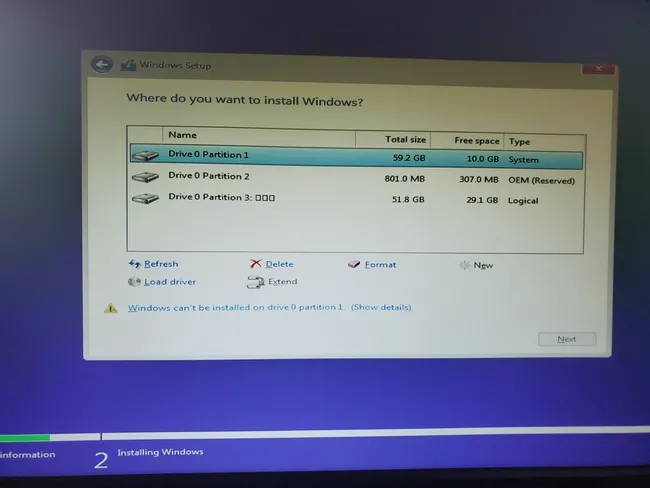
注意: 如果磁盤已格式化為MBR,您必須將其轉換為GPT才能安裝Windows 11。您可以使用diskpart命令進行此操作(完整教程)。這意味著您必須再次返回到我們在第8步中分享的命令提示符。
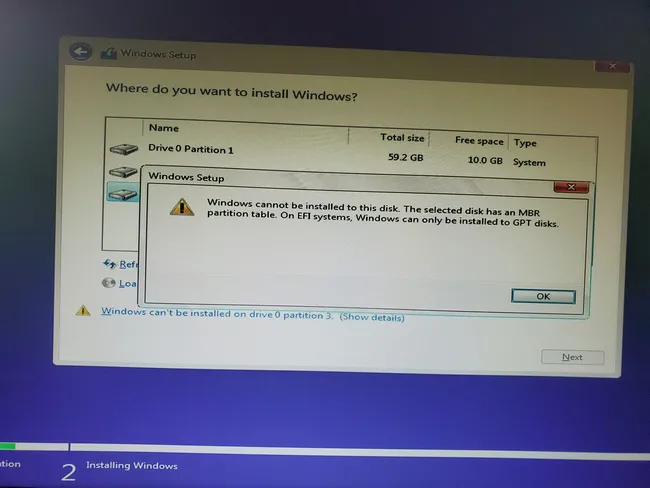
第13步:按照屏幕提示在您的PC上安装Windows 11。您需要一个Microsoft帐户来完成安装过程。一旦完成,您将被重定向到一个全新的Windows 11桌面,如下所示:
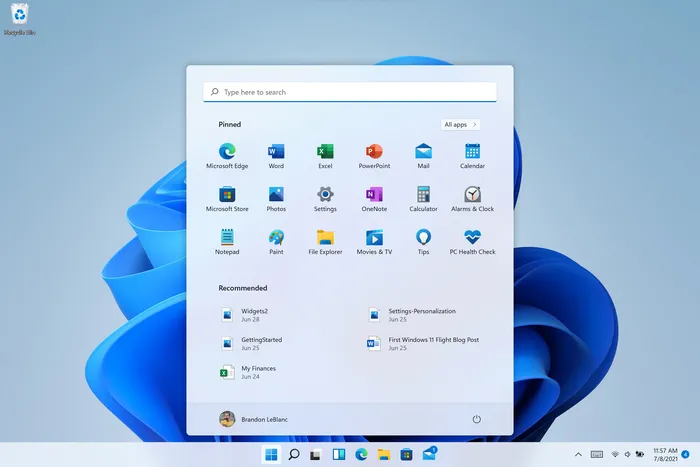
以上是一个完整的教程,用于绕过Windows 11安装限制,无需TPM 2.0/安全启动/支持的CPU,当您收到错误时,提示此PC无法运行Windows 11。根据我的研究,您仍然可以在这些不受支持的CPU上安装Windows 11:
- 第3代Intel i5
- 第4代Intel i5
- 第5代Intel i5
- 第7代Intel i7
- 第6代Intel i7
當更多不支援的 CPU 能運行 Windows 11 時,我將不斷更新此文章。請在成功後不要猶豫向我們發送您的案例,以便我們可以使文章更準確!
您也可以查看我們上個月寫的關於如何在不支援的硬件上安裝 Windows 11的文章。它分享了兩種不同的繞過 TPM 和安全啟動的方法。

Petty 是 UUByte 的總編輯,撰寫有關 Windows 和 Mac 的各種主題,以幫助人們充分利用當前的技術。