

現在微軟已經宣布了 Windows 11 的新到來,將在今年晚些時候公開發布。目前只釋出了 Insider Preview(開發者和測試版)。實際上,許多人都想在測試階段試用它。
如果您是那些想要在新電腦上嘗試 Windows 11但不知道如何操作的人,那麼這裡是開始的正確地方。我們的編輯已經為您記錄了整個過程。從下載 Windows 11 ISO 到創建可啟動的 Windows 11 USB,最後從該可啟動的 USB 安裝 Windows 11,我們已經詳細介紹了所有內容。請繼續閱讀以了解如何在新電腦上安裝 Windows 11。
內容索引:
Windows 11 的 PC 硬體要求
由於 Windows 11 中引入了數十種新功能,運行 Windows 11 的硬體要求比 Windows 10 更加嚴格。在安裝過程開始之前,您必須了解詳細信息。如果電腦不符合最低系統要求,安裝將肯定失敗。
事實上,Windows 11 在微軟網站上明確提到了一長串硬體要求。以下是您的新電腦需要符合的最低要求,以便在其上安裝 Windows 11。
Windows 11 系統要求:
- CPU:64 位處理器,時脈 1GHz 或更高,加上兩個或更多核心。
- RAM:4GB 或更多。
- 存儲:64GB 或更大。
- 系統固件:UEFI 與安全啟動(BIOS)。
- 圖形:DirectX 12 或更高版本,以及 Windows 顯示驅動程式模型 2.x。
- TPM:可信平台模組版本 2.0。
[提示]: 透過一些註冊表修改,很有可能可以在不支援的設備上安裝 Windows 11。這已被 Windows 11 論壇中的數百名用戶證實。
從哪裡下載 Windows 11 ISO 檔案
微軟尚未正式發布 Windows 11 ISO。唯一有效的解決方案是從 uupdump.net 下載 Windows 11 開發人員或測試版的 ISO。這可能有點複雜,但不用擔心,我們已提供截圖來引導您完成整個過程。
[更新 1]: 這裡有一些直接鏈接,您可以從第三方來源下載 Windows 11 ISO。
[更新 2]: Windows 11 ISO 已在微軟網站上正式發布。請前往Windows 11 ISO 下載頁面並從那裡免費獲取 Windows 11 ISO。

步驟 1: 前往 uupdump.net 網站。
步驟 2: 在他們的網站上,在快速選項部分下方,找到“最新 Dev 頻道版本”鏈接。旁邊會有 3 個按鈕,選擇並按下標有 x64 的按鈕。
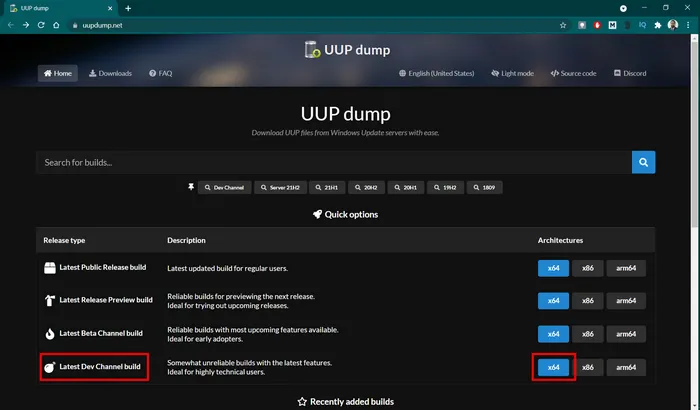
步驟 3: 在接下來的頁面上,通過查看旁邊的版本號來選擇最新版本,數字越高越好。
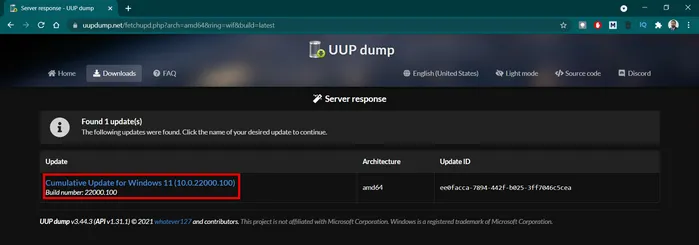
步驟 4: 在下一頁上,按下標有下一步的藍色按鈕。

步驟 5: 現在選擇您想要 ISO 映像的 Windows 11 版本。這裡我們選擇了 Windows 11 Pro,您可以根據您擁有的許可證選擇其他版本。然後按下藍色的下一步按鈕。

第6步: 現在來到最後一頁,您需要選擇 下載並轉換為 ISO 選項,以及包括更新選項,然後按下創建下載套件 按鈕

第7步: 它將要求您下載並保存一個 ZIP 檔案。將其保存在您的電腦上並解壓縮。這包含了我們將用來下載 Windows 11 ISO 檔案的程式。
第8步: 在解壓縮的文件夾中找到名為 uup_download_windows.cmd 的文件,並使用滑鼠雙擊此文件
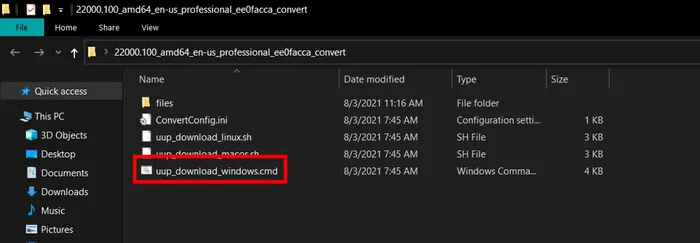
第9步: 它將要求您在您的電腦上執行此程式的許可權。請給予許可權。最後,它將開始在這個同一文件夾中下載所需的文件,這將顯示在如下所示的命令提示視窗中。

第10步: 完成後,按鍵盤上的 0 (零) 退出命令提示程式。現在 Windows 11 ISO 映像將保存在同一文件夾中。
如何製作 Windows 11 可啟動 USB 進行作業系統安裝
在這個階段,我們確信您能夠下載 Windows 11 ISO 映像。但僅此並不足以幫助您在新電腦上安裝 Windows 11。為此,您需要從 ISO 檔案中創建 Windows 11 可啟動 USB。
您可以使用像UUByte ISO 編輯器這樣的程式來製作可啟動安裝媒體。我們推薦這個工具的原因是它非常易於使用,您不需要了解任何技術細節就能完成這項任務。您唯一需要做的事情就是點擊滑鼠幾下。就是這樣!
您甚至可以根據自己的選擇編輯和提取這些 ISO 檔案的內容。以下是您如何使用 UUByte ISO 編輯器使用剛剛下載的 Windows 11 ISO 映像來創建可啟動 USB 的方法:
步驟1:前往他們的網站並獲取程式設定檔。目前,您可以在PC或Mac上運行它。


步驟2:安裝完成後,從桌面快捷方式啟動 UUByte ISO Editor,尋找標有Burn的按鈕,然後按下它。
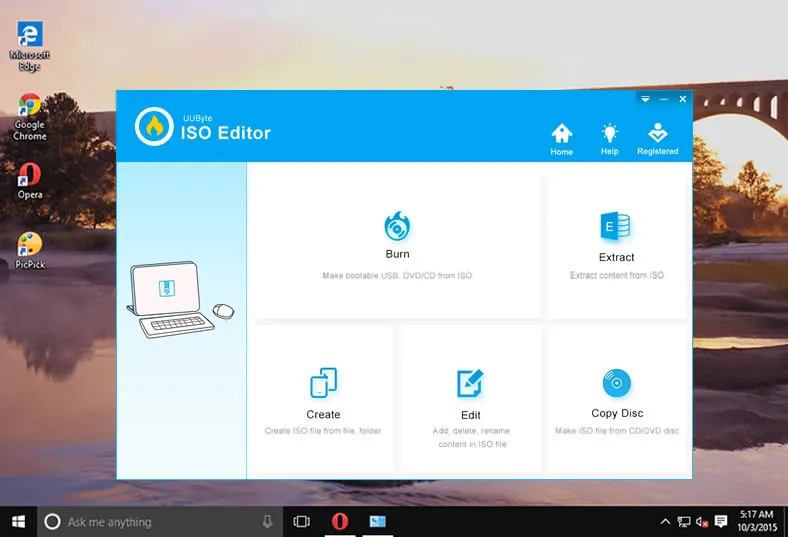
步驟3:現在,ISO Editor應用程式要求您加載Windows ISO映像檔。您應該按下瀏覽按鈕,並選擇您之前下載的Windows 11 ISO。然後選擇製作可啟動的Windows 11 USB的選項,但在此之前,請確保您已備份了USB驅動器。

步驟4:最後,在此視窗上按下Burn按鈕開始創建Windows 11可啟動USB的過程。
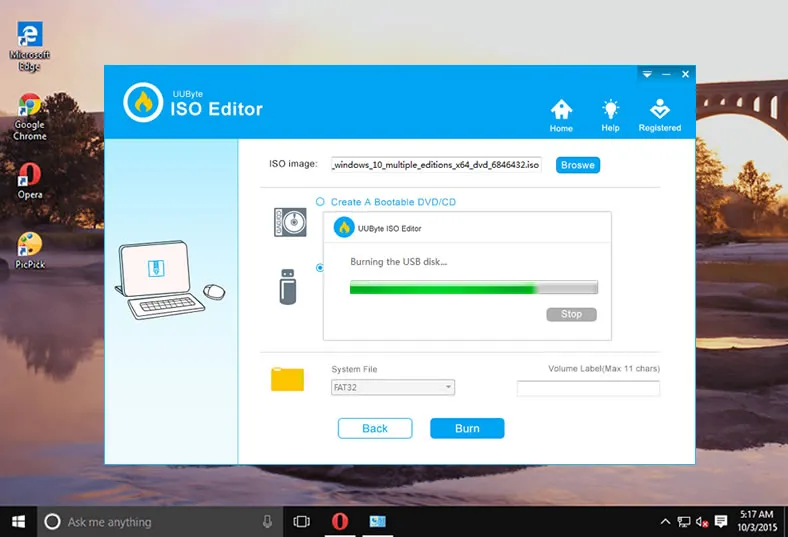
通常,燒錄任務需要約五分鐘才能完成。成功燒錄後,USB驅動器將變成可啟動,並可用於在任何PC上安裝Windows 11。現在這不是簡單嗎!
從Windows 11安裝USB啟動新PC
從這一點開始,所有準備工作都已完成。現在,您已經有可用於安裝的Windows 11 USB。是時候使用它在新PC上安裝Windows 11了。但是,您必須在BIOS中調整一些設置,讓新PC從外部USB啟動。
按下電源按鈕打開新PC。查找此PC的BIOS鍵,並持續輕按特殊鍵以打開BIOS設置。特殊鍵可能是Esc、F2、F10或F12鍵,具體取決於計算機主機板的型號。在Google中搜索時,您可以快速獲取BIOS鍵。
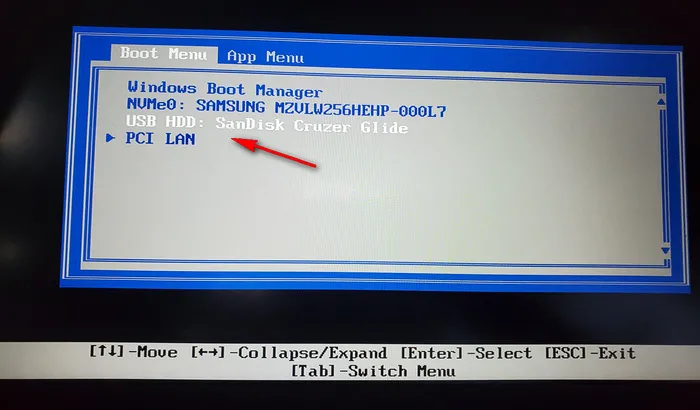
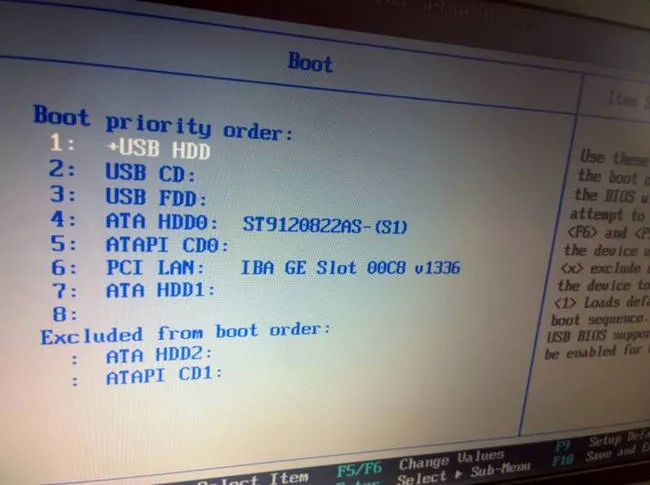
在 BIOS 設置中,轉到啟動選項卡,將 USB 硬碟設置為啟動優先順序的第一位。之後,保存更改並退出 BIOS 實用程序。下次電腦重新啟動時,它將選擇外部 USB 驅動器作為第一個啟動設備。
如何在新電腦上安裝 Windows 11
現在,在電腦中插入可啟動的 Windows 11 USB 隨身碟。這應該會自動從您插入的 USB 隨身碟開始啟動電腦。有時,對於某些型號的電腦,您在啟動時可能會收到一條消息,上面寫著“按任意鍵啟動外部設備”。在這種情況下,當此消息出現在屏幕上時,請按任意鍵。
屏幕將在約 30 秒內變黑。之後,Windows 11 設置程序將帶您進入安裝嚮導,在那裡您應該選擇語言、時區和鍵盤。
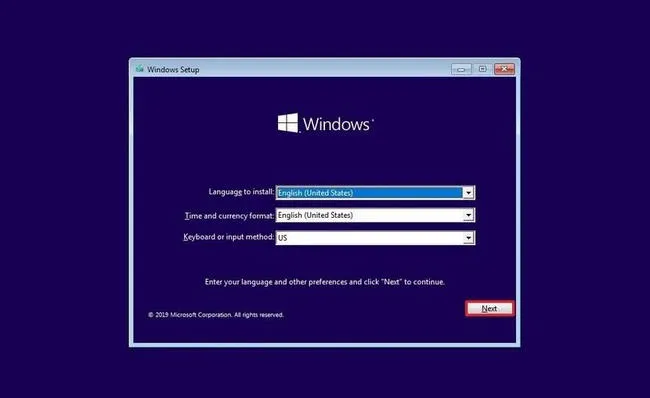
在下一個屏幕下,按下立即安裝按鈕。如果您沒有產品密鑰,在下一個屏幕上按“我沒有產品密鑰”,否則,輸入相同並按“下一步”。
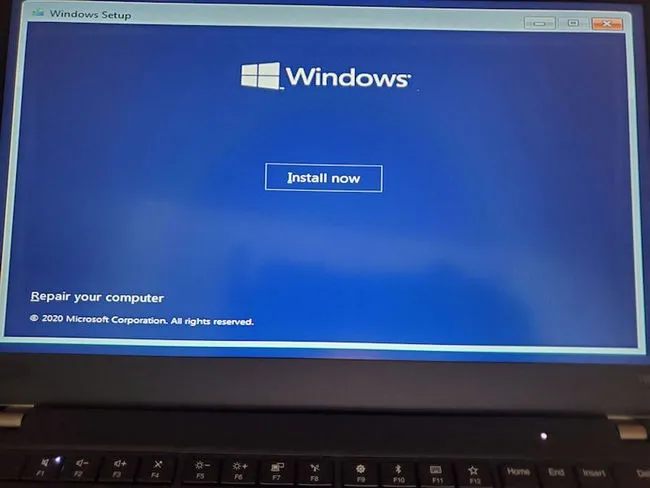
現在,從列表中選擇一個 Windows 11 版本,並繼續按照屏幕上的說明操作,直到它詢問您是否要升級或進行自定義安裝,在這種情況下,您需要選擇自定義。
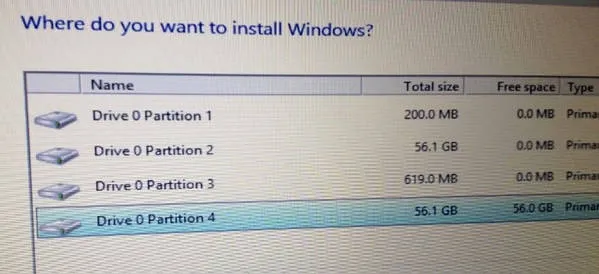
接下來,選擇要在哪個分區上安裝 Windows 11,然後按下一步。這將開始在新電腦上安裝 Windows 11 的過程,我們完成了!
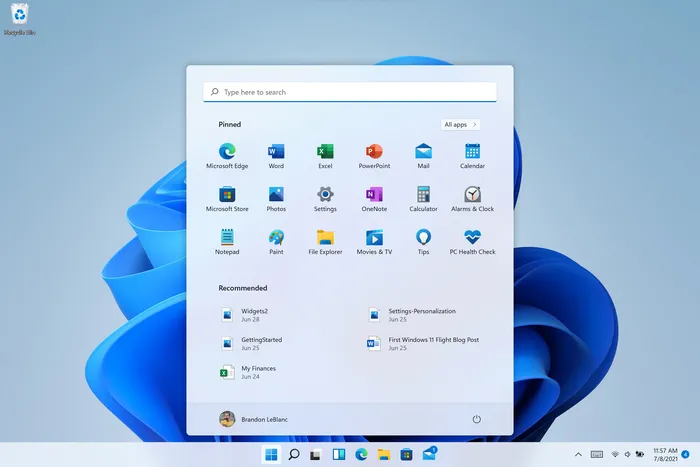
在新電腦上安裝 Windows 11 的過程有點冗長。請確保您已正確遵循上述步驟。最重要的部分是如何創建 Windows 11 USB 安裝程序。希望我們能清楚地解釋所有步驟,並提供足夠的細節,以便您可以輕鬆在新電腦上安裝 Windows 11。
疑難排解
以下是您可能經常遇到的常見問題列表。如果在 PC 上安裝 Windows 11 遇到問題,請仔細閱讀此疑難排解指南。
問題:此 PC 無法運行 Windows 11
當您嘗試在不符合 Windows 11 最低硬體要求的 PC 上安裝 Windows 11 時,這是一個常見的錯誤訊息。主要是因為缺少 TPM 2.0 模組或使用 GPT 分割的 UEFI 引導。請應用本文中建議的技巧來安裝 Windows 11在不支援的硬體上。
問題:如何檢查 PC 是否符合安裝 Windows 11 的資格
很難確定 PC 是否完全符合運行 Windows 11 的資格。即使您知道如何做到這一點,這是一個乏味且耗時的過程。實際上,您可以使用自動工具完成驗證過程,例如Windows PC 健康檢查或WhyNotWin11。它們都將根據當前硬體給您即時結果。
問題:如何獲取最新的 Windows 11 ISO 檔案
大多數現有的下載鏈接都不是最新的。如果您偏好使用最新的 Windows 11 ISO,請按照以下建議進行操作。
對於測試版發布,您可以從Insider Preview獲取最新的 Windows 11 ISO。但是,您應該使用 Microsoft 帳戶參加此計劃。之後,所有新的開發版和測試版發布都可在此計劃中獲得。當有新版本可用時,您可以下載或升級到 Windows 11。
對於穩定版發布,請始終從 Microsoft 官方網站下載 Windows 11。

Petty 是 UUByte 的總編輯,撰寫有關 Windows 和 Mac 的各種主題,以幫助人們充分利用當前的技術。