

微軟於今年六月宣布推出 Windows 11,但正式版將在年底推出。目前,將 Windows 10 升級至 Windows 11 的唯一官方途徑是通過 Windows Insider Program,這是微軟支持的一項開放軟體測試活動。除此之外,還有其他三個方法可以將 Windows 10 升級至 Windows 11。在繼續之前,請確保當前硬體符合運行 Windows 11 作業系統的最低要求。
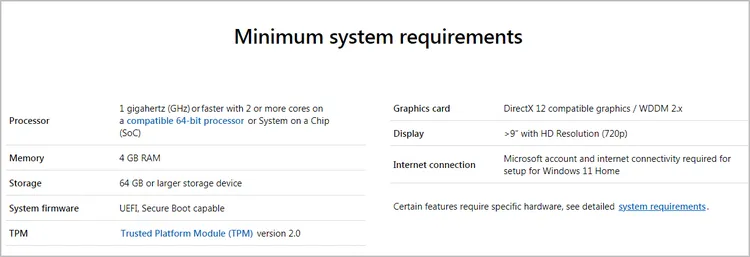
[提示]: 不知道您的電腦是否符合 Windows 11 升級資格?請移步至 此文章,了解如何使用免費工具檢查 Windows 11 硬體兼容性。
目錄:
方法一:使用 Windows 11 安裝助理升級 Windows 10 至 Windows 11
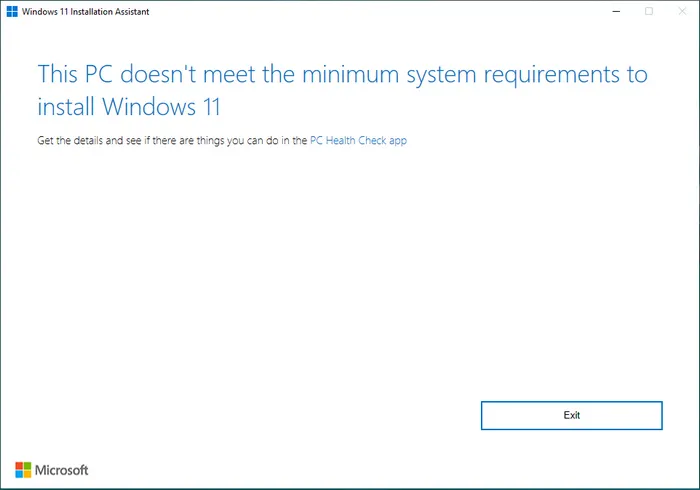
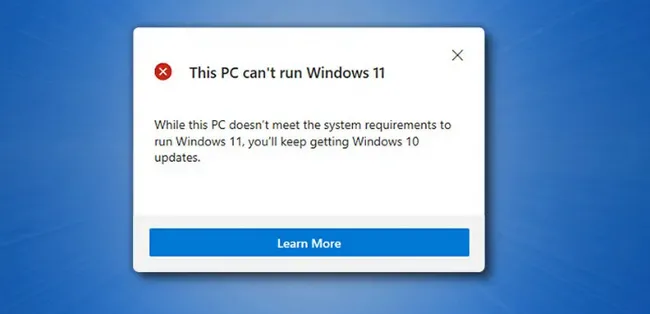
Windows 11 安裝助理是微軟為將 Windows 10 升級至 Windows 11 開發的官方工具。當在運行 Windows 10 的設備上安裝 Windows 11 時,這是最佳選擇。但是,設備應符合 Windows 11 的最低要求。如果不符合,升級將失敗(請參見下方截圖)。在這種情況下,您必須應用一些技巧來在不支援的硬體上安裝 Windows 11。
1. 要開始使用 Windows 11 安裝助手,請先從 Microsoft 網站下載它。

4. 在真正的升級開始之前,請先備份您的電腦。
3. 雙擊 exe 檔案以打開程序。從第一個視窗中,點擊接受並安裝按鈕以繼續進入下一步。
4. Windows 11 安裝助手開始下載最新的 Windows 11 更新。您需要等待一段時間進行此過程。
5. 下載完成後,此應用程序將自動在當前設備上安裝 Windows 11。在升級過程中,計算機將在多次重啟。
6. 之後,您將看到 Windows 11 已完全安裝在您的電腦上。在我的情況下,Windows 11 家庭版 21H2已安裝在我的聯想筆記本電腦上。這意味著升級已成功完成。

方法 2:通過 Windows Insider Program 將 Windows 10 升級到 Windows 11
Windows 11 是一個全新的操作系統,目前正在開發階段。截至目前(2021年8月25日),尚未公開提供任何官方版本。但是,您可以通過 Windows Insider Program 獲取預覽版本,這是一個在穩定版本發布之前測試 Windows 和 Microsoft 產品的知名平台。這是將 Windows 10 升級到 Windows 11 的唯一合法途徑。
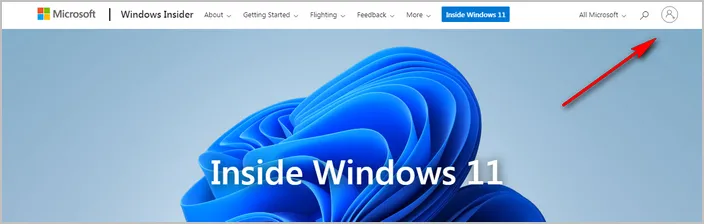
需求:
- Microsoft 帳戶。
- 與 Windows 11 完全兼容的個人電腦。
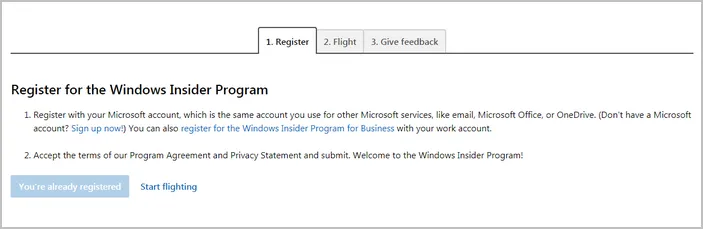
1. 前往Windows Insider Program,使用 Microsoft 帳戶登錄並參加該計劃。我的帳戶已參與此計劃,因此顯示“您已註冊”。
2. 在 Microsoft 網站上註冊後,請返回您想升級為 Windows 11 的 Windows 10 電腦。然後移至開始 -> 設置 -> 更新與安全性。向下滾動頁面,找到左側邊欄中的Windows Insider Program。
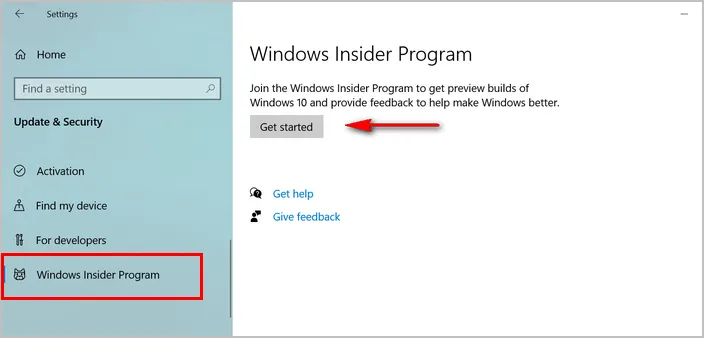
3. 點擊右側的開始,並添加您剛剛加入 Windows Insider Program 的 Microsoft 帳戶。請輸入電子郵件和密碼以開始驗證過程。
4. 登錄成功後,您必須接受條款和協議才能繼續。之後,計算機必須重新啟動以使更改生效。
5. 重新啟動後,在 Windows Insider Program 螢幕上顯示您的帳戶信息和新的 Dev 通道。
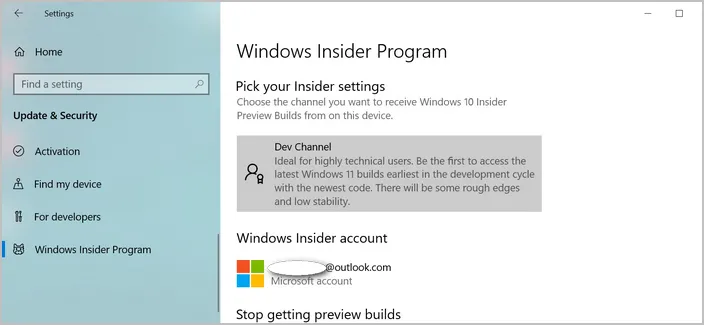
6. 此時,返回設置中的Windows 更新,並點擊檢查更新以獲取當前時間的所有 Dev 和 Beta 通道更新。

7. 完成後,Windows 開始下載驅動程序和 Windows 11 Insider Preview Build,如下螢幕所示。下載完成後,Windows 11 將安裝在此台 PC 上。

等待約一小時,您將看到電腦已從Windows 10升級到Windows 11。但是,如果網絡連接不好,可能需要更多時間。
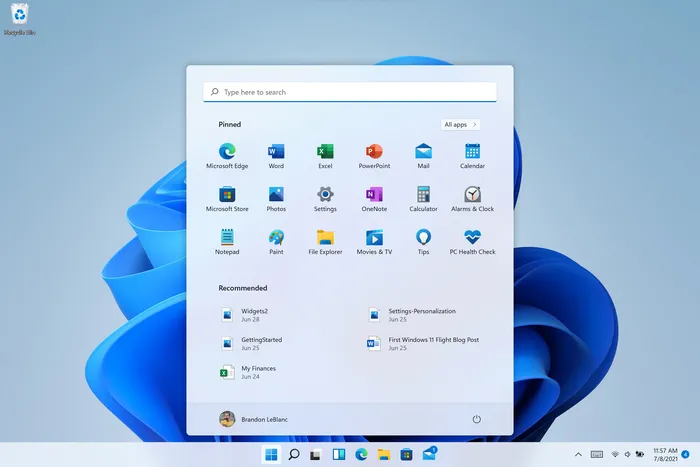
注意:Windows 11仍處於測試階段。這意味著該操作系統不像Windows 10那樣穩定。在使用Windows 11時可能不流暢或存在錯誤。請注意,只在備份或測試PC上安裝Windows 11的早期版本。
方法3:通過Stock Windows Update(穩定版本)升級Windows 10到Windows 11
這是將Windows 10升級到Windows 11的最簡單方法。該方法利用Windows Update程序進行系統升級。但是,這僅在微軟開始為您的PC推出Windows 11穩定版本時才有效。以下是您可以使用直接升級方法將Windows 10 PC升級到Windows 11的方法。
要求:
- 僅適用於Windows 11穩定版本(目前不可用)。
- 滿足Windows 11的最低系統要求的計算機。
1. 按 Start 並搜索 Windows Update,在下面顯示的 Windows Update 設定 下按 Open。
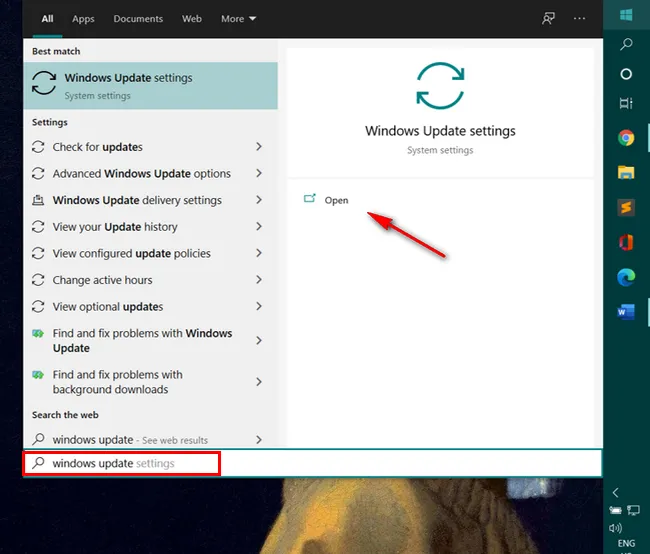
2. 在 Windows Update 設定頁面內,請確保您在左側選項中點擊 Windows Update 標籤。

3. 現在按右側面板上的 檢查更新 按鈕。如果您的電腦有資格進行升級,Microsoft 將檢查所有更新並顯示您的電腦的所有其他更新清單。
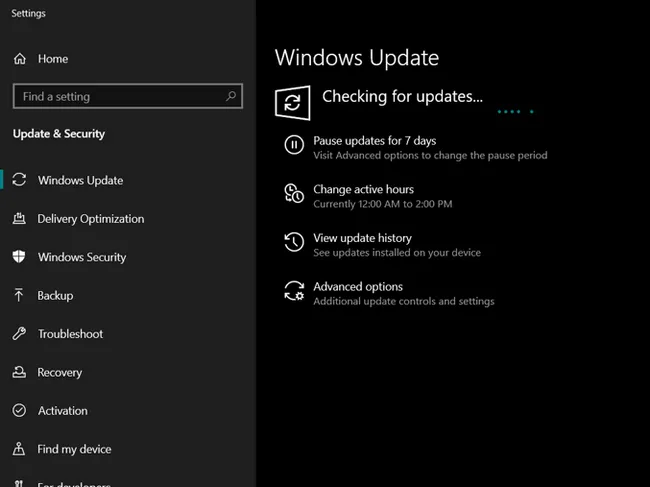
4. 一旦您看到 Windows 11 的更新,請點擊該更新並按照屏幕上的說明進行操作。這將讓您免費將 Windows 10 升級到 Windows 11。
方法 4:從 Windows 11 ISO 直接升級
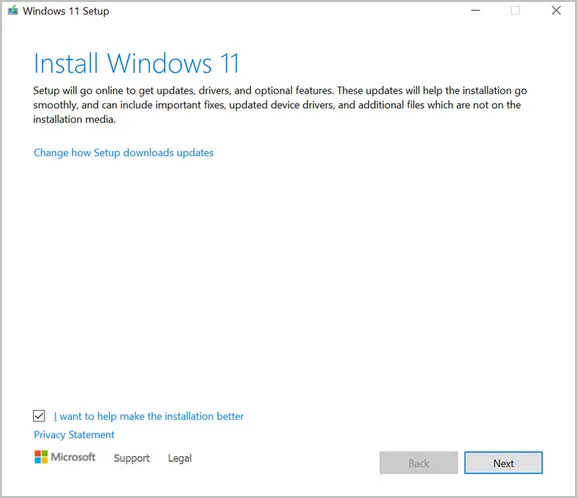
如果您能夠 獲取 Windows 11 ISO 映像檔,則可以將 Windows 10 升級到 Windows 11。之後,在 Windows 10 上安裝 Windows 11 ISO 並運行 setup.exe 來開始在此電腦上安裝 Windows 11。但是,如果硬件不受 Windows 11 支持,您將看到以下錯誤訊息:
如果電腦完全兼容 Windows 11,請前往 Windows 11 下載入口網站。之後,滾動頁面並找到標有 下載 Windows 11 磁碟映像 (ISO) 的選項。
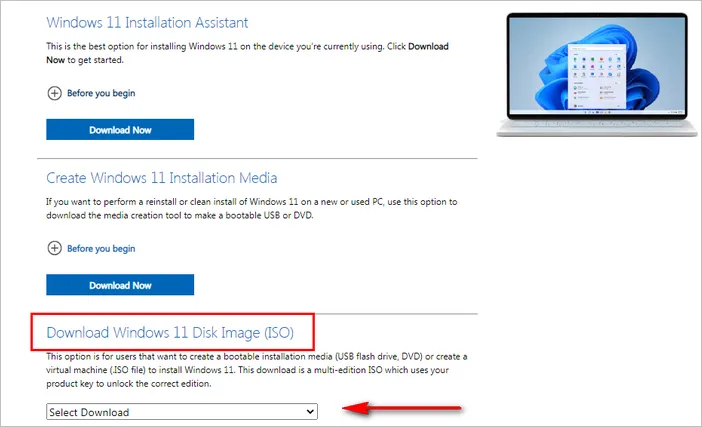
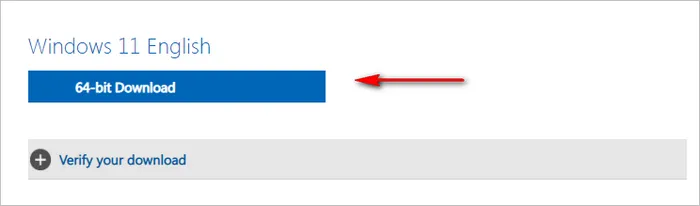
從選擇下載選單中,請選擇 Windows 11;然後點擊下載按鈕並為 Windows 11 安裝選擇一種語言。之後,您將獲得 Windows 11 ISO 的直接下載鏈接,該鏈接僅在 24 小時內有效。
一旦 Windows 11 ISO 下載到您的電腦上,請雙擊進行掛載。現在,前往掛載的驅動器,並點擊 setup.exe 開始在此電腦上安裝 Windows 11。
[警告]: 請在安裝之前備份 C: 驅動器中的數據和文件。新安裝將覆蓋系統驅動器中的所有內容。
方法 5: 通過清潔安裝將 Windows 10 升級到 Windows 11
並非所有電腦都符合 Windows 11 的最低硬件要求,最常見的是缺少 TPM 2.0 和安全啟動。不幸的是,上述方法僅適用於支持 Windows 11 的硬件。如果您想在不支持的硬件上安裝 Windows 11,那麼您應該進行一次清潔安裝並對硬件限制進行一些更改。
1. 首先下載 Windows 11 ISO。下載鏈接在這裡可用。然後,您需要從 Windows 11 ISO 創建一個可啟動的 USB。為此,請找一個至少有 8GB 空間的 USB。請記住,此 USB 的所有內容將丟失,因此請立即創建備份!
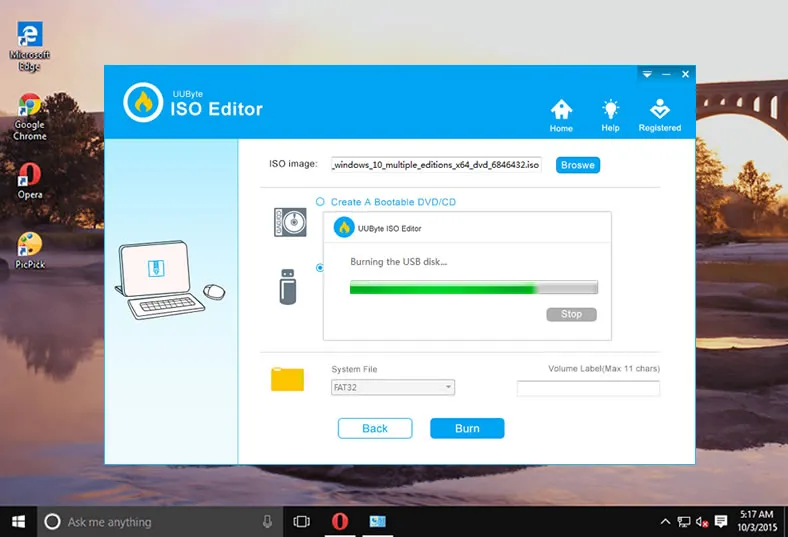
2. 下載 UUByte ISO Editor,這是創建 Windows 11 安裝媒體的最佳程序,安裝後打開軟件。


3. 從主畫面中,請選擇燒錄選項卡,稍後將 Windows 11 ISO 添加到程序中。現在,啟用創建可啟動的 USB列,並選擇您已插入到電腦上的 USB 驅動器。同時確保在分區類型中選擇GPT。這將創建一個支持 UEFI 引導方案的 Windows 11 可啟動 USB。

4. 等待約四分鐘。Windows 11 ISO 將被複製到 USB 隨身碟,現在可用作可啟動的安裝媒體。
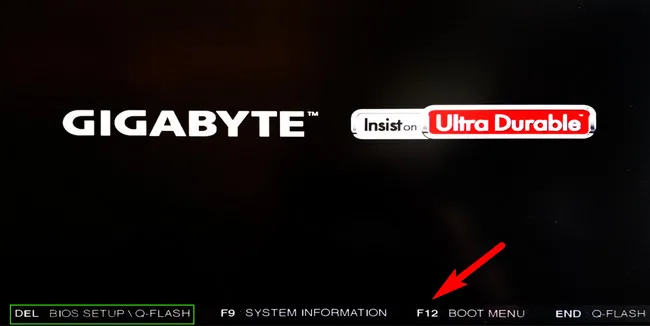
5. 關閉此電腦上的所有打開的程式,並重新啟動電腦。持續按下特殊鍵,例如 Enter/F12/Del,以顯示 Windows 開機選單,您可以在其中選擇外部裝置進行啟動。以下是 Gigabyte 主機板的示例。
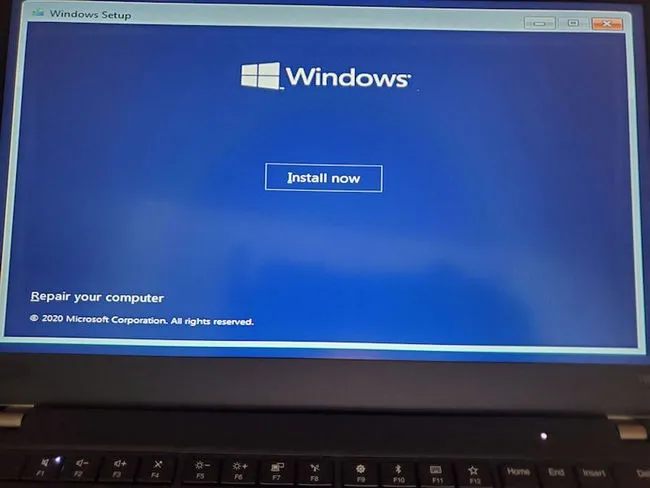
6. 一旦 Windows 11 從 USB 啟動,按下 立即安裝 以進入下一步。
7. 繼續遵循屏幕上的指示。如果要求輸入 Windows 11 金鑰,請點擊“我沒有產品金鑰”。確保在提示時選擇自訂安裝,選擇要安裝 Windows 11 的 PC 上的活動分區,然後按下一步。
這應該啟動 Windows 11 安裝過程。這可能需要一些時間,系統可能會重新啟動多次。完成後,您將在您的 PC 上擁有一個完全運作的 Windows 11。
結論
這是一個完整的教程,如果您計劃將 Windows 10 升級到 Windows 11。對於普通用戶,我們建議等待一段時間,並且只有在微軟推出穩定版本時才升級到 Windows 11。這樣更安全,因為 Windows 作業系統即使是穩定版本,也往往存在更多問題和錯誤,例如 Windows 10。
但是,如果您是開發人員或技術愛好者,那麼測試測試版是可以的。確保在升級之前將當前 Windows 10 PC 上的重要數據備份。

Petty是UUByte的總編輯,撰寫有關Windows和Mac的各種主題,以幫助人們充分利用當前的技術。