

如果您的 PC 尚未安裝 Windows 10,那您真的錯過了一些美好的事物。儘管目前仍有大量 Windows 7 用戶,但最好在那之前就升級到 Windows 10。Windows 7 的延長支援將在明年一月結束,即 2020 年 1 月。
無論原因是什麼,您都應該在安裝之前先下載 Windows 10 ISO 映像的副本。本文將向您展示三種下載 Windows 10 ISO 文件的方法,以便在需要升級或進行乾淨安裝時做好準備。
【2021 年 3 月 4 日更新】要下載舊版本的 Windows 10 ISO,請改用HeiDoc.net Windows ISO Downloader。您可以獲得各種版本的 Windows 10 的直接下載鏈接,包括 Windows 10 2004、Windows 10 20H2、Windows 10 1909、Windows 10 1903、Windows 10 1809、Windows 10 1809、Windows 10 1803、Windows 10 1709 等。
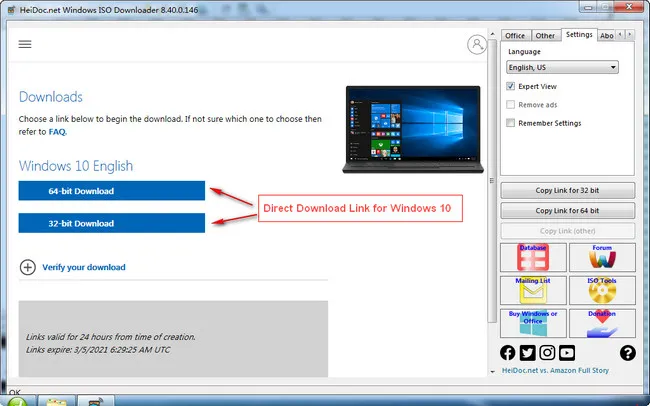
方法 1:直接下載 Windows 10 ISO 映像,無需任何工具
除非您已購買線上版本的 Windows 10 或從較早版本升級,否則您將需要用於安裝操作系統的 ISO 文件。在這種情況下,Windows 10 ISO 映像將包含創建可啟動媒體(USB 隨身碟或 DVD)所需的所有安裝文件。
您可以直接從第三方下載中心下載 Windows 10 ISO 檔案。其中一些網站,如 CNET,會指回微軟的網站。如果您不想這樣做,您可以嘗試其他網站,如 Windows101Tricks.com。在這裡,您將找到 Windows 10 1809(十月更新)的 ISO 檔案,以及像 2018 年 4 月更新這樣的舊版本。但是,如果您想要進行乾淨安裝,您將需要 ISO 檔案。您可以找到 Windows 10 ISO 映像的 32 位元和 64 位元版本。
Windows 10 ISO(20H2)64 位元:https://windows101tricks.com/20H2-64/
Windows 10 ISO(20H2)32 位元:https://windows101tricks.com/20H2-32/
從微軟的網站直接獲取的另一種方法是要麼在 Mac 上轉到微軟的下載頁面,要麼使用一個解決方案來避免媒體創建工具。以下是如何操作:
在 Mac 上下載 Windows 10 ISO:在 Mac 上,您可以簡單地轉到微軟的網站下載頁面。它不會顯示媒體創建工具,而是會要求您選擇 Windows 10 的版本。家庭版和專業版現在合併為一個選項。選擇您想要的版本,然後點擊確認。現在選擇語言,然後點擊下一步,您將進入一個頁面,您可以選擇下載 32 位元版本還是 64 位元版本。點擊其中一個並將 ISO 檔案保存到桌面。下載完成後,您可以在 Mac 上將 ISO 燒錄到 USB 使其可啟動。
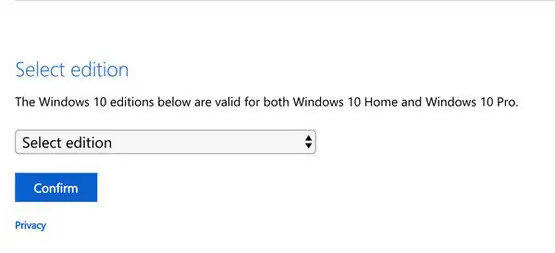
通過在 Chrome 中更改用戶代理下載 Windows 10 ISO
步驟 1:在包括 Windows 10 PC 在內的任何設備上,打開 Google Chrome 頁籤。現在將此鏈接粘貼到地址欄:https://www.microsoft.com/en-us/software-download/windows10ISO。如果它將您重定向到媒體創建工具頁面,不要擔心。這是正常的。
步驟 2:在頁面的任何位置右鍵單擊,然後選擇檢查。然後點擊您瀏覽器右上角的省略號按鈕(三個垂直點),選擇更多工具 > 網絡條件。在用戶代理選項下,取消選中自動選擇選項,並從下拉菜單中選擇Safari - iPad iOS 9。
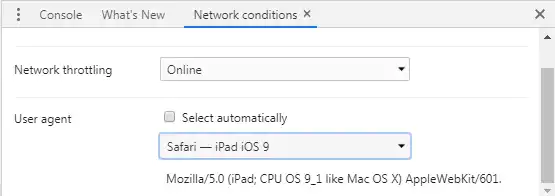
第 3 步: 如果瀏覽器標籤沒有自動刷新,請手動點擊地址欄左側的圓形箭頭進行刷新。您應該會看到不同的頁面。
第 4 步: 選擇您想要的 Windows 10 版本,點擊 確認。選擇語言並點擊 下一步。現在您將看到 32 位元和 64 位元的下載選項。點擊並保存 ISO 檔案。
方法 2: 透過 Microsoft 媒體創建工具下載 Windows 10 ISO
第 1 步: 點擊「立即下載工具」並將媒體創建工具保存到桌面上。
第 2 步: 前往桌面,右鍵點擊 .exe 檔案。在上下文菜單中選擇 以系統管理員身分執行。
第 3 步: 在媒體創建工具的 Windows 10 設定視窗中,通過點擊 接受 接受 EULA。
第 4 步: 在下一頁中,選擇 為另一台電腦創建安裝媒體(USB 隨身碟、DVD 或 ISO 檔案)。點擊 下一步。
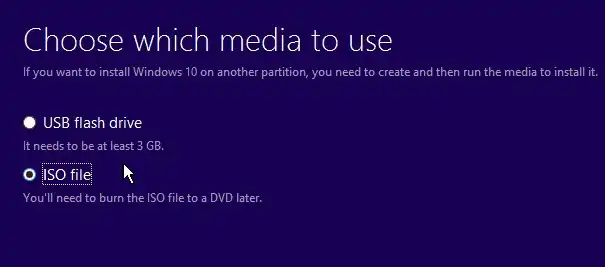
第 5 步: 選擇語言、版本和架構,然後點擊 下一步 並將 ISO 檔案保存到桌面上。
方法 3: 直接使用 Rufus 下載 Windows 10 ISO
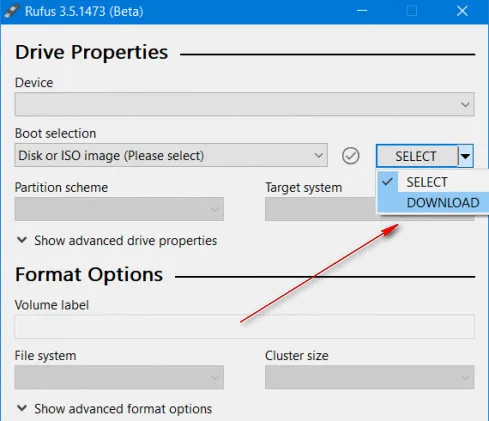
Rufus 是一個輕量級的 ISO 燒錄工具,具有一個無需安裝的便攜版本。只需在下載後直接從 .exe 檔案運行即可。您現在可以從任何位置直接啟動該程式。啟動 Rufus 後,請按照以下步驟操作:
步驟 1: 在 Rufus 介面中,選擇“下載”在啟動選擇部分,並確保顯示的選項是磁碟或 ISO 映像。
步驟 2: 現在插入一個 USB 隨身碟,因為這是下一步所需的。
步驟 3: 再次點擊“下載”選項。在彈出窗口中,選擇 Windows 10 在下拉菜單中,然後點擊“繼續”。
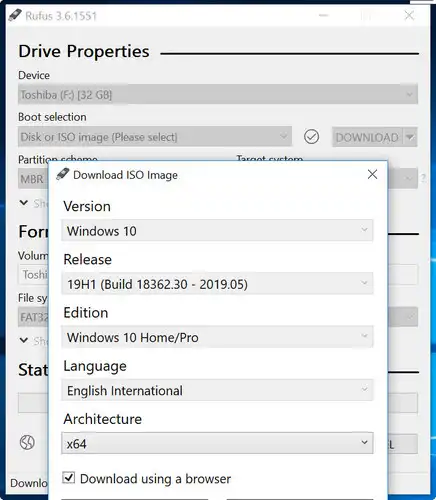
步驟 4: 在下一個彈出窗口中,選擇如下截圖所示的適當參數:
步驟 5: 設置完參數後,點擊“下載”按鈕,並將 ISO 檔案保存到您的桌面。
所有這些方法都將允許您下載您需要的 Windows 10 版本的 ISO 格式。之後,您需要將 ISO 燒錄到 USB 或 DVD 中,以便將其製作成可啟動的以供未來安裝。如果媒體無法從電腦啟動,這裡是疑難排解指南。

Petty是UUByte的總編輯,撰寫有關Windows和Mac的各種主題,以幫助人們充分利用當前的技術。