

只有少量的個人電腦或筆記本電腦有資格直接從Windows 10升級到Windows 11。這些設備至少應該滿足Windows 11的最低系統要求,這從技術角度來看是一個相當高的標準。如果您的個人電腦沒有收到Windows 11升級通知,而您仍然想在該設備上運行Windows 11,那麼進行乾淨或全新安裝是最佳方法!
乾淨安裝通常意味著安裝是從可啟動的USB驅動器開始的,並且會刪除C:驅動器上的用戶數據和第三方應用程序。您應該意識到這一點。老實說,從USB安裝Windows 11可能有點困難,如果您不知道步驟。它確實涉及多個步驟,從磁盤分區到可啟動的USB創建到實際的操作系統安裝。
我們在本文中將各個步驟分解為不同的部分,以便您在進行每個步驟時感到舒適,並且不會感到不知所措。我們建議您在嘗試每個操作之前先閱讀整篇文章,以便您對整個過程和您即將實現的目標有一個整體的了解。
備份個人文件
如果這台個人電腦是全新的並且上面沒有數據,那麼就不需要備份數據,您可以直接跳過此部分。如果不是,則強烈建議備份此計算機上的個人數據,特別是系統C驅動器,新的Windows 11操作系統將安裝在其中,並且在安裝過程中會刪除所有文件和文件夾。
請在 Windows 11 安裝開始之前,將這些重要文件移至安全位置,例如外部驅動器或雲端驅動器。
從乾淨安裝創建 Windows 11 可啟動 USB
在數據備份之後,下一步是製作 Windows 11 可啟動 USB 進行乾淨安裝。我們需要使用一個特殊工具來完成此任務,因為這不是一個複製粘貼的任務。
UUByte ISO Editor 是一個非常受歡迎和可靠的工具,用於從 Windows ISO 映像創建可啟動 USB 驅動器,包括 Windows 11、Windows 10、Windows 8、Windows 7 和 Windows XP。在使用 ISO Editor 時有兩個主要優勢。首先,它具有出色的用戶界面。這意味著它非常容易使用,沒有任何障礙!第二個優勢是您可以在 PC 和 Mac 上使用此工具,因為它適用於不同的系統。
現在,讓我們開始使用 UUByte ISO Editor,創建 Windows 11 可啟動 USB 進行全新安裝。


步驟 1:下載 Windows 11 ISO
我們已經撰寫了一篇關於Windows 11 ISO 下載的詳細文章。請參考指南。如果您已經有一個 Windows 11 ISO,請跳過此步驟。
步驟 2:安裝 UUByte ISO Editor 並插入 USB 驅動器
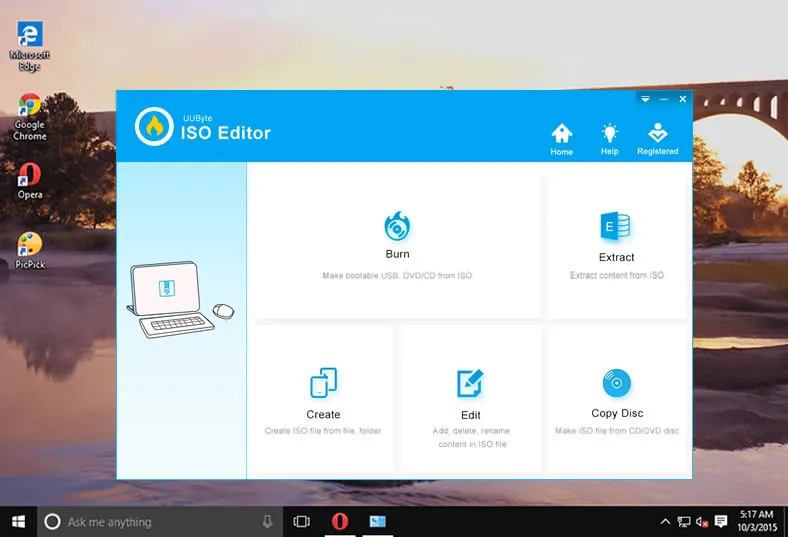
根據您當前使用的計算機下載 UUByte ISO Editor 的安裝文件,並將 USB 驅動器連接到同一台計算機。之後,在安裝後啟動 UUByte ISO Editor,並點擊 燒錄 選項卡。
步驟 3:ISO 燒錄設置
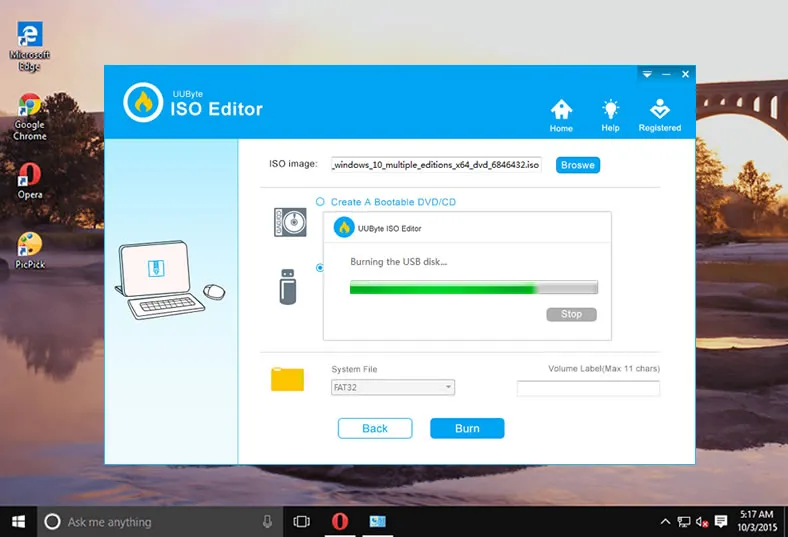
您將在新窗口中看到一些配置字段。但是,只有兩個項目需要填寫。第一個是將 Windows 11 ISO 導入程序中。第二個是選擇正確的 USB 驅動器。

步驟 4: 創建 Windows 11 可啟動 USB 進行全新安裝
在兩個設置之後,請點擊窗口底部的 燒錄 按鈕,開始格式化 USB 並將 Windows 11 ISO 文件燒錄到 USB。根據我們過去的經驗,您需要等待約五分鐘才能成功創建 Windows 11 可啟動 USB。
分區磁盤並使用 DiskGenius 轉換為 GPT
根據我們的測試,分區磁盤是一個非常重要的步驟,因為 Windows 11 只能安裝在 GPT 分區上,而 Windows 11 需要至少 64 GB 的可用空間進行安裝。這是您應該遵循的一個隱藏技巧。如果沒有正確執行,Windows 11 安裝可能會失敗,因為當前分區是 MBR,Windows 11 不能在其上運行。
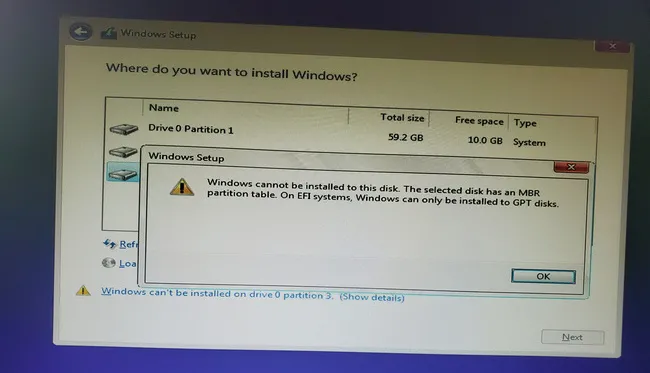
簡單來說,您需要將系統分區分區為 GPT,並為其分配至少 64 GB 的可用空間。如果磁盤足夠大,我們建議使用 100 GB。我們將使用著名的 DiskGenius 工具進行此操作。別擔心,它使用簡單且完全免費。
步驟 1: 從這裡下載 DiskGenius 免費工具。
步驟 2: 按照說明在計算機上安裝軟件。然後插入 USB 閃存驅動器。
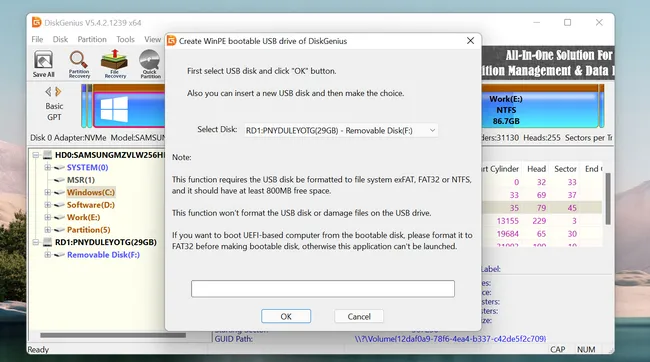
步驟 3: 現在,轉到 工具 -> 為 DiskGenius 創建 WinPE 可啟動 USB 驅動器。點擊確定開始創建可啟動 WinPE。
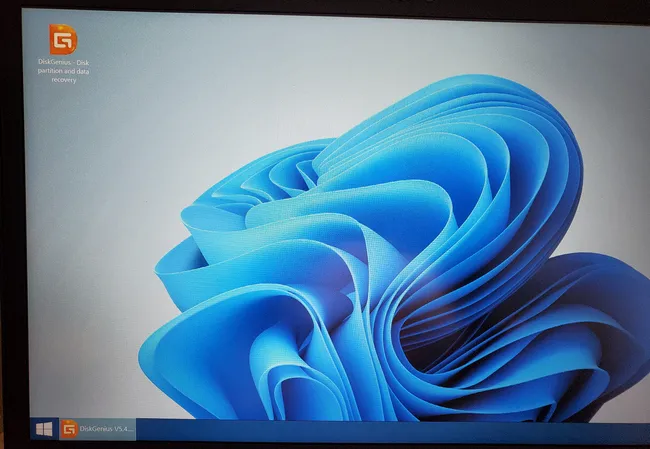
步驟 4: 一旦看到成功消息,轉到 文件 -> 重新啟動到 DiskGenius WinPE 版本。這將重新啟動計算機並在 WinPE 環境中啟動。成功後,您將在桌面上看到 DiskGenius 應用程序。
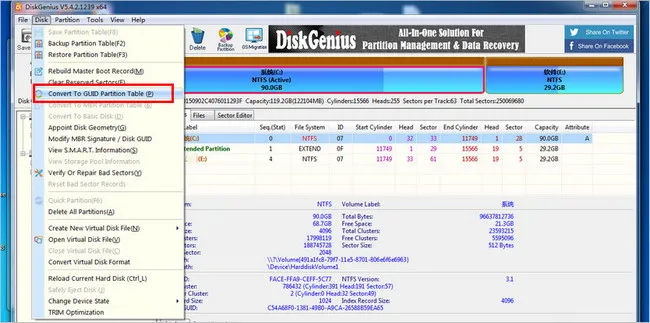
第 5 步:從 WinPE 開啟 DiskGenius,然後轉到 磁碟 -> 轉換為 GUID 分割表。這將把當前的 MBR 分割轉換為 GPT。幾乎瞬間完成。保存更改以返回到 Windows 11 安裝。
如何從 USB 進行乾淨安裝 Windows 11
現在您已經製作了可以用於 OS 安裝的 Windows 11 可啟動 USB。以下步驟將指導您如何在 PC 上安裝 Windows 11。
[注意]:如果您的 PC 不與 Windows 11 兼容,請轉到這篇文章,該文章告訴您如何在不支持 TMP 或安全啟動的硬件上安裝 Windows 11。
第 1 步:將 Windows 11 可啟動 USB 插入 PC 中。
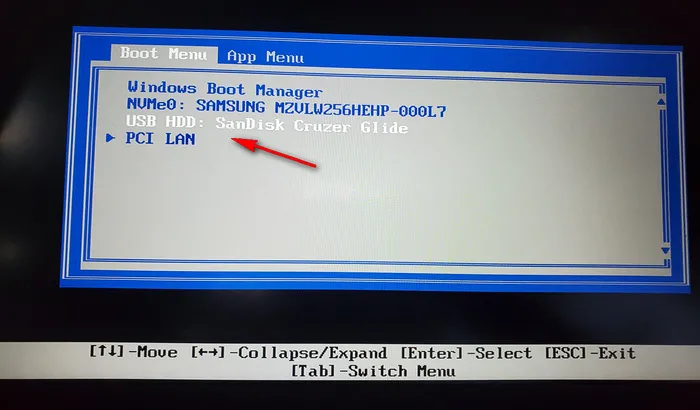
第 2 步:如果 PC 已經開機,請重新啟動 PC;否則,只需打開 PC 並從 USB 開機。您可能需要從啟動菜單或 BIOS 中更改啟動順序。
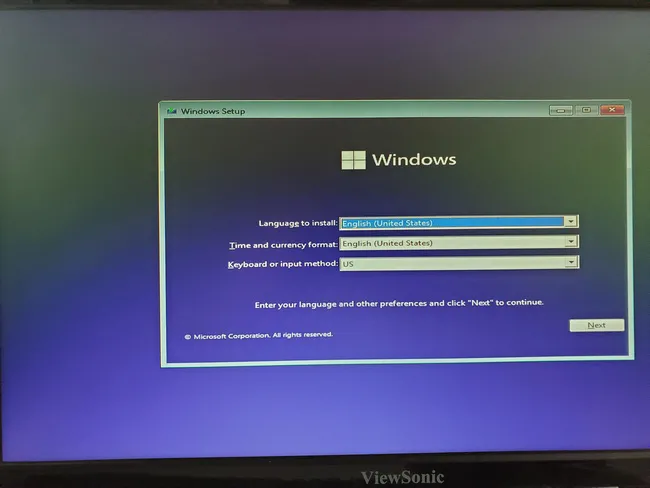
第 3 步:這應該啟動 Windows 11 設置程序。點擊 下一步 繼續。
第 4 步:現在您應該看到下面這樣的畫面,您需要點擊 立即安裝 按鈕。
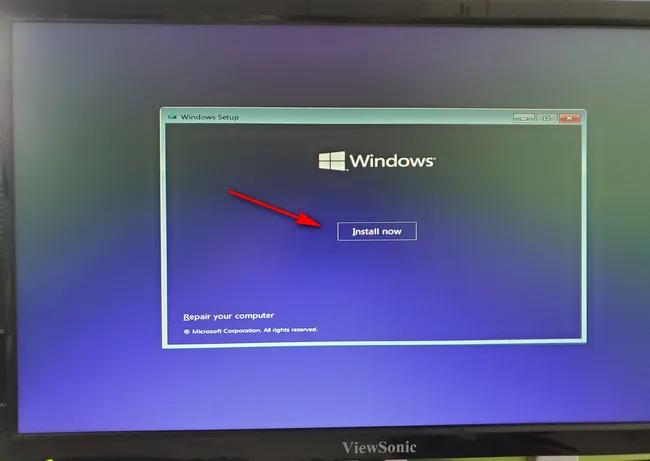
第 5 步:現在它會要求您輸入 Windows 11 授權密鑰。如果您已經有一個,請輸入相同的密鑰並點擊 下一步。否則,點擊上面寫著“我沒有產品密鑰”的鏈接。這樣將把 Windows 11 的激活留到以後完成,這應該會帶您到下一個窗口。
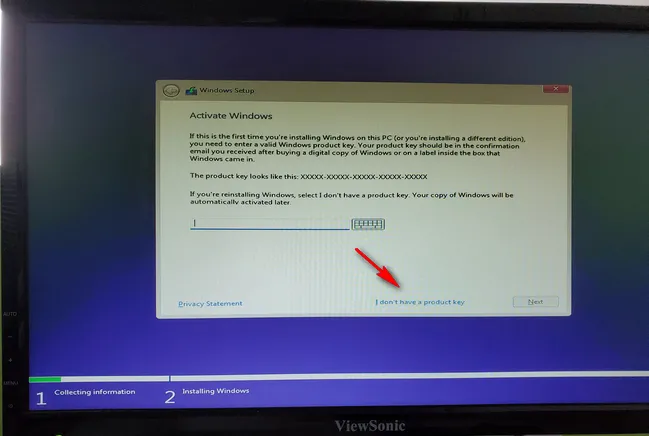
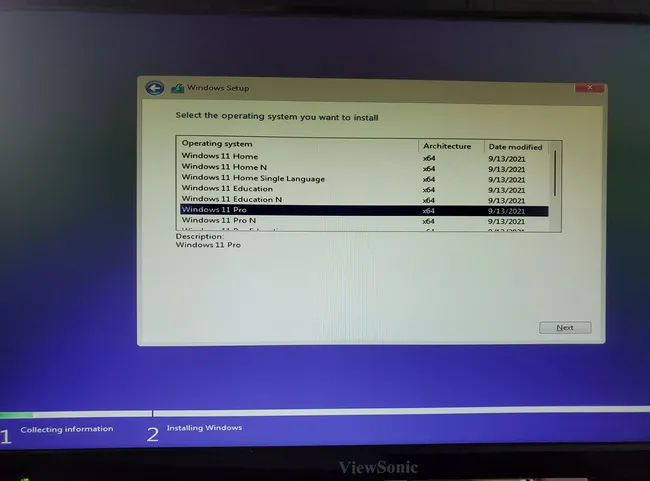
第6步:從這個時候開始,從列表中選擇一個Windows 11的版本,然後按下下一步。
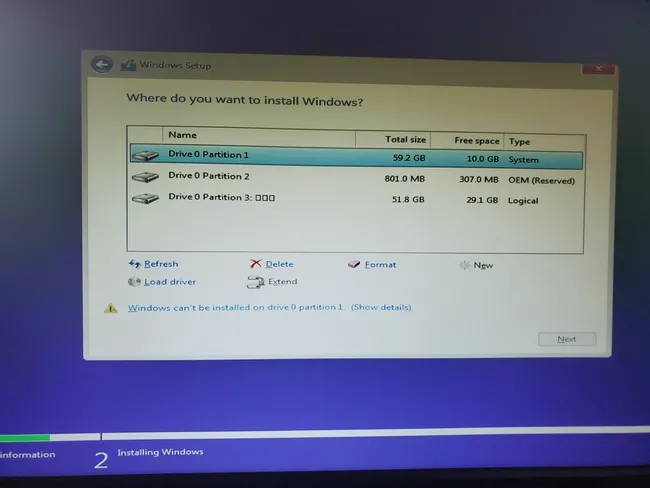
第7步:現在您將被要求選擇您想要進行的安裝類型。從列表中選擇自訂安裝。在下一個窗口中,選擇您想要安裝Windows 11的分區,然後按下下一步按鈕。請記住,這將清除該分區中的所有數據。
第8步:現在,Windows 11設置程序將開始在這台PC上安裝Windows 11。這將是一個耗時的過程。請耐心等待!
第9步:一旦過程完成,您的PC將自動重新啟動,此時您需要拔掉USB閃存驅動器,因為這次Windows 11已經安裝在您的PC上,您希望從中引導而不是從USB閃存驅動器。
第10步:最後,您需要填寫詳細信息,如您的Microsoft帳戶憑證、用戶名、您想在這台Windows 11 PC上創建的用戶帳戶的密碼等,以完成設置過程。完成後,Windows 11將完全安裝在這台PC上。
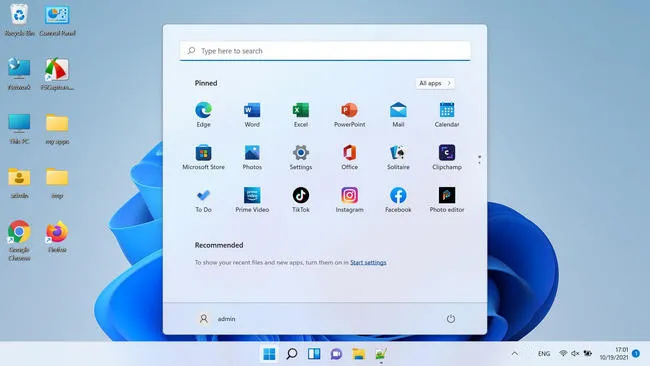
第5部分:常見問題
當涉及到Windows 11的乾淨安裝時,情況變得更具挑戰性,因為Windows 11的硬件標準比Windows 10高得多。您可能在Windows 11安裝期間遇到問題,因為硬件不相容或不支持。以下是我們發現的一組常見問題。
問:如何檢查我的PC是否符合Windows 11系統要求?
請從Microsoft網站下載PC健康檢查應用程式來驗證您的PC是否與Windows 11兼容。
問:這台電腦無法運行 Windows 11
這是我們在 Windows 11 新安裝中遇到的最常見問題。這是因為當前硬件未能滿足 Windows 11 系統要求,例如缺少 TPM 或安全啟動。
要在不支持的 PC 或筆記本電腦上安裝 Windows 11,請按照本帖中的步驟 進行操作,以利用註冊表修改來繞過 Windows 11 系統限制。
問:我可以在沒有 TPM 或 TPM 2.0 的情況下安裝 Windows 11 嗎
可以。請參考上面第一個問題中的鏈接。
問:我可以在沒有安全啟動的情況下安裝 Windows 11 嗎?
可以。請檢查第一個問題中分享的教程鏈接。
問:我可以在不支持的 CPU 上安裝 Windows 11 嗎?
可以。這個技巧(鏈接)在第一個問題中分享。
問:Windows 11 USB 無法啟動?
首先,如果可用,應該在 BIOS 中禁用安全啟動。其次,將 USB 格式化為 FAT32 而不是 NTFS。
問:從 Rufus Windows 11 USB 開機時卡在黑屏上
Rufus 是在 PC 上製作可啟動 USB 的最流行軟件。最新版本的 Rufus(3.16)在使用它創建 Windows 11 可啟動 USB 時將 USB 驅動器格式化為 Rufus:NTFS。這種新格式不受許多舊計算機支持。當計算機試圖從中啟動時,將永遠卡在黑屏上。沒有文本,也沒有視覺用戶界面。請將 Rufus 替換為 UUByte ISO Editor。

Petty is editor in chief at UUByte and writes various topics about Windows and Mac to help people make the most of current technology.