

如何在Mac上創建Windows 10可啟動USB?這是一個棘手的問題,因為您必須選擇最方便的方法來完成這項任務。互聯網上有大量的ISO燒錄工具可供選擇,但並非所有這些工具都對可啟動ISO文件具有高燒錄成功率。
以下描述的四種方法都是在Mac上創建Windows 10可啟動USB的流行方法,但它們需要不同程度的技術專業知識。請選擇適合自己的方法。
方法1:通過UUByte ISO Editor在Mac上輕鬆創建Windows 10可啟動USB
人們更願意使用能夠以最小努力解決特定問題的工具。這就是為什麼我們在本節中推薦UUByte ISO Editor。這是一個市場領先的應用程序,用於燒錄ISO文件和創建可啟動媒體。其靈活性使您可以輕鬆選擇存儲介質並更改燒錄設置。該工具已在世界頂級PC品牌上進行了全面測試,適用於所有最新版本的Windows。它與多個文件系統以及傳統BIOS和UEFI啟動方案兼容。
最重要的功能是高燒錄成功率和簡單的用戶界面,即使是新手用戶也可以快速將可啟動ISO文件燒錄到USB閃存驅動器中。這些功能使UUByte ISO Editor在全球的Windows和Mac用戶中極為受歡迎。只需幾個步驟,任何人都可以為Windows 10/8/7創建可啟動USB驅動器。詳細過程如下所述:
ISO Editor的主要功能
- 支持所有Windows ISO映像,包括最新的Windows 10。
- 從USB或CD / DVD製作可啟動磁盤。
- 能夠在燒錄之前編輯Windows ISO文件。
- 支持傳統和UEFI啟動。
- 從本地文件夾或文件創建ISO映像。
- 在macOS Big Sur、Catalina、Mojave和High Serria上運行良好。


步驟 1: 在 Mac 電腦上下載 UUByte ISO 編輯器
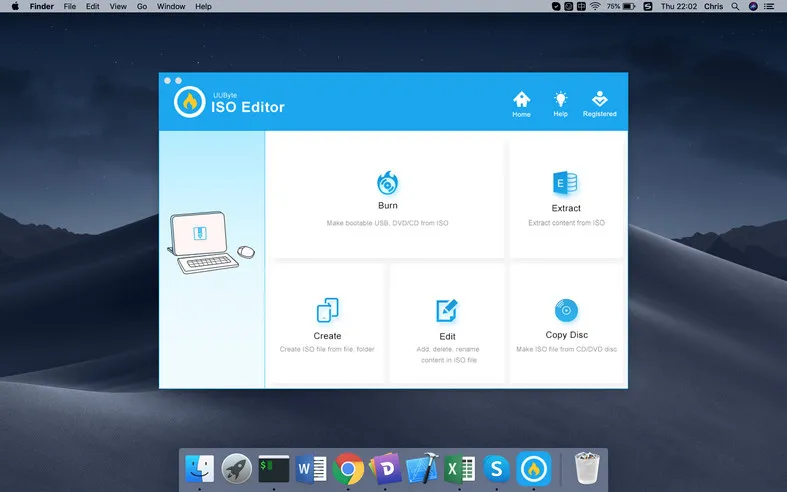
在 Mac 電腦上下載並安裝 UUByte ISO 編輯器。在打開程序之前,您需要輸入用戶密碼以授權權限。之後,您將看到一個乾淨的用戶界面像這樣。
步驟 2: 將 USB 隨身碟插入 Mac
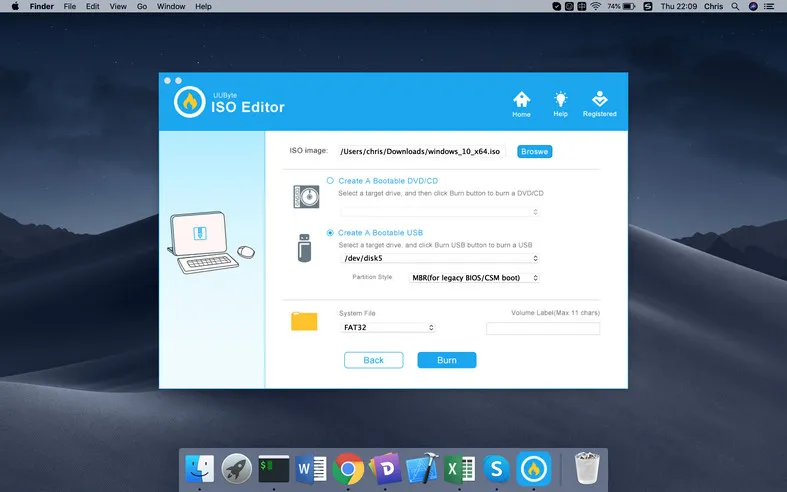
步驟 3: 導入 Windows ISO 文件並在 Mac 上將其燒錄到 USB
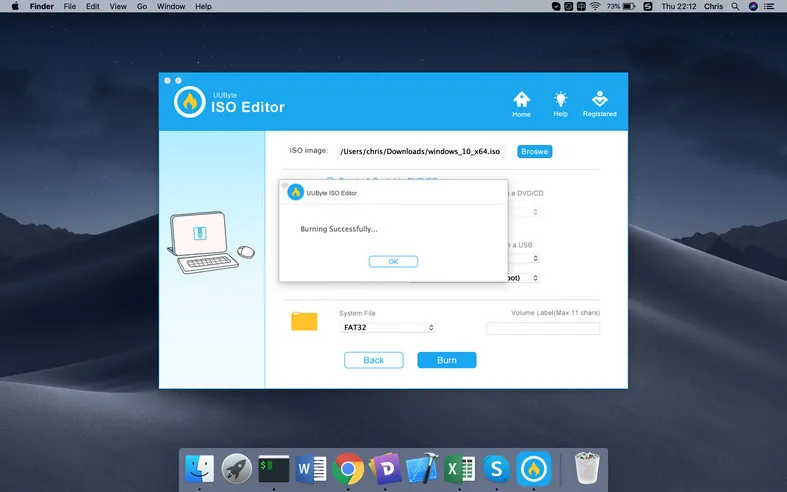
[注意]: 微軟最近下載的 Windows 10 ISO 是 5.8GB。而 install.wim 文件大於 4GB。在安裝過程中將看到一個缺少驅動程序的錯誤。幸運的是,我們在最新版本中解決了這個問題。請從我們的網站上下載。唯一的區別是在燒錄過程的末尾添加了一個額外的步驟,如下面的截圖所示。這僅對大型 Windows 10 ISO 映像可見。

在 Mac 上創建 Windows 10 可啟動 USB 並不像你想像的那麼簡單。您不會想等待一個小時,然後發現 USB 無用,因為它無法從中啟動 Windows,對吧?這就是為什麼 UUByte ISO 編輯器出手幫助!
注意: 對於以下兩種方法,您應該首先在 Mac 上建立一個 Windows 虛擬機,因為這兩個工具僅在 Windows 平台上可用。幸運的是,使用 Mac 上的免費虛擬機軟件 這樣做相當容易。
方法 2:通過終端在 Mac 上創建 Windows 10 可啟動 USB(無需 Bootcamp)
在 macOS High Serria 首次亮相之前,Mac 上有兩個簡單的應用程序可用於創建可啟動的 Windows USB。它們是 Bootcamp 和 Disk Utility。由於某種原因,蘋果從這兩個應用程序中刪除了此功能,不再有效地製作可啟動的 Windows 安裝 USB。但是,您可以使用 Teminal 應用程序執行命令行任務,因此您可以在沒有 Bootcamp 或 Disk Uitility 的情況下創建 Windows 可啟動 USB。
步驟 1:插入 USB 隨身碟,並從 Launchpad 打開 Disk Utility 應用程序。您將在左側欄中看到 USB 的驅動器名稱。
步驟 2:右鍵點擊驅動器名稱,從下拉菜單中選擇“抹除”。在那裡,您必須選擇一個分區格式。對於 Windows 安裝磁碟,首選 MS-DOS(FAT32)。現在,磁盤將被擦除並使用 FAT32 格式化。
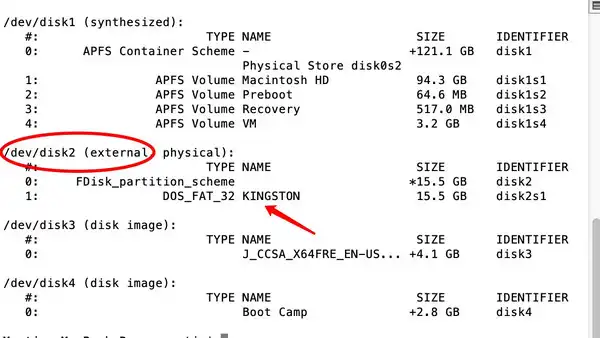
步驟 3:現在打開 Terminal 應用程序並輸入“diskutil list”。這將列出 Mac 上的所有存儲設備,例如 /dev/disk2(帶有名稱和分區方案)。
步驟 4:現在打開 Terminal 應用程序並輸入“diskutil list”。這將列出 Mac 上的所有存儲設備,我的電腦上顯示的 USB 隨身碟為 /dev/disk2(帶有名稱和分區方案)。
步驟 4 : 執行"diskutil unmount Disk /dev/disk2" 並按 Enter 鍵。然後輸入"sudo dd if=/path/to/windows.iso of=/dev/disk2 bs=1m" 。替換真實的 Windows iso 檔案路徑。此命令將將 ISO 映像寫入具有可啟動選項的 USB。
Teminal 是在 Mac 上製作 Windows 10 可啟動 USB 的絕佳工具make a Windows 10 bootable USB on Mac ,但也有足夠的風險!如果您輸入了錯誤的命令,所選驅動器上的所有數據將被刪除,所有數據將在幾秒鐘內消失。因此,對於不太了解技術人員的初學者來說,這不是理想的解決方案。
方法 3:在虛擬機器中使用 CMD 在 Mac 上創建 Windows 10 可啟動 USB 隨身碟
命令提示字元是 Windows 中非常有用的實用工具,但您必須知道自己在做什麼。不正確執行的命令可能會導致您在日後遇到幾個問題。因此,您需要對於使用此方法進行命令行工作感到自信。如果您是新手,當然可以嘗試,但這可能不是建議的操作方式。在 Windows 10 中,從 ISO 檔案或磁碟映像創建可啟動 USB 非常容易,但您需要首先格式化 USB 隨身碟。下面描述的過程被稱為步驟 0,但請記住在輸入命令時刪除單引號:
步驟 1 : 通過按 Windows + R 鍵,然後在運行框中輸入‘cmd’並按 Enter 鍵來打開命令提示字元。
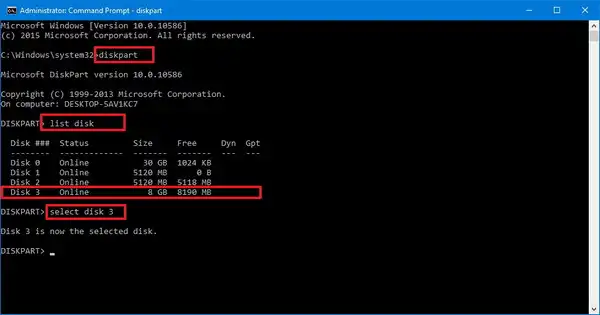
步驟 2 : 現在插入 USB 隨身碟,輸入"diskpart" ,然後按 Enter 鍵。
步驟 3 : 一旦磁碟分區實用工具運行,您將看到一個新視窗。在其中,輸入"list disk" 並按 Enter 鍵。從此列表中選擇 USB 隨身碟,通常是磁碟 1,現在輸入"select disk 1" 並按 Enter 鍵。
步驟 4 : 在下一步中,輸入"clean" 再次按 Enter 鍵。看到成功消息"Diskpart succeeded in cleaning the disk" 後。然後您可以輸入"create partition primary" 再次按 Enter 鍵。
步驟 5 : 接下來,輸入"select partition 1"並按 Enter,然後輸入"active"並按 Enter,最後輸入"format fs=ntfs quick"並按 Enter。選定的分區現在已格式化為 NTFS 檔案系統。現在輸入"exit"並再次按 Enter。
步驟 6 : 假設您的 ISO 檔案位於標記為 D: 的硬碟上。現在輸入以下命令,每行後按 Enter:
d:
cd boot
bootsect /nt60 g:(假設您的 USB 隨身碟已被指定為此字母;否則,請適當更改)
步驟 8 : 上述命令在預先格式化的 USB 隨身碟上創建引導區段,以建立可啟動的媒體。現在您可以輸入"exit"退出命令提示字元。
缺點:
- 難以理解。
- 需要處理文字命令。
- 如果操作不當,更容易損壞電腦。
方法 4: 從多個 Windows ISO 檔案創建可啟動的 USB 隨身碟
RMPrepUSB 幫助您格式化驅動器並在單個驅動器上燒錄多個可啟動的 ISO 檔案。當您需要同一驅動器包含不同版本的 Windows 時,這很有用。然而,最大的缺點是它是為舊版 Windows 10 引導程序而建立的。它與 Windows XP、Windows 7 和 Windows 8 配合良好。
有趣的是,RMPrepUSB 最初是為擦除、分割和格式化 USB 隨身碟而編寫的,但它已演變為一個功能更多的軟體。
步驟 1: 第一步是下載 RMPrepUSB 壓縮檔,提取 .exe 檔案並運行它以在您的 Windows PC 上安裝軟體。然後啟動應用程式,並按照下面提供的說明進行操作。
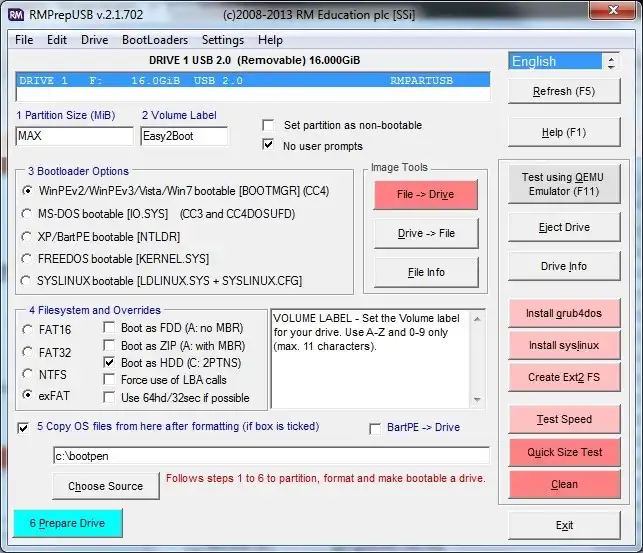
步驟 2: 要格式化驅動器,您必須輸入五個參數:
分割大小 - 設定為 MAX 以獲得最大允許的分割大小
驅動器名稱 - 指定驅動器的名稱
引導程序選項(選擇第一個選項進行 Windows 安裝)
檔案系統 - 對於較小的 USB 隨身碟,使用 FAT16;對於大於 16GB 的較大隨身碟,使用 NTFS。
步驟 3: 最後,點擊"準備驅動器"以格式化它並添加可啟動的 ISO 檔案。
缺點:
- 複雜的設置和用戶界面。
- 不支持Windows 10 ISO。
- 花費大量時間尋找正確的用戶手冊。
結論:
RMPrepUSB實用程序顯然不適合所有人。如果您沒有處理磁盤映像的經驗,那麼我們建議使用上述描述的方法2。 UUByte ISO Editor不需要任何技術專業知識,並且該軟件在任何時候卡住時都提供出色的技術支持。使用大多數其他可啟動媒體創建軟件時,您將遇到問題,例如找不到驅動器,文件系統不兼容或其他問題。但使用UUByte ISO Editor不會出現這些問題。這是您可以信任的一個軟件實用程序,每次都可以準確創建可啟動的USB驅動器。

Petty 是 UUByte 的總編輯,撰寫有關 Windows 和 Mac 的各種主題,以幫助人們充分利用當前的技術。