

為了在您的個人電腦上安裝乾淨的 Windows 10 副本,您需要一個 Windows 10 可啟動的 USB 來啟動這個流行操作系統的設置過程。當系統發生嚴重故障、硬碟故障或分區問題時,可啟動的 USB 驅動器也非常方便。您需要將 Windows 10 ISO 檔案燒錄到 USB 裝置上,使其可啟動。
ISO 映像檔可以從原始的 Windows 10 安裝 DVD 中創建,或者在購買啟用許可證後從 Microsoft 的網站上下載。當涉及創建可啟動的 USB 驅動器時,有些人會感到非常擔憂和困惑,這比將 ISO 檔案複製到 USB 更複雜。您還需要檢查您電腦中安裝的主機板固件的兼容性,因為通常舊的主機板不支持從 USB 裝置啟動。除了這些情況外,在接下來的各個部分中介紹的 ISO 燒錄工具可以幫助您輕鬆製作 Windows 10 可啟動的 USB,包括 Windows、macOS 和 Linux。
第 1 部分:如何在 Windows PC 上製作 Windows 10 可啟動的 USB
UUByte ISO Editor 是製作 Windows 10 可啟動的 USB 最佳軟體之一。當涉及到 ISO 燒錄時,它是一個快速可靠的解決方案。用戶界面非常迅速,不需要任何複雜的知識來完成工作。您還可以根據需要添加或刪除 ISO 檔案。它比競爭對手快 10 倍,因為它具有智能文件壓縮和解壓引擎。
您知道ISO文件不是常規文件,因為它們包含引導信息,所以必須將其正確地渲染到USB設備,以確保無錯誤的引導體驗。 UUByte ISO Editor 在燒錄 Windows ISO 文件時提供 100% 的成功率,為您節省了大量時間。請按照以下步驟在 Windows PC 上使用 UUByte ISO Editor 製作 Windows 10 引導 USB 驅動器。


步驟 1: 在 Windows PC 上安裝 UUByte ISO Editor
下載 .exe 文件並在 Windows PC 上安裝軟件。在開始任務之前,請確保您已將 Windows 10 ISO 文件下載到正確的文件夾中。
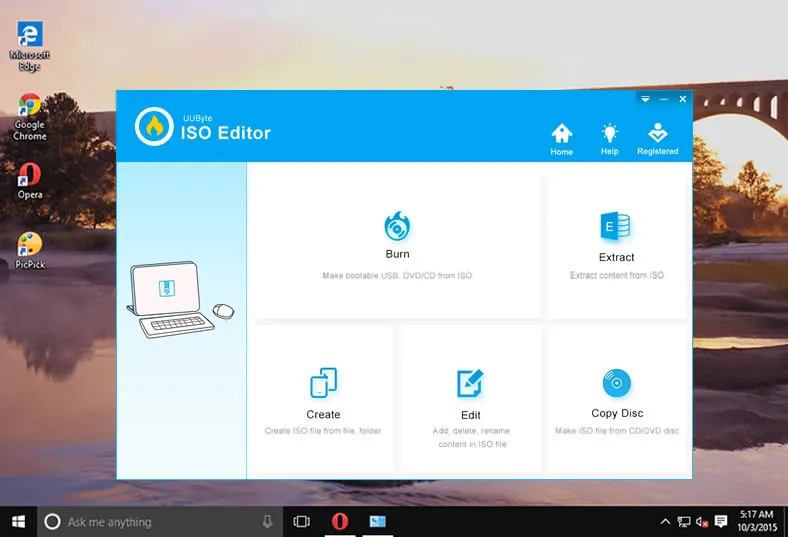
步驟 2: 導入 Windows 10 ISO
現在是將 ISO 文件燒錄到 USB 驅動器以創建可啟動的 Windows 10 USB 驅動器的時候了。要執行此任務,請插入 USB 驅動器,並在主窗口上點擊“燒錄”選項卡。通過點擊頂部的“瀏覽”按鈕將 Windows 10 ISO 圖像添加到程序中。

步驟 3: 從 ISO 圖像製作 Windows 10 可啟動 USB
使用頂部的“瀏覽”按鈕選擇 ISO 文件。同時確保您從下拉菜單中選擇正確的驅動器名稱。您還可以從“分區樣式”旁邊的下拉菜單中更改分區類型。將系統文件保持為“FAT 32”,或者您可以從下拉菜單中選擇系統類型。現在通過點擊“燒錄”按鈕將 ISO 文件燒錄到 USB 驅動器,以創建 Windows 10 可啟動 USB 驅動器。
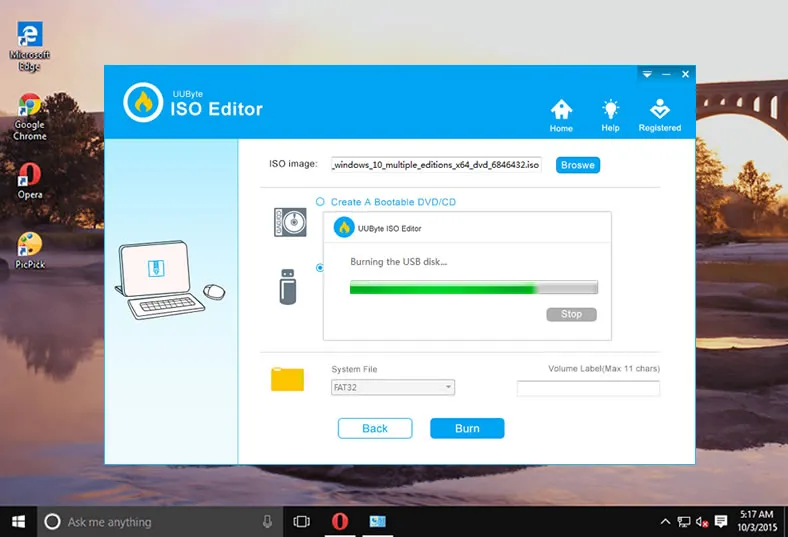
此軟件是一個強大的工具,可從 Windows 10 ISO 創建可啟動的 USB 驅動器。如上所述,它具有豐富的功能,可幫助您創建、燒錄、提取或編輯 ISO 文件。它支持 Windows 和 Mac。因此,如果您正在尋找創建 Windows 10 可啟動 USB 的解決方案,請嘗試使用 UUByte ISO Editor,它將在幾次鼠標點擊中完成任務。
第2部分:如何在Mac上製作Windows 10可啟動USB
我們中的許多人在工作或家中使用Mac電腦。如果您是其中之一並且想在Mac上運行Windows,則需要創建Windows 10可啟動USB驅動器。可以在運行macOS的同一系統上完成。當您想要更換硬碟或在設備上安裝Windows 10的新副本時,這將非常有用。以下是使用Boot Camp Assistant在Mac上創建Windows 10可啟動USB所需的步驟,這是macOS隨附的用於雙重啟動的標準應用程序。請注意,在開始此過程之前,USB必須具有16GB或更多的存儲空間。
步驟1:獲取要用作可啟動設備的USB驅動器並將其插入Mac。插入後,在Mac上打開Boot Camp Assistant應用程序。
步驟2:您將看到有關應用程序的簡要介紹,單擊“繼續”按鈕以移至下一個窗口。如果本地磁盤的可用空間少於42G,則會彈出錯誤消息。忽略此錯誤,勾選“創建Windows 10或更新版本安裝磁盤”框。同時,不要忘記取消選擇“安裝或移除Windows 10或更新版本”框。現在點擊“繼續”。

步驟3:從Microsoft官方網頁下載Windows 10 ISO文件並將其保存在桌面上以便訪問。現在,Boot Camp Assistant將自動定位文件,或者您也可以單擊“選擇”按鈕手動查找並定位它。
步驟4:點擊“繼續”按鈕開始過程,等待直到USB驅動器被格式化並設置為可啟動驅動器。完成過程後,您的USB驅動器將被重新命名。安全退出驅動器並將其用作Windows 10可啟動USB驅動器
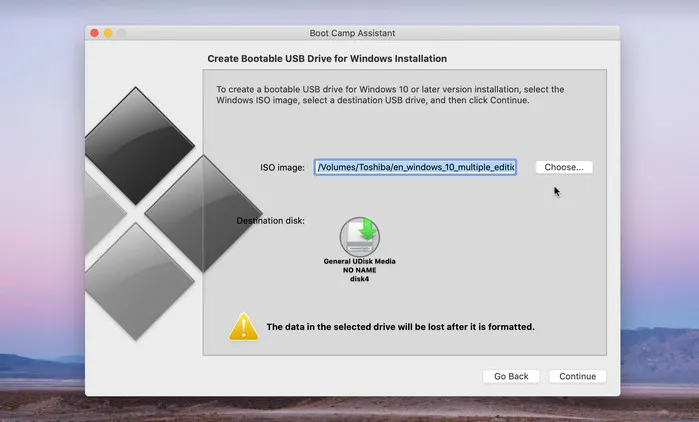
此過程在Mac操作系統上運行良好,但Boot Camp Assistant在macOS Mojave及更高版本上運行時存在問題。因此,在開始在Mac上創建Windows可啟動USB之前,請仔細查看您在Mac上使用的操作系統版本。
第 3 部分:如何在 Linux 上製作 Windows 10 可啟動 USB
由於近年來 Linux 的進步,許多人現在可以將其用作主要操作系統。有些人喜歡在他們的電腦上保留 Linux 和 Windows 10 這樣的雙操作系統,因為並非所有網站,尤其是像銀行這樣進行在線交易的網站,都支持 Linux。要在 Linux 上製作 Windows 10 可啟動驅動器,您可以使用 DD 命令輕鬆完成任務。
步驟 1:首先,您需要做的是格式化 USB 驅動器。您必須從設備上卸載 USB。您可以通過輸入以下命令來執行此操作:
umount /dev/sdb*
步驟 2:卸載後,您需要將 USB 驅動器格式化為 FAT 文件系統。您可以通過輸入以下命令來執行此操作:
mkfs.vfat /dev/sdb –I
步驟 3:現在是使用 DD 命令的時候了。輸入以下命令:
dd if=~/path/to/windows10/file.iso of=/dev/sdb
在這種情況下,“if”代表輸入文件,用於指定 Windows 10 ISO 文件的位置。另一方面,“of”代表輸出文件,指定寫入 ISO 文件的位置。在這種情況下是 /dev/sdb。您可以通過輸入 (grep –l '^dd$') 來監視進度。此命令將打印 dd 工具的進程號。
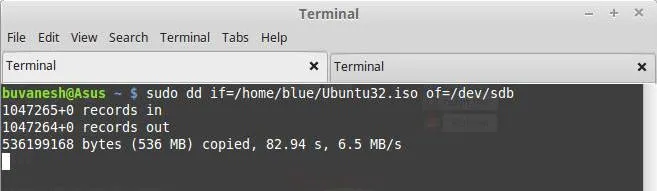
步驟 4:現在記下進程號,打開新的終端會話並輸入 (kill –USR1 6762)。在這種情況下,6762 是您的 dd 進程 ID。它現在將打印複製進程的統計信息。
步驟 5:完成了。您可以使用此程序從可啟動 USB 安裝 Windows 10。
此過程需要對命令行有良好的了解。此外,Linux 每時每刻都在推出新的方法。因此,請密切關注 Hub,您可能會找到更好的方法來自己製作 Windows 10 可啟動 USB。
總結:
您可以嘗試上述任何方法來製作 Windows 10 可啟動 USB,但就功能和用戶界面而言,UUByte ISO 編輯器遠遠領先於競爭對手。它不僅為您提供許多選項和功能,而且還可以節省大量時間和精力,因為使用此軟件執行此過程只需幾分鐘。它支持 UEFI 和傳統引導,因此如果主機板是舊版本,您就不必擔心。

Petty 是 UUByte 的總編輯,撰寫有關 Windows 和 Mac 的各種主題,以幫助人們充分利用當前的技術。