

Linux 是目前在網絡伺服器上使用最廣泛的作業系統。對於系統管理員來說,Linux 是您必須熟悉的工具。要開始使用,您應該首先在一台機器上安裝 Linux。這需要一個可啟動的 Linux USB。可啟動的 Linux USB 是安裝 Linux 作業系統的便捷方式,但您需要擁有正確的工具來創建可啟動 USB。就像任何 LiveCD 一樣,Live Linux USB 不僅讓您進行安裝,還可以測試各種硬件組件,如無線驅動程序等。本文將向您展示如何在三個操作系統平台上創建可啟動的 Linux USB:Windows、Linux 和 macOS。為了本文的目的,我們將使用Ubuntu 18.04.1 LTS(Bionic Beaver)版本。
第一部分:Windows 10 的 Linux 可啟動 USB 創建工具
對於 Windows 環境,LinuxLive USB Creator,也稱為 Lili,是一個相當不錯的實用工具。它是開源的,所以如果您對此不太感興趣,當然可以嘗試使用專有軟件將 ISO 燒錄到 USB 閃存驅動器來創建可啟動媒體。但是,LinuxLive USB Creator 的一個優勢在於,即使您尚未為特定發行版擁有 ISO 文件,它甚至可以為您下載 ISO 文件。
該過程相當簡單,只需按照下面概述的步驟進行操作:
步驟 1:從這裡下載 LinuxLive USB Creator,並在 Windows PC 上安裝該程序。
步驟 2:從 Ubuntu 官方網站獲取 Ubuntu 18.04.1 LiveCD 的 ISO 文件。
第3步:啟動LiLi並將USB驅動器插入可用端口。
第4步:在軟件中,選擇USB並選擇您之前下載的ISO文件。選擇後,將其導入程序中。
第5步:您可以選擇各種選項,例如格式化您的USB(所有數據將被刪除),使USB驅動器上提取的ISO文件隱藏並啟用LinuxLive在Windows中啟動,這需要互聯網連接。
第6步:最後,點擊閃電圖標開始創建可啟動的Linux USB的過程。
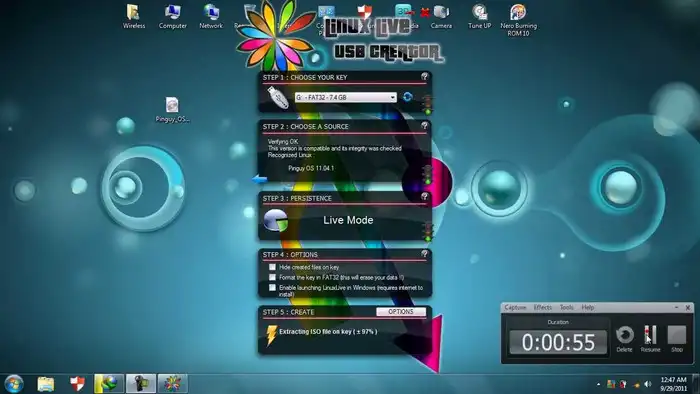
現在可以使用USB在任何機器上安裝這個Ubuntu版本,因為它是可啟動的媒體。我們之所以選擇Lili作為這個示例的原因是,它適合專家和新手。新用戶可以簡單地按照步驟進行操作,安裝實時版本或持久版本。每個步驟上的交通燈指示燈將告訴您是否操作正確。簡單快速。
第2部分:如何在Ubuntu上為Linux創建可啟動的USB驅動器
在Ubuntu機器上,您可以使用名為Make Startup Disk的內置應用程序輕鬆創建可啟動的Linux USB。如果您熟悉Linux,它非常容易使用,還允許您在重新啟動時設置持久性。以下是完成此任務的步驟。同樣,此示例也使用相同的Ubuntu版本。
第1步:在運行Ubuntu的Linux機器上,打開Dash並使用術語“USB Startup”進行搜索。根據版本,它可能被稱為其他名稱。它應該看起來像這樣:
第2步:選擇之前下載的ISO映像,並確保正確的USB驅動器顯示在“要使用的磁盤”下的中間部分。
第3步:如果您想要持久性,請設置保留空間。通常300MB足夠,但您也可以將其設置更高。如果不需要,請選擇“關機時丟棄”選項。
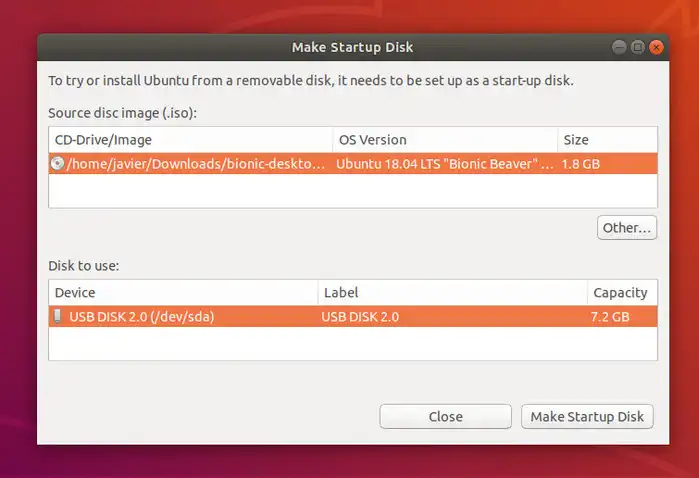
第4步:仔細檢查您的設置,然後點擊右下角的“製作啟動磁碟”。
您的可啟動 Linux USB 現在已準備就緒。這是在運行 Ubuntu 的 Linux 機器上執行此操作的最簡單方式。根據版本可能會有變化,但原則是相同的。您不需要任何外部工具來創建可啟動媒體。
第3部分:如何在 macOS 上創建 Linux 可啟動 USB 隨身碟
在運行 Mac OS X 或 macOS 的 Mac 電腦上,您可以使用 UNetbootin。與 LinuxLive 一樣,如果您沒有特定 Linux 發行版的 ISO,軟件將為您下載。使用 UNetbootin 實用程序非常簡單。請按照下面顯示的步驟進行:
第1步:從這裡下載 UNetbootin。確保您獲取 Mac 版本(DMG 文件)並按照通常在 Mac 上安裝應用程序的方式進行安裝,即在雙擊設置文件後將圖標拖入“應用程序”文件夾。
第2步:選擇 Linux 發行版和版本(如果您沒有),否則選擇“磁盤映像”旁邊的單選按鈕並選擇您之前下載的 ISO 文件。
第3步:插入您的 USB 隨身碟。將“類型:”設置為 USB 驅動器,並從下拉菜單中選擇您的 USB。您還可以為 Ubuntu 文件設置保留空間。
第4步:點擊“確定”開始在 Mac 上將 ISO 燒錄到 USB 隨身碟。在選擇驅動器時需要小心,因為您不希望意外格式化任何硬盤分區。除此之外,還有一個問題,即無法使用此方法在 Mac 上安裝 Ubuntu。但是,它可以用於其他 Linux 或 Windows PC。

摘要
所有這些方法都涉及某種程度的風險,如果您是一名沒有經驗的用戶,請謹慎操作,或尋找可為您完成任務的可靠第三方軟件。您還可以探索命令行執行以將 ISO 燒錄到 USB 驅動器以創建可啟動 Linux USB。

Petty is editor in chief at UUByte and writes various topics about Windows and Mac to help people make the most of current technology.