

通過 Windows 是世界上最受歡迎的操作系統,但它偶爾會出現問題,因為它不像 Linux 或 Mac 那樣穩定。當電腦出現問題時,一種非常有效的方法是完全重新安裝操作系統。因此,您應該首先製作一個可啟動的 Windows 安裝媒體。這就是 Windows 媒體創建工具的作用。什麼是 Windows 媒體創建工具?
Windows 媒體創建工具 是自 Windows 10 發布以來官方的工具包,用於創建 Windows 安裝媒體。我們知道,可啟動的 USB 常用於系統安裝和恢復。它包含各種特定文件,以從外部存儲設備啟動計算機,使得可以輕鬆地繞過硬盤方便地操作。這些光盤通常用於維修計算機系統,使用戶更容易地修復計算機系統,還允許用戶將首選文件從硬盤複製到其他位置。
如何獲取或下載 Windows 媒體創建工具
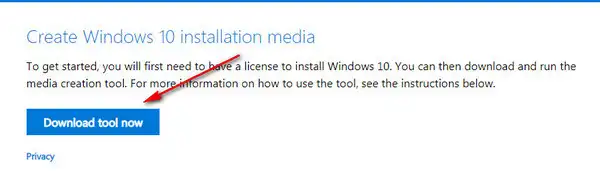
正如我們上面所說,Windows 媒體創建是一個獨立的應用程序,用於製作可啟動的 Windows USB 或 DVD。您可以直接從微軟網站下載這個工具。請打開網頁瀏覽器,點擊此鏈接進入 Windows 媒體創建工具的下載頁面。安裝文件僅 20MB,所以只需幾秒鐘。請確保從微軟官方網站下載該工具,這是最安全的方式。
如何使用Windows媒體創建工具創建可啟動的USB
Windows媒體創建工具只有一個目的:將舊版Windows升級到Windows 10或創建Windows 10安裝媒體。可以是USB驅動器或DVD光盤。在進行此項目時唯一需要牢記的事情是,您應該至少有8 GB的USB驅動器可用空間才能使其正常運作。
步驟1:下載媒體創建工具,並從下載文件夾中打開 .exe 文件。此工具無需安裝。
步驟2:現在將USB驅動器插入計算機並備份該USB驅動器上的數據。 USB將在以下步驟中被格式化。
步驟3:為任務做準備需要1-2分鐘,因此如果工具未運行,請不要重複點擊 .exe 文件。
步驟4:當程序界面出現在屏幕上時,接受條款並點擊“為另一台計算機創建安裝媒體”。然後從下拉菜單中選擇語言和Windows版本。
步驟5:此步驟中有兩個選項:USB隨身碟(立即創建可啟動的Windows安裝媒體)和ISO文件(僅下載Windows ISO映像文件,您需要稍後將ISO燒錄到USB或DVD)。這次選擇USB隨身碟。
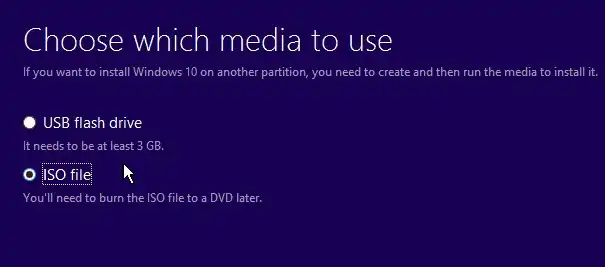
步驟6:選擇您剛插入的USB驅動器名稱,Windows媒體創建將開始下載過程。您可以在屏幕上看到進度。通常,完成創建過程需要約一小時。
如果Windows媒體創建工具無法正常工作該怎麼辦?
沒有軟件是100%完美的,這也適用於Windows媒體創建工具。最大的問題是工具在下載過程中卡住,從未進入下一步,因此USB根本無法啟動。另一個主要問題是下載速度,與文件下載管理器相比太慢。
在這部分中,如果媒體創建工具未按預期工作,我們將分享一個驚人的替代方案。 UUByte ISO Editor 是一個完整的工具包,可幫助您對ISO映像執行各種操作,製作Windows可啟動媒體是最重要的功能。請按照以下指南製作可啟動的Windows安裝媒體。


步驟 1:在 PC 或 Mac 上下載並安裝 UUByte ISO Editor。您可以在界面上看到五個選項標籤。
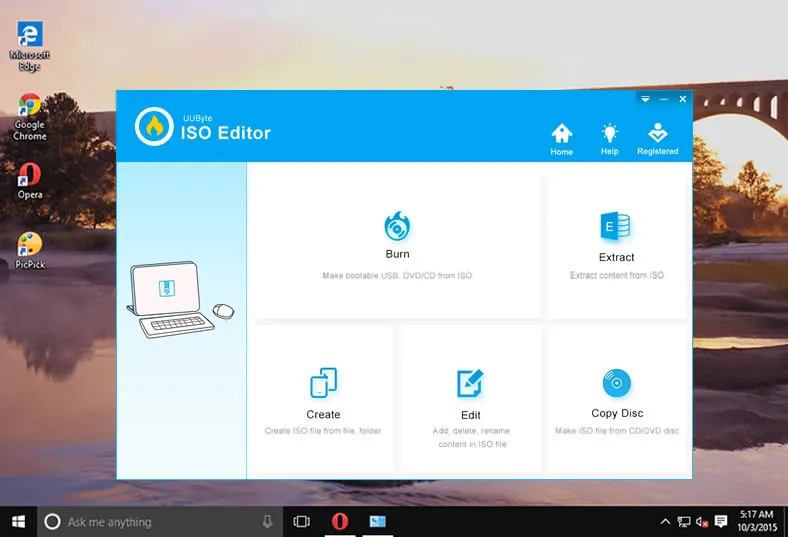
步驟 2:完成後,從計算機啟動 UUByte ISO Editor,然後插入 USB 隨身碟,該隨身碟將在幾秒鐘內被該程序檢測到。請確保 USB 隨身碟中有足夠的空間。

步驟 3:通過點擊“瀏覽”圖標將 Windows ISO 文件導入該程序。 UUByte ISO Editor 根據導入的 ISO 進行適當的設置,這與從 Windows 7 到 Windows 10 不同。
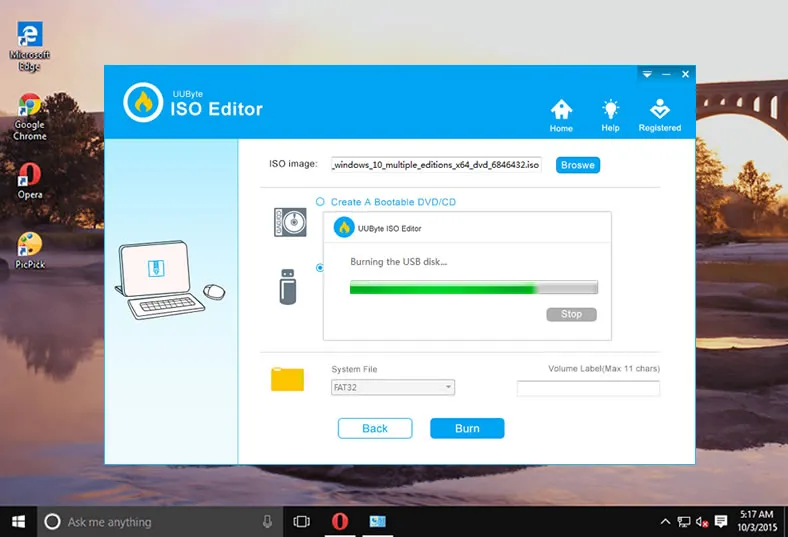
步驟 4:現在,點擊“燒錄”按鈕開始將 Windows ISO 燒錄到 USB。 當任務完成時,您將看到一條消息說燒錄成功。之後,您可以使用該 USB 進行系統修復或在另一設備上安裝 Windows。
使用 Media Creation Tool 創建 Windows 10 可啟動 USB 不是問題,因為它是由 Microsoft 團隊開發的。 但是,即使在您的情況下它無法正常工作,仍然有其他可用工具可幫助您從 Windows ISO 創建可啟動 USB。 一旦可啟動 USB 準備就緒,將其插入您想要在其上安裝 OS 的計算機中,並從中啟動計算機。 最後,按照屏幕提示安裝 Windows 到目標計算機上。

Petty is editor in chief at UUByte and writes various topics about Windows and Mac to help people make the most of current technology.