

Boot Camp Assistant一直是蘋果解決方案的主要工具,用於在電腦上安裝Windows。基本上,它允許您在Mac電腦上雙重啟動,一個分區運行Mac,另一個分區運行Windows。對於無法找到Windows應用程序的具體等效物的Mac用戶來說,這對於Mac用戶非常有用,而Windows應用程序的數量要多得多。
Boot Camp Assistant版本歷史
多年來,Boot Camp Assistant經歷了許多次迭代。自2006年首次推出以來,它已經經歷了五次重大迭代,目前版本為6.每個主要版本隨著新OS版本的發布而發布。例如,Boot Camp 4.0隨著Mac OS X 10.6 Snow Leopard一起推出,並為Windows 7提供了支持。同樣,Boot Camp 6.0隨著macOS 10.12 Sierra一起推出,並為Windows 10提供了支持。
Boot Camp Assistant的常見問題
不幸的是,自macOS 10.12 Sierra發布以來,Boot Camp Assistant開始變得更加不可靠,並且自2016年8月以來沒有進行更新。此外,Windows 10也對Boot Camp Assistant造成了一些已知問題,特別是在嘗試安裝Windows 10 2018年10月更新版時。即使蘋果在其支持站點上也有相關信息,但問題的要點是您需要在問題得以解決之前轉移到macOS 10.14 Mojave。
Boot Camp Assistant的一些常見問題包括USB上沒有足夠的空間、安裝錯誤、啟動磁盤分區錯誤、文件系統錯誤、ISO掛載錯誤等。在大多數情況下,問題要麼是與Windows 10安裝文件有關,要麼是與Boot Camp處理這些文件並將它們放在FAT32磁盤上的能力有關,該磁盤只能處理最多4GB。
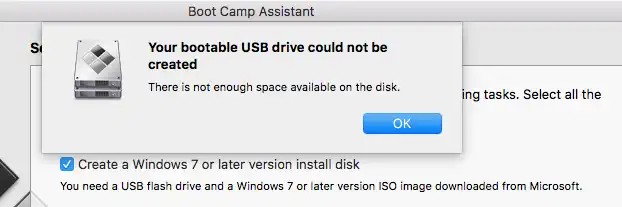
某些問題很容易解決。例如,ISO 裝載錯誤可能是因為您的 Windows 10 ISO 檔案已經裝載在桌面上。只需取消裝載,Boot Camp 助理應該可以正常工作。不幸的是,並非所有問題都那麼簡單。例如,如果您遇到 FAT32 分割問題,那麼唯一的辦法就是刪除由 Boot Camp 助理創建的空分割,然後嘗試重新安裝 2018 年 4 月版的 Windows 10。
Windows 10 顯然有一些 Boot Camp 助理無法很好處理的需求。對於現代操作系統,您需要一個現代工具來幫助您完成安裝過程。像 UUByte ISO 編輯器這樣的工具不僅可以讓您輕鬆地從 ISO 檔案創建可啟動媒體,對於高級用戶,它還提供了編輯檔案、從中提取檔案以及執行許多其他功能的能力。
一個可靠的 Boot Camp 助理替代方案,用於創建 Windows 可啟動 USB
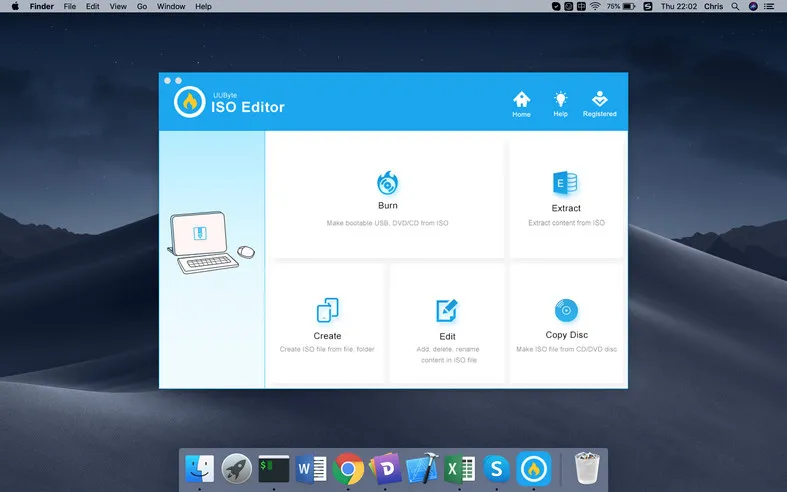
UUByte ISO 編輯器 適用於 Windows 和 Mac。這款桌面工具旨在處理與 ISO 檔案相關的複雜任務。最好的部分是您不需要對磁碟映像檔案有深入的專業知識。大多數功能都是一鍵式功能,將所有繁重的工作推到背景中,將簡單的工作留給用戶。讓我們看看如何使用 UUByte 軟件在 Mac 上創建 Windows 10 可啟動 USB。


第 1 步:在 Mac 上下載並安裝 UUByte ISO 編輯器,然後啟動該程序。
第 2 步:假設您已經有了 Windows ISO 檔案,您可以使用 UUByte 軟件中的瀏覽按鈕將其導入。如果沒有,您可以從 Microsoft 的網站獲取 Windows ISO 安裝檔。由於您在 Mac 上,您將跳過媒體創建工具下載頁面。
步驟3:將 USB 隨身碟插入 Mac,一旦 USB 隨身碟名稱出現在 創建可啟動 USB 部分下,點擊「燒錄」。給 USB 隨身碟命名並開始 在 Mac 上燒錄 ISO 到 USB。您不需要等待太長時間完成此任務。但是,為了避免燒錄過程被中斷,您應該讓 Mac 保持運行。
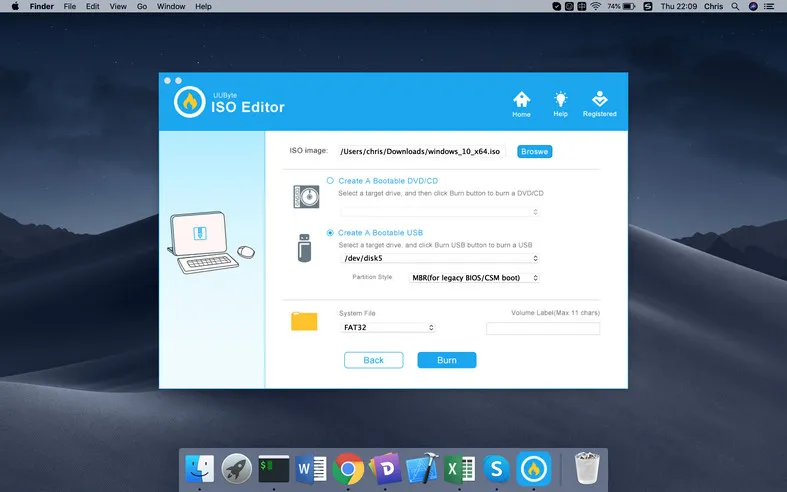
您的 Windows 可啟動 USB 將在幾分鐘內準備好。您現在可以使用它在 Mac 上安裝 Windows。這個過程這裡沒有解釋,但我們將向您展示如何 從 USB 隨身碟在 Mac 上啟動。
如何從 Windows 安裝 USB 啟動 Mac
這個過程與 Windows 不同,實際上更容易完成。您只需要將 USB 插入電腦,然後重新啟動。當您聽到啟動音時,按住 Option(alt)鍵直到看到啟動管理器。
在 啟動管理器 中,您可以查看系統可以從中啟動的所有驅動器。您的 USB 應該會列在那裡。這裡的保險措施是它只會列出包含啟動信息的驅動器。如果您將多個 USB 設備連接到 PC,除非它們包含啟動信息,否則它們不會顯示在那裡。雙擊驅動器以從中啟動。
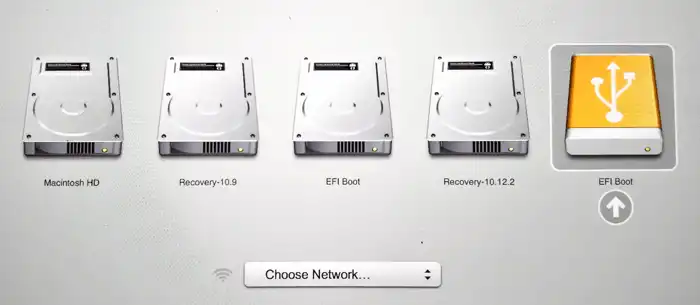
一旦您從 USB 啟動,您可以將驅動器分割並安裝 Windows,包括最新發行的 Windows 10 版本。只需確保您從 Microsoft 的網站上獲取正確的版本。

Petty是UUByte的總編輯,撰寫有關Windows和Mac的各種主題,以幫助人們充分利用當前技術。