

Bootcamp(Boot Camp Assistant)本質上是蘋果公司歡迎微軟進入其封閉園地的一種迂迴方式。換句話說,它允許您在Mac電腦上安裝Windows,通過分區磁盤並讓您在筆記本電腦或桌面電腦上雙啟動。您需要指定Windows安裝所需的磁盤空間,以及獲取在Mac OS X或macOS電腦上運行Windows所需的所有驅動程序。安裝完成後,它將與在Windows中工作完全相同。許多用戶更喜歡這種方式,而不是在Mac和PC之間切換,因此您可以想象為什麼Boot Camp Assistant多年來一直如此受歡迎。
第1部分:Mac上Bootcamp Assistant存在的問題
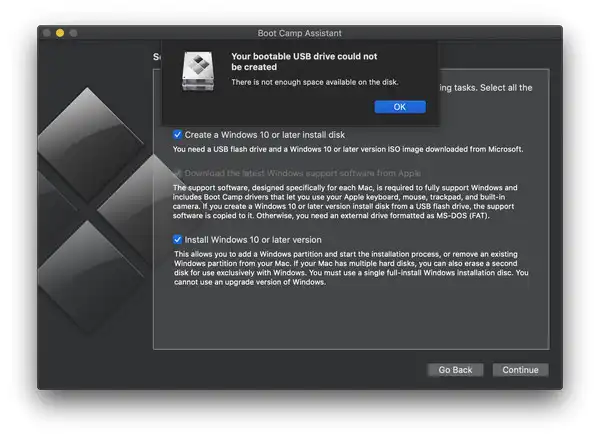
話雖如此,在最新的macOS(如Mojave或High Serria)上使用Bootcamp Assistant存在許多問題。其中一個錯誤是“Boot Camp安裝失敗”錯誤。蘋果建議您轉移到macOS Mojave並再次嘗試安裝Windows 10,但問題並不總是消失。另一個常見的錯誤是在嘗試複製Windows安裝文件時。在其他情況下,您會注意到在運行Windows時,一些Mac功能不起作用,例如Apple軟件更新停止,內置揚聲器沒有聲音,麥克風或網絡攝像頭未被Windows識別等。
為了避免這些錯誤和問題,通常需要花費相當多的時間來找出並修復,您可以使用替代方案來在Mac上從USB安裝Windows。儘管在過程的某個部分仍需要使用Boot Camp Assistant,但在這樣做時不太可能遇到主要的安裝錯誤。您也可以在Mac上使用Terminal來幫助您安裝Windows。接下來的兩節詳細描述了這些方法。
第2部分:在Mac上製作可啟動的Windows 10/8/7 USB安裝程式
Boot Camp Assistant是官方建議的創建可啟動Windows USB的方法。如果這個方法不起作用,我們將在本節中建議兩種替代軟件。這兩種方法在最新的macOS上運行良好,我們測試了三個USB驅動器,沒有遇到任何問題。
方法1:使用ISO編輯器創建Windows可啟動USB(無需Bootcamp)
UUByte ISO Editor可以作為在Mac上安裝Windows OS的Bootcamp的絕佳替代方案。您可以輕鬆地使用Bootcamp獲取所有所需的驅動程序,但將Windows放在Mac上的安裝過程與Bootcamp的方式不同。UUbyte是您將找到的最強大的Mac的Windows 10可啟動USB創建工具之一。它不僅可以創建可啟動媒體,還可以做很多其他事情,例如創建ISO文件,編輯它們,從光盤複製到ISO等。對於這個過程,您需要使用下面解釋的Burn模塊:


步驟1:從Microsoft的網站上獲取Windows 10 ISO並安裝Mac版本的UUbytes ISO編輯器。
步驟2:啟動Boot Camp Assistant,轉到操作並點擊下載Windows支持軟件。當對話框出現時,點擊保存並指定文件的位置。
第3步:打開 UUbytes 程式,點擊標有 Burn 的模組。插入 USB 隨身碟,將 ISO 燒錄到 USB 隨身碟。選擇 ISO 映像並點擊 Burn。這將創建一個可啟動的 Windows 安裝 USB 隨身碟。
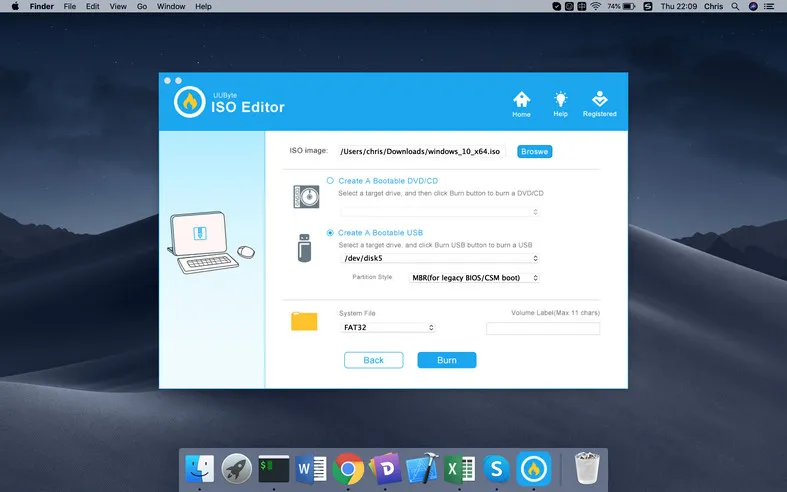
UUByte 是創建可啟動 Windows USB 安裝程式的最佳替代方案,使用起來簡單且錯誤較少。
方法2:使用 Terminal 應用程式創建 Windows 可啟動 USB(無需 Bootcamp)
此方法使用 Terminal 應用程式創建 Windows 10 的可啟動媒體。您仍需要 Boot Camp Assistant 來獲取支援軟體,但如果您熟悉命令列工作,可以嘗試這種方法。您首先需要下載 Windows 10 ISO 檔案。您還需要使用 Boot Camp Assistant 來獲取支援檔案,可以按照方法1的第3步進行操作。
第1步:啟動 Terminal 的一個實例。輸入以下命令,然後按 Enter 鍵列出您的驅動器:
diskutil list external
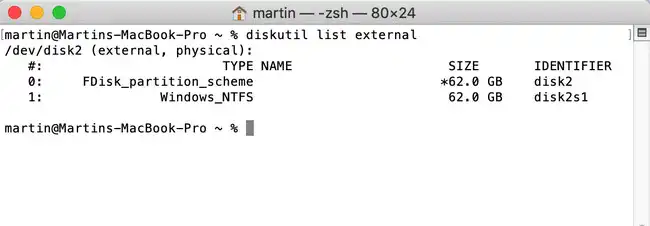
第2步:在 Terminal 中找到列出的 USB 隨身碟名稱。您將在下一個命令中使用它。現在,讓我們稱其為 disk2。下一步是為 Windows 10 格式化您的 USB 隨身碟。使用以下命令,然後按 Enter 鍵:
diskutil eraseDisk ExFat "WINDOWS10" MBR disk2
第3步:您將看到一個名為 Windows 10 的掛載磁碟。通過在 Finder 中雙擊下載的 Windows 10 ISO 檔案來掛載它。名稱將是 CCCOMA_X64FRE_EN-US_DV9。您也可以運行以下命令:
cp -rp /Volumes/CCCOMA_X64FRE_EN-US_DV9/* /Volumes/WINDOWS10/
步驟 4:很遺憾,沒有進度條來指示正在創建可啟動媒體。但是,經過足夠的時間後,USB 隨身碟將包含 Windows 10 安裝的可啟動媒體。
第 3 部分:在 Mac 上為 Windows OS 創建新分區
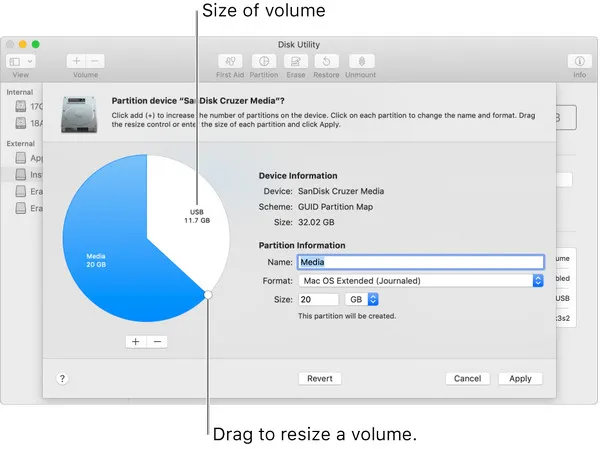
Windows OS 只能安裝在 FAT/ExFAT 或 NTFS 分區上。由於 Mac 的默認分區是 HFS+ 或 APFS,您必須在 Mac 上創建一個新分區來存儲 Windows OS 文件。這可以通過內置的 Disk Utility 應用程序完成。但是,這是一個非常危險的任務。請將您的重要數據備份到 iCloud 或帶有 Time Machine 的外部驅動器。
要為 Windows OS 創建新分區,請在 Mac 上打開 Disk Utility 應用程序。點擊左側邊欄上的內部磁盤名稱。現在,點擊頂部菜單上的 Partition 選項卡。從彈出窗口中,為這個新分區輸入一個名稱,並從格式下拉菜單中選擇 ExFAT(用於 Windows 10)和 MS-DOS (FAT)(用於 Windows 7)。最後,設置新分區的大小。最後,點擊 Apply 按鈕以生效。
第 4 部分:從 Windows 安裝 USB 啟動 Mac
Mac 默認從內部硬盤或 SSD 啟動。要在 Mac 上安裝 Windows OS 而無需使用 Boot Camp,您應該讓 Mac 從 USB 隨身碟啟動以開始安裝過程。但是,這是一個簡單的任務。
確保您斷開除了有線鍵盤和包含 Windows ISO 文件的 USB 隨身碟之外的所有 USB 設備。現在重新啟動計算機,同時按住 Option(Alt)鍵。等待約 10 秒,蘋果標誌出現,您將看到幾個啟動選項。選擇您在第 2 部分中設置的驅動器。如果您沒有這樣做,默認名稱是 EFI Boot。
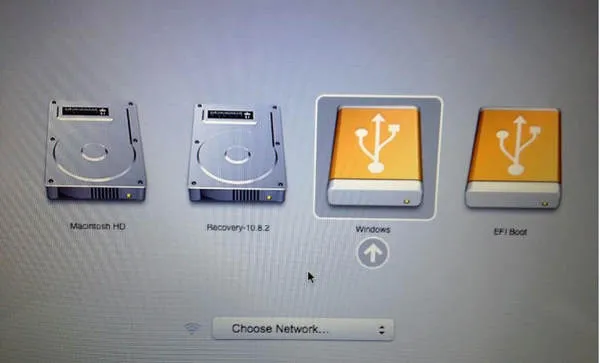
第 5 部分:在 Mac 上安裝 Windows 10/8/7 而無需使用 Bootcamp
當 Mac 從可啟動的 Windows 10 USB 啟動時,等待約 30 秒,Windows 安裝精靈將出現。此時,窗口很小,因為尚未安裝圖形驅動程序。現在,您必須按照屏幕提示選擇語言、區域,最重要的是選擇要安裝 Windows OS 文件的分區。
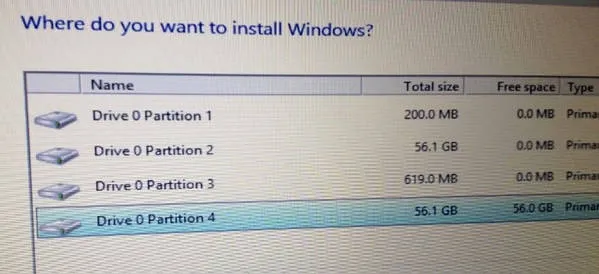
第 6 部分:下載並安裝 Windows 支援軟體(驅動程式)
Windows ISO 映像檔只包含運行 Windows OS 所需的基本驅動程式。在 Mac 上的某些硬體在 Windows 中無法正常運作,例如蘋果滑鼠、觸控板或揚聲器。您必須安裝額外的驅動程式,才能像在 PC 上一樣無縫地使用 Windows。為此,您應該使用 Boot Camp 助理下載並安裝 Windows 支援軟體。
像往常一樣,在 Mac 上啟動 Boot Camp 助理應用程式,並點擊菜單列上的「操作」選項卡,在那裡您可以看到一個名為「下載 Windows 支援軟體」的選項。現在,選擇您的 Windows 安裝程式 USB 作為存儲驅動程式文件的目標位置。下載任務將需要 5-10 分鐘的時間。

現在,將您的 Mac 開機進入 Windows 分割區。您將會看到來自 Boot Camp 安裝程式的彈出視窗。只需按照提示安裝 Windows 支援軟體。如果未出現,則插入 USB 隨身碟並在檔案總管中導航至 USB 隨身碟,然後轉到 WindowsSupport -> BootCamp,並點擊 setup.exe 開始為此 Mac 安裝 Windows 驅動程式。
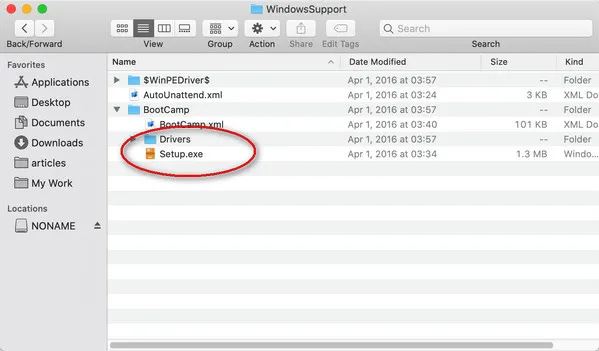
第 7 部分:如何在 Windows 和 macOS 之間切換
現在,您已經正確設置了 Windows 和 macOS。您可能想知道如何在 Windows 和 macOS 之間切換作業系統?這個技巧有點不同,取決於您當前所在的作業系統。
如果您現在在 macOS 中並希望重新啟動進入 Windows,請重新啟動您的 Mac 並按住 Option 鍵,直到看到 啟動管理員,在那裡您可以選擇一個啟動裝置,就像我們在第 4 部分提到的那樣,類似於這樣:
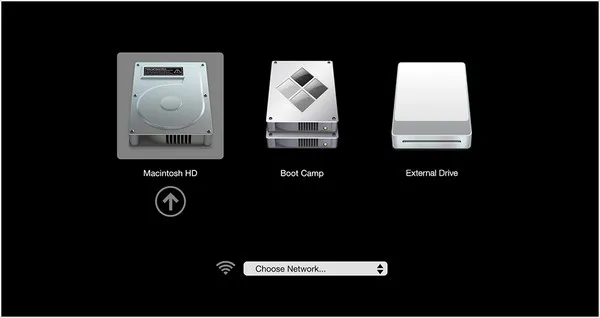
您也可以在「系統偏好設定」的「啟動磁碟」中進行此操作。選擇 Windows 分割區,並點擊「重新啟動...」按鈕以將 Mac 開機進入 Windows OS。

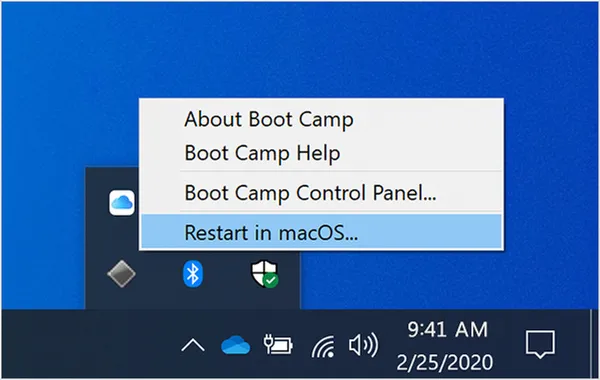
如果您使用Windows OS並希望切換到Mac,請點擊上方箭頭圖示,然後選擇重新啟動至macOS。如果此選項未顯示,請像平常一樣重新啟動Windows,然後按Option鍵以啟動啟動管理員,這次選擇Macintosh HD。
結論
在Mac上安裝Windows而無需使用BootCamp絕對不是一個輕鬆的旅程。幸運的是,我們已經將所有內容整理在一起,以幫助您順利完成此任務。關鍵部分是如何劃分Mac內部驅動器並創建可啟動的Windows USB。如果您不熟悉使用終端機,UUByte ISO Editor是在Mac上安裝Windows而無需使用Boot Camp Assistant的推薦方法。它可靠、快速,並且不需要任何特殊的技術知識。

Petty是UUByte的總編輯,撰寫有關Windows和Mac的各種主題,以幫助人們充分利用當前技術。