

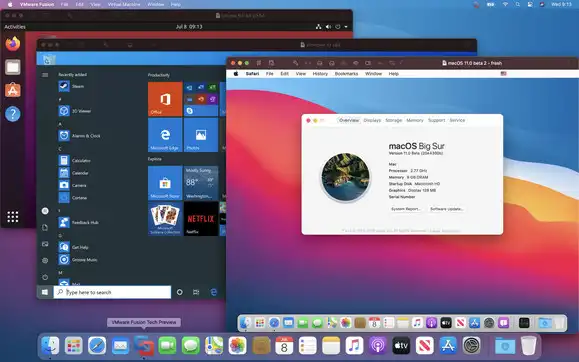
在Mac上安裝Windows 10通常使用Boot Camp Assistant,但您也可以在不使用Boot Camp的情況下進行。在今天的教程中,我們將使用兩種替代方法來在macOS Big Sur beta以及公開發布時安裝Windows 10。這些強大的工具將幫助您在Mac上啟動Windows 10,實現雙重啟動,在啟動時可以在Windows 10和macOS之間切換。
為什麼不使用Boot Camp Assistant
當涉及在macOS Big Sur上安裝Windows 10時,您會看到很多人推薦Boot Camp Assistant(簡稱Boot Camp)。這是蘋果官方開發的官方解決方案。但是,使用這個所謂的應用程序真的是一個很大的挑戰。
使用Boot Camp Assistant可能出現的問題:
- 啟動磁盤沒有足夠的空間進行分區。
- 分區磁盤時發生錯誤。
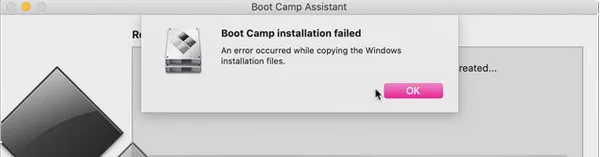
- 複製Windows安裝文件時發生錯誤。
- 磁盤上沒有足夠的可用空間。
在嘗試在macOS Big Sur上安裝Windows 10時,Boot Camp是您的首選。但是,如果您無法使用Boot Camp應用程序完成任務,那麼您必須使用替代工具來在macOS Big Sur上安裝Windows 10。我們將在這裡建議兩種有用的方法。
方法1:使用 VMWare Fusion 的 UUByte ISO 編輯器
UUByte ISO 編輯器 是一款高性能的磁碟映像管理工具,可讓您將 ISO 檔案燒錄到 USB、DVD 或 CD。它還提供豐富的功能,如 ISO 內容提取、編輯 ISO、複製到磁碟等。該軟件適用於 Mac 和 Windows,因此您可以使用 Mac 版本來創建可啟動的 Windows 10 媒體進行安裝。
在安裝部分,正在使用 VMWare Fusion。Fusion 允許您在運行 macOS Big Sur 或任何舊版本的計算機上的虛擬機器上安裝 Windows 10。
總的來說,UUByte ISO 編輯器和 Fusion 組合成一個引人注目的替代方案,可以替代 Boot Camp 編輯器或 Parallels,下面將展示作為方法2的內容。現在,讓我們看看如何在 UUbyte ISO 編輯器中創建 USB 安裝程式,並將其與 Fusion 一起使用,在 Big Sur 上安裝 Windows 10。


步驟1: 下載 Windows 10 ISO 檔案(建議使用64位元版本)Windows 10。您可以直接從微軟的網站上獲取。如果您在這方面遇到問題,請查看此頁面以獲取更多詳細信息。
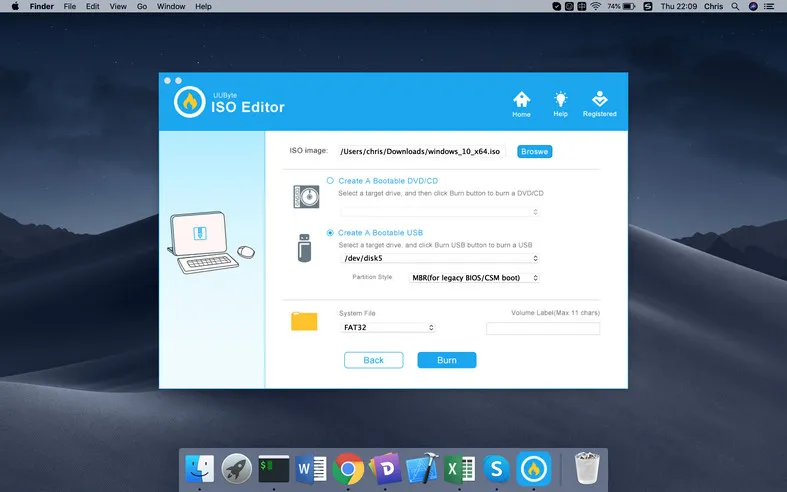
步驟2: 在您的 Mac 上安裝 UUByte ISO 編輯器並插入 USB 隨身碟。運行該程序,從列表中選擇 USB,選擇 UEFI 作為啟動方案,然後點擊 燒錄 按鈕。幾秒鐘內將創建一個 Windows 10 可啟動的 USB 安裝程式。
步驟3: 接下來,在 Mac 上安裝並啟動VMWare Fusion。從“文件”→新建選項中選擇“創建新的自定義虛擬機器”。
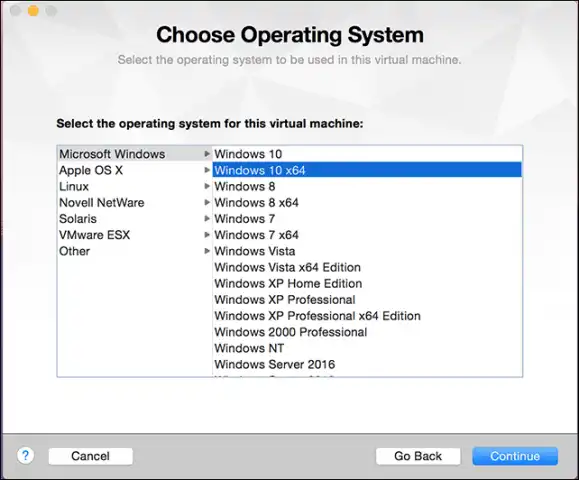
步驟4: 從給定的選項中,選擇 Windows 10 的64位版本,然後點擊繼續。選擇“創建新的虛擬磁碟”選項,再次點擊繼續。
第 5 步: 當您在螢幕上看到“找不到操作系統”訊息時,這表示虛擬機已啟動並正在尋找要安裝的作業系統。您現在可以關閉虛擬機。
第 6 步: 在 Fusion 中,進入虛擬機庫,右鍵單擊剛創建的虛擬機,選擇“在 Finder 中顯示”,然後尋找 .bundle 檔案。
第 7 步: 找到檔案後,在右鍵單擊檔案後的上下文選單中選擇顯示套件內容。
第 8 步: 尋找具有.vmx擴展名的檔案並進行編輯。將以下內容添加到檔案中:firmware = "efi"
第 9 步: 退出應用程式後,重新啟動 Fusion。再次看到“找不到操作系統”警報時,插入使用 UUByte ISO Editor 創建的 USB。
第 10 步: 由於虛擬機已經啟動,您將看到幾個選項;請選擇連線到 Windows而不是連線到 Mac。這將觸發從 UUByte USB 安裝程式安裝 Windows 10。
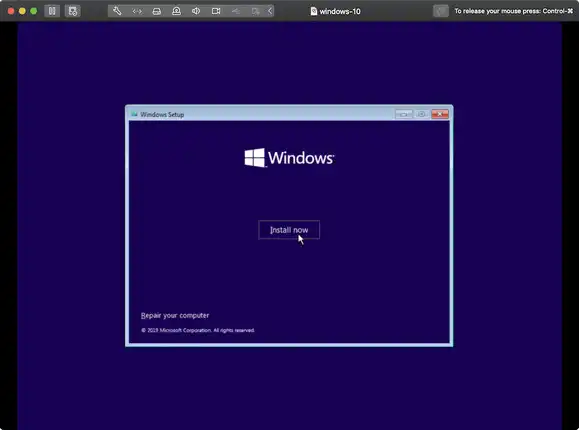
第 11 步: 在 Fusion 選單下的虛擬機中選擇“發送 Ctrl+Alt+Del”。這將觸發 Windows 的啟動管理員,您可以像平常一樣進行 Windows 10 的安裝。設置完成後,您可以通過 Fusion 運行 Windows,而無需重新啟動 Mac,這是在使用 Boot Camp Assistant 時的方式。
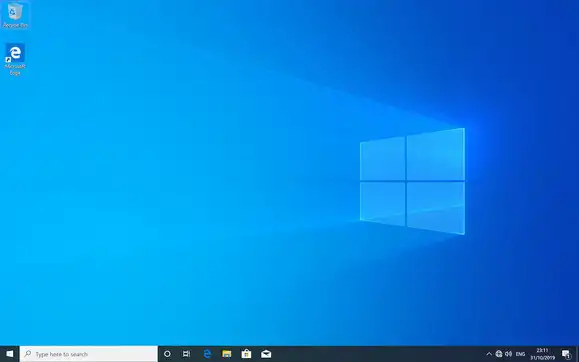
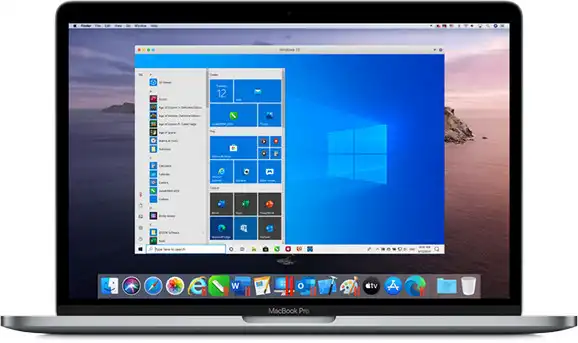
這種方法允許您在切換到 Windows 10 作業系統時避免每次重新啟動 Mac。如我們所提到的,第二種方法使用 Parallels Desktop 直接在 macOS Big Sur 上運行 Windows。
方法2:在 Mac Big Sur 上使用 Parallels Desktop 安裝 Windows 10
Parallels Desktop 更容易使用,因為它會為您完成大部分工作,尤其是如果您是第一次在 Mac 上安裝 Parallels。您也可以將 Windows 10 安裝為已在 Mac 上設定的 VM,或將您的 Windows 10 副本從 PC 移至 VM。假設您對此還不熟悉,讓我們看看第一種情況。
步驟1:在您的 macOS Big Sur 電腦上安裝並啟動 Parallels Desktop。
步驟2:由於您尚未設定任何 VM,它將提示您安裝 Windows 10。在這一點上,點擊 安裝 Windows 選項。
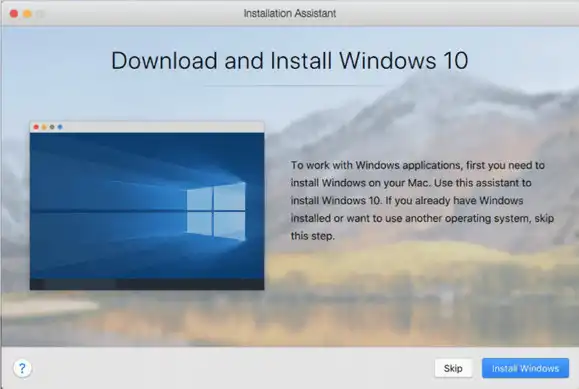
步驟3:一旦從 Microsoft 的伺服器下載 ISO,Parallels 將開始為新的 Windows 10 安裝創建 VM。
步驟4:從這一點開始,除了選擇是否要安裝 Parallels 的工具箱之外,您幾乎不需要做任何事情。這是該公司與主要 VM 工具捆綁在一起的不同應用程序,因此並不是必需的。但建議安裝,因為它附帶了許多優秀的工具。
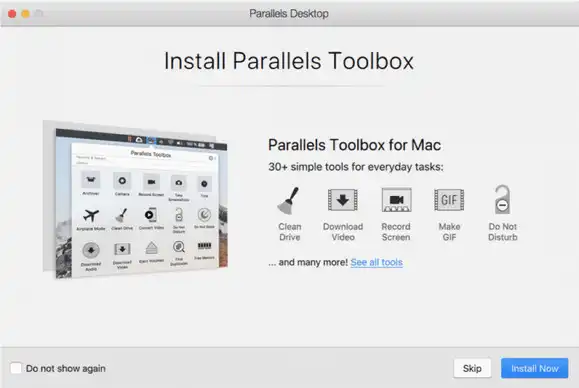
步驟5:一旦安裝了 Windows 10,顯然它將是未激活版本。如果您繼續使用未激活產品,一些功能將無法使用,但您仍然可以使用該操作系統。

步驟6:與使用 UUByte ISO Editor 和 VMWare Fusion 的方法類似,Parallels Desktop 方法允許您在兩個操作系統之間切換,而無需每次重新啟動機器。
結論
這兩種方法都非常可靠,並且可以讓您在短時間內啟動並運行。這兩種虛擬機平台之間存在一些關鍵差異,這可能會影響您的選擇,因此請確保您瞭解這兩種產品的特點。
例如,最新的VMware Fusion 11.5只需支付79.99美元的一次性許可費,而最新的Parallels Desktop 16 for Mac則需要99.99美元的年費,之後您將需要更新您的許可證。但是,Parallels附帶了許多附加工具,其中包括Toolbox,而Fusion則不提供這些額外功能。如果您選擇Fusion,請確保您還獲得UUByte ISO Editor,這是最佳的磁碟編寫軟件,可用於在運行Big Sur 11.0的Mac上為PC或VM創建可啟動的Windows 10 USB 進行安裝。

Petty 是 UUByte 的總編輯,撰寫有關 Windows 和 Mac 的各種主題,以幫助人們充分利用當前技術。