

科技個性化目前很受歡迎,微軟也加入了競爭。最近,該公司推出了可攜式Windows 10,這意味著您可以從USB隨身碟運行Windows 10。這項新技術使用戶能夠在USB驅動器上安裝Windows 10操作系統。這更加便攜,無需支付額外費用來構建PC,如CPU、內存、主板。但是,并非所有USB驅動器都適合從USB運行Windows 10。請查看以下要求。
在USB驅動器上安裝Windows 10的關鍵要求
- Windows 10 ISO文件
- 具有USB 3.0端口和64G存儲空間的USB驅動器
- 安裝Windows 10到USB的特定軟件
如果您滿足所有3個要求,那麼您可以輕鬆地將Windows 10放入USB。然而,大多數用戶無法滿足第三個要求,結果他們的努力白費。但是,在這裡,您將獲得4種有效的方法來完成任務。
第1部分:使用WintoUSB Pro將Windows 10安裝到USB
UUByte WintoUSB Pro是一款著名的第三方軟件,用於創建可攜式Windows 10 USB,因此您可以直接從外部USB驅動器運行Windows 10。步驟簡單明了,毫不費力。根據您導入的ISO文件和插入的USB驅動器,WintoUSB Pro會自動設置所有高級設置。WintoUSB Pro會分析圖像文件和硬件規格,選擇製作Windows To Go USB驅動器的最適選項。

步驟 1: 從 Microsoft 網站下載最新的 Windows 10 ISO 映像檔。您可以下載任何版本。WintoUSB Pro 沒有限制。
步驟 2: 從 UUByte 官方網站獲取 WintoUSB Pro 的副本並在 Windows PC 上安裝。一旦打開,您將在主畫面上看到兩個選項。

步驟 3: 點擊您偏好的選擇並繼續到下一個視窗。這時,請選擇“從 Windows 映像檔”並將本地 Windows 10 ISO 檔案導入 WintoUSB Pro。
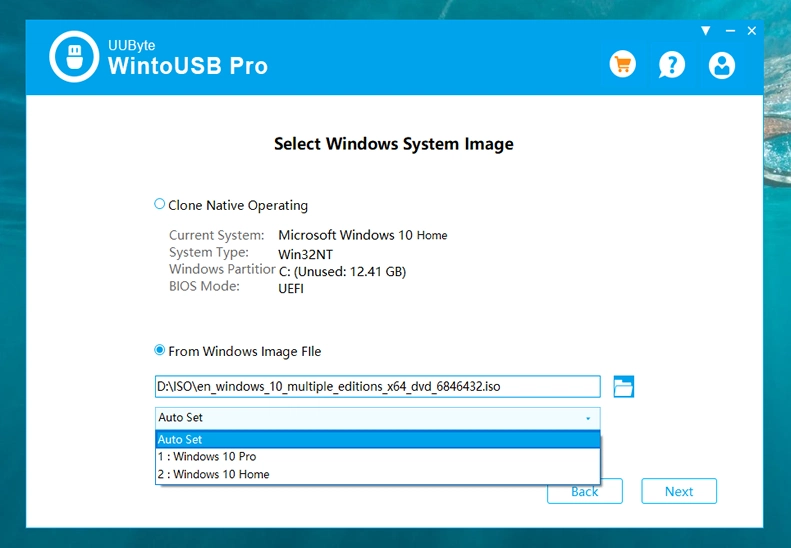
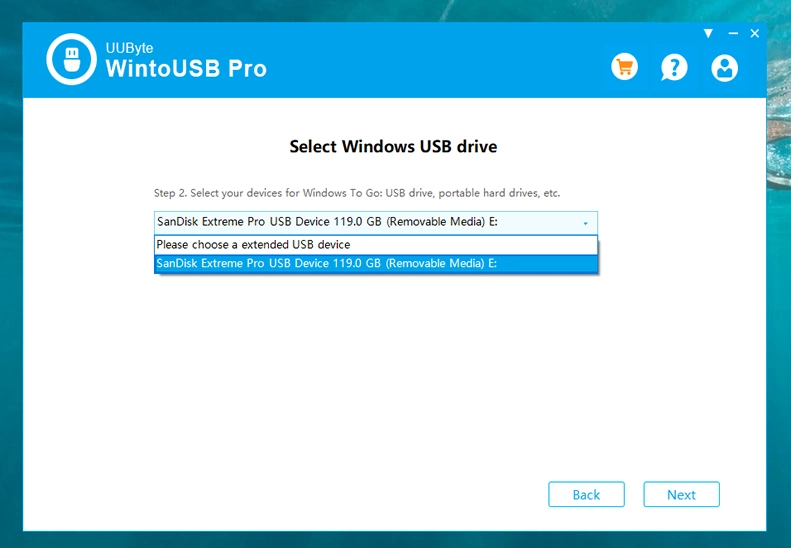
步驟 4: 從下拉列表中選擇要在其上安裝 Windows 10 的 USB 隨身碟。
步驟 5: 您將看到一些高級設置。如果您對它們不熟悉,只需將其保持為默認值。
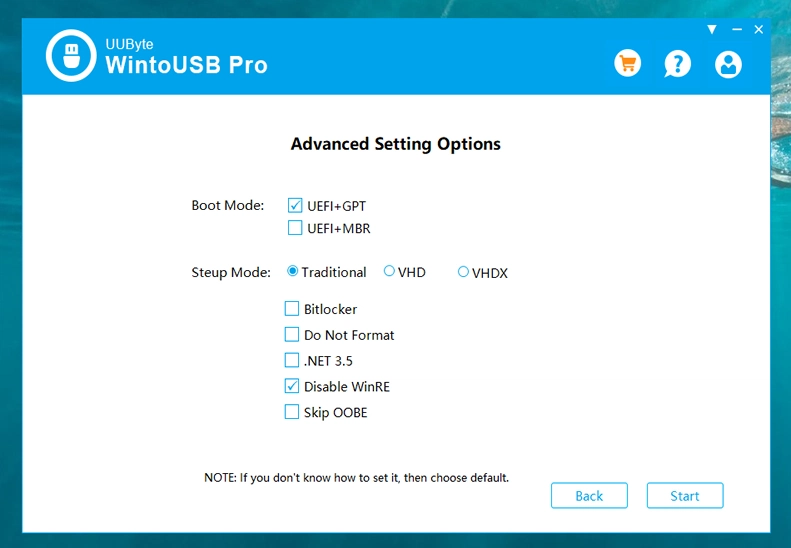
步驟 6: 點擊“開始”按鈕將 Windows 10 安裝到目標 USB 隨身碟上。請耐心等待,因為這可能需要一些時間。
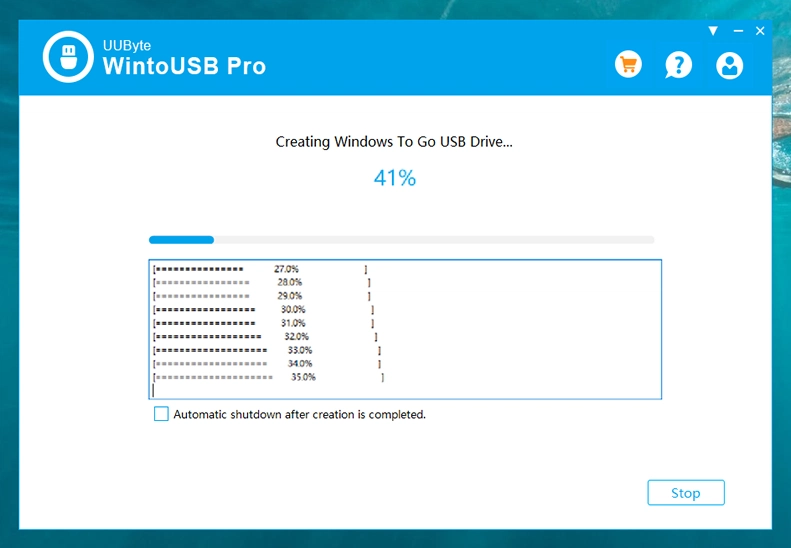
這是新手想要將 Windows 10 安裝到 USB 隨身碟的最佳方式之一,只需點擊幾下鼠標,整個過程就完成了,根據我們的測試結果和客戶反饋,成功率非常高。
第 2 部分:使用 Rufus 工具將 Windows 10 安裝到 USB
Rufus 是用於創建 Windows 10 可啟動 USB 安裝程式的流行便攜式軟體。這是一個在網絡上免費提供的開源應用程式,您可以輕鬆獲取。要訪問 Rufus 的功能並將 Windows 10 安裝到 USB 隨身碟,您可以按照下面列出的步驟進行。
步驟 1:打開瀏覽器並訪問 Rufus 的官方網站;然後尋找最新版本並下載。不需要安裝應用程式,因為它是獨立軟體。請確保將 USB 隨身碟插入您的電腦。
步驟 2:在 Rufus 的首頁上,您將看到一系列選項,移動到裝置部分,確保您的 USB 隨身碟已被選中。
步驟 3:移至 '分割方案' 部分,在這裡您需要選擇開機模式。如果您希望使用傳統模式,請從下拉選單中選擇 '用於 BIOS 或 UEFI 的 MBR 分割方案'。但是,如果您想使用 UEFI 模式,請從列表中選擇 '用於 UEFI 的 GPT 分割方案'。
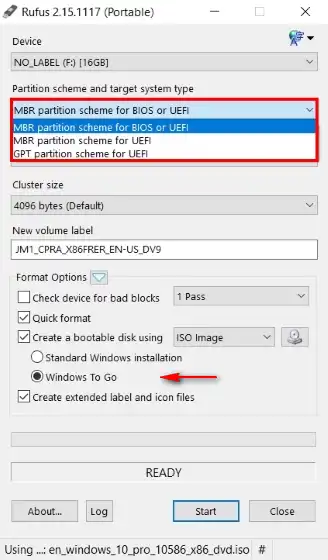
步驟 4:前往 '格式選項',勾選 '使用以下方式建立可開機磁碟' 部分,並且在旁邊,從下拉清單中選擇 ISO 映像,然後點擊磁碟圖示以添加 Windows 10 ISO 檔案。同時,確保啟用 'Windows To Go' 功能,一切準備就緒後,點擊 '開始' 按鈕。這個過程將需要一些時間,您可以通過進度條監控狀態。
Rufus 是在 USB 隨身碟上安裝 Windows 10 的簡單易行的過程。然而,有許多選項,您需要在執行任務時格外小心。這個過程將需要大約 3-4 小時,因此在創建可攜式 Windows 10 隨身碟時,您必須保持耐心。
第 3 部分:使用 WintoUSB 將 Windows 10 安裝到 USB
WinToUSB 是一個第三方工具,可以在包括 USB 隨身碟在內的任何外部驅動器上運行完整的 Windows 10。這個軟體可以從任何映像檔(如 ISO、WIM、VHD 等)執行任務。它比 Rufus 更強大,但您需要購買許可證(29.95 美元)才能解鎖高級功能。
步驟 1:訪問 EasyUEFI 的官方網站,然後下載最新版本的 WintoUSB。
步驟 2:下載完成後,安裝應用程式,同時您可以將 USB 插入電腦。
步驟 3:現在,啟動應用程式,您將被引導到主介面,點擊與映像檔平行列出的 '瀏覽' 按鈕,然後上傳 Windows ISO 檔案。
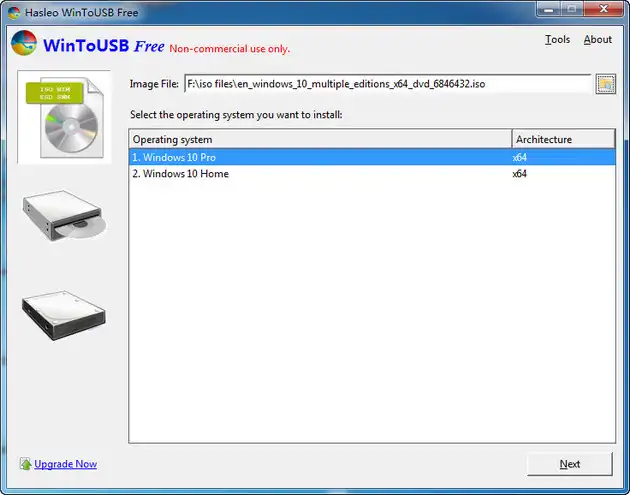
第四步: 然後,選擇您要安裝在 USB 上的作業系統,然後點擊“下一步”按鈕。然後,在目的地部分列出的下拉選單中選擇 USB 隨身碟。
第五步: 一個彈出視窗將打開,顯示引導模式,選擇 BIOS 和 UEFI 的 MBR,然後點擊“是”按鈕。這一步將格式化 USB 隨身碟。
第六步: 格式化過程完成後,您將被引導到主界面,選擇安裝模式,即 VHDX,然後點擊“下一步”按鈕。
第七步: Windows 10 安裝到 USB 的過程將開始,一旦完成,您將在電腦屏幕上收到成功消息。
WinToUSB 具有流暢的界面,將減少您的努力和時間。它使過程變得非常簡單,因此使得僅有初學者的用戶能夠執行任務。最好的部分是它支持多個映像文件。
第四部分:使用 GImageX 將 Windows 10 安裝到 USB
GImageX 是一個免費工具,附帶 Microsoft 評估和部署工具包。它使用 WIM 文件將 Windows OS 保留在 USB 上,而不是 ISO 文件。但是,GImageX 的單個文件也可用,您可以使用相同的文件。
第一步: 從官方網站下載 GImageX,然後使用 7-Zip 或其他提取工具解壓縮 zip 文件。
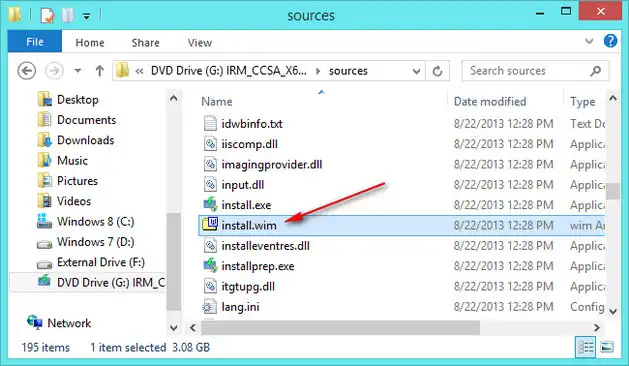
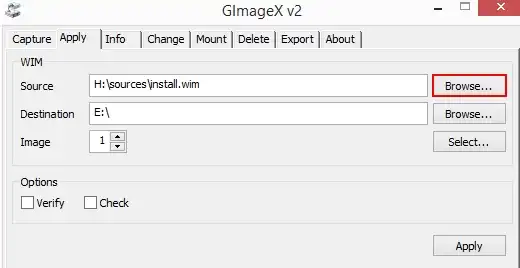
第二步: 啟動應用程序,點擊菜單欄頂部列出的“應用”選項卡。 在此部分,您將獲得一些選項,移至源部分,點擊“瀏覽”按鈕,然後上傳 Install.wim 文件,這是您的安裝文件。WIM 文件與 ISO 文件不同,因此這裡 ISO 文件將不起作用。
第三步: 移至“目的地”部分,通過點擊“瀏覽”按鈕選擇您的 USB,一旦任務完成,點擊“下一步”按鈕。
第四步: 現在,最小化該程序,打開磁碟管理工具,您可以通過在“開始”菜單的搜索欄中輸入相同的名稱來執行此操作。
第5步:在磁碟管理工具中,選擇您的USB驅動器,右鍵點擊它,然後選擇“將分區標記為活動”選項。
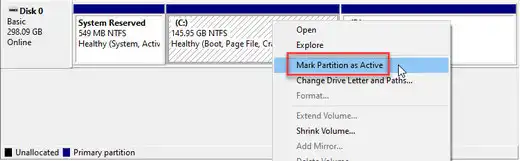
第6步:現在,關閉窗口,然後以管理員模式啟動命令提示符,因為您需要通過下面列出的命令在USB驅動器上創建引導項目。
第7步:在命令提示符中,您將不得不為USB驅動器執行任務,因此,通過輸入該特定驅動器來選擇它,然後按Enter鍵。這裡,A被作為USB磁盤驅動器的示例。
A:
cd Windows\system32
bcdboot.exe X:\Windows /s X: /f ALL
第8步:等待大約30分鐘,您的USB驅動器將準備好使用Windows 10操作系統。
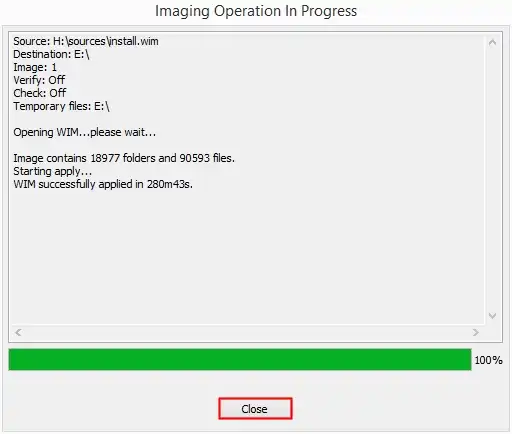
在這種方法中,您將不得不經歷多個階段,這可能會消耗大量時間和精力。但是,如果您在命令提示符階段提供錯誤的輸入,則將失敗。因此,在執行步驟時需要更加專注。
第5部分:使用Partition Assistant將Windows 10安裝到USB
AOEMI Partition Assistant通過引入可以在短時間內完成任務的高級功能,簡化了工作。在使用此軟件時,請確保檢查計算機的USB端口,並且它應與USB驅動器的版本相匹配。例如,如果您的計算機支持USB 3.0,則應選擇USB 3.0以獲得有效的輸出。
第1步:在您的計算機上下載並安裝Partition Assistant,該軟件在AOEMI的官方網站上列出。在過程中,還要將USB驅動器插入計算機。
第2步:啟動程序,在主界面上,您將在左側面板上獲得“所有工具”選項,點擊它。現在,從特色列表中選擇“Windows To Go Creator”。
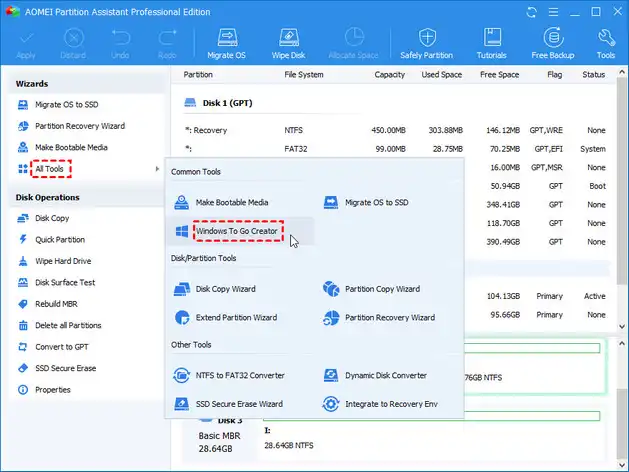
第3步:一個彈出窗口將在您的計算機上打開,您需要選擇“使用系統光盤/ISO創建Windows To Go”選項,然後點擊“下一步”按鈕。
步驟 4:選擇 USB 隨身碟和 Windows 10 ISO 檔案。完成上述任務後,點擊「繼續」按鈕。
步驟 5:再次打開一個彈出式視窗,這次它會警告您 USB 隨身碟中的數據將被刪除,點擊「是」按鈕繼續。很快,過程將開始並且很快就會完成。
AOEMI Partition Assistant 是一個非常有用的工具,可將 Windows 10 安裝到 USB 隨身碟中。該過程完全自動化,您不需要花費太多人工。但是,它並不免費!
最後的話
這些是將 Windows 10 安裝到 USB 隨身碟的 5 種有效方法。所有方法的權重相同,您可以根據自己的方便選擇其中一種。現在,在可攜式 USB 隨身碟上在多台電腦上訪問 Windows 10 的功能。

Petty is editor in chief at UUByte and writes various topics about Windows and Mac to help people make the most of current technology.