

隨著微軟推出的Windows To Go功能,最終用戶現在可以選擇從外部USB或硬碟運行Windows的便攜版本。這通常被稱為Windows To USB技術。然而,如果您選擇使用隨Windows操作系統一起提供的默認Windows To Go Creator,將會有許多限制。這就是為什麼第三方工具會派上用場,而Hasleo WinToUSB是候選名單中的一個熱門選擇。
什麼是WinToUSB?
在Windows To Go(WTG)技術發布初期,可供選擇的選項並不多。WinToUSB是為普通用戶設計的唯一選項。這意味著您不需要用文本命令來操作。它具有設計良好的用戶界面。因此,有許多網站推薦WinToUSB用於創建便攜式Windows USB驅動器。
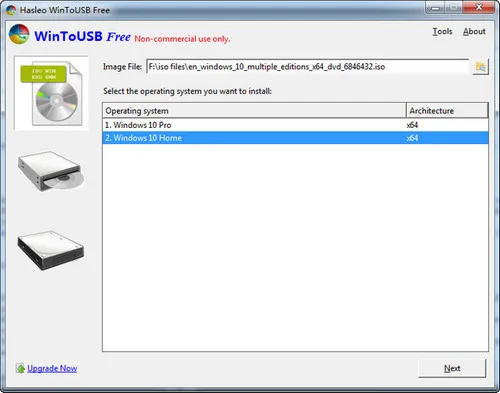
簡而言之,WinToUSB是由Hasleo軟件開發的一款熱門免費工具,它是一站式解決方案,可用於創建便攜式Windows To Go驅動器,從而您可以直接從USB或硬盤運行Windows操作系統。一個突出的功能是它允許您在經過認證和未經認證的USB隨身碟上創建Windows To Go驅動器。它還能夠從ISO、WIM或其他映像文件創建WTG驅動器。但是,WinToUSB提供免費試用,但後來需要升級。
主要功能:
- 從Windows ISO、WIM、VHD和DVD光盤創建WTG驅動器。
- 將現有的Windows操作系統克隆到外部驅動器作為可啟動驅動器。
- 完全兼容傳統BIOS和UEFI啟動。
- 支持來自第三方品牌的未經認證USB驅動器。
為什麼要尋找WinToUSB替代方案?
人們尋找替代方案來取代WinToUSB的主要原因有兩個。第一個原因是人們需要完全免費的解決方案,而不是有太多限制的免費解決方案。許多高級功能僅在付費版本的WinToUSB中提供。而免費版本在實踐中根本無用。另一個原因是WinToUSB無法正常工作,無法創建可攜式Windows USB。
錯誤代碼0x0000008000B40000:在嘗試使用WinToUSB創建可攜式OS設備時,您可以在屏幕上看到這種錯誤代碼,並且複製功能卡在某個百分比。作為解決方案,您需要嘗試使用另一個ISO文件再次進行該過程。
無法存取的啟動設備:當您嘗試使用Windows 7映像文件創建WTG設備時,可能會收到此錯誤。作為解決方案,您需要使用USB 2.0驅動器,因為Win 7不支持USB 3.0。
分區未啟用:當您嘗試使用可攜式USB啟動時,但分區或啟動順序未正確選擇時會發生錯誤。作為解決方案,您需要從磁碟管理中使分區啟用,或更改PC上的啟動順序。
運行系統API失敗:這是USB格式化過程中的常見錯誤,尚未找到解決方案。
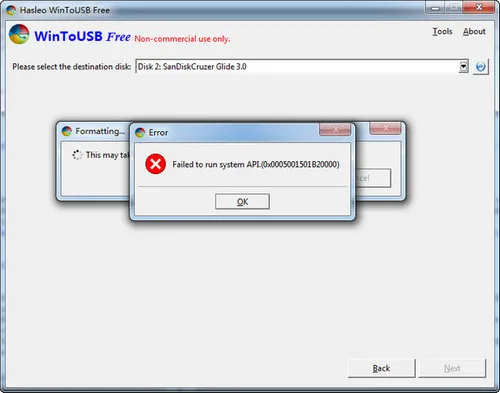
當WinToUSB由於某些原因而無法正常工作時,請不要擔心。隨著技術的進步,有許多成熟的解決方案。以下是您可以選擇的最佳WinToUSB替代方案列表。
WinToUSB替代方案#1:Windows To Go Creator
如果您使用的是最新版本的Windows 10企業版,則可以使用內置的Windows to Go Creator從控制面板製作WTG驅動器。這是微軟提供的官方工具,因此比第三方工具更可靠和安全。
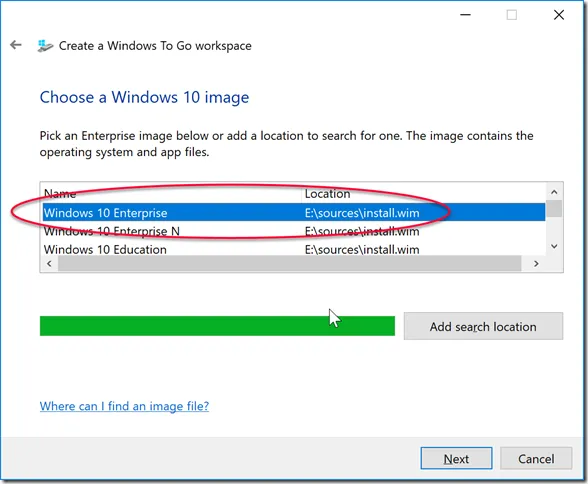
要使用內置的Windows To Go Creator創建可攜式Windows USB,您需要使用管理員帳戶登錄Windows。然後將USB驅動器插入計算機。現在使用Cortana應用程序搜索Windows To Go,並從搜索結果中打開Windows To Go。接下來,選擇剛插入的USB,並導入Windows ISO映像文件。您還可以在創建過程中添加BitLocker密碼。最後,等待幾分鐘,很快就會有一個可攜式Windows USB驅動器可用。
缺點:
- 僅適用於Windows 10企業/教育版和Windows 8/8.1企業版。
- 不適用於非認證的USB驅動器。
- 僅支持Windows 10和Windows 8/8.1企業版ISO映像。
WinToUSB 替代方案#2:UUByte WintoUSB Pro
UUByte WintoUSB Pro 是另一個功能強大的 Windows To Go 創建工具,限制和限制較少。這是一個現代的 Windows 應用程序,建立在直觀的用戶界面上。您可以從所有 Windows ISO 映像和非認證的 USB 驅動器創建 Windows To Go 驅動器。最重要的是,它具有更高的成功率和更快的燒錄速度。這意味著您不需要在這個具有挑戰性的任務上花費更多時間。
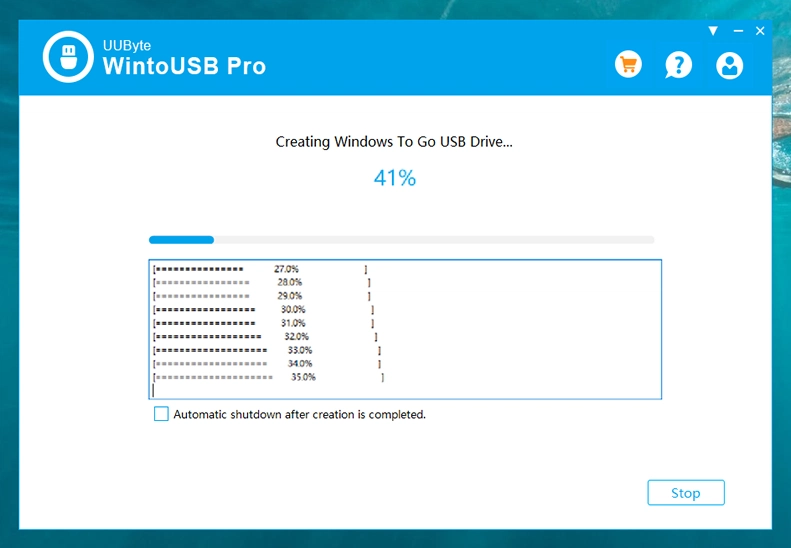
要使用 UUByte WintoUSB Pro 創建 Windows To Go 驅動器,請先下載並安裝該程序。然後將 USB 驅動器連接到 USB 端口。接下來,導入 Windows ISO 文件並選擇要安裝 Window OS 的目標驅動器。等待約10分鐘,一旦設置過程完成,您的 Windows To Go USB 驅動器就可以使用了。
缺點:
- 沒有免費版本可用。
- 克隆功能可能在舊電腦上失敗。
WinToUSB 替代方案#3:AOMEI Partition Assistant
AOMEI Partition Assistant 是一款磁盤管理軟件,可以完成與系統分區和遷移相關的30多項任務。這是 WinToUSB 的另一個最佳替代方案。它內置了一個名為 Windows To Go Creator 的功能,允許您將 Windows 的便攜版本放入 USB 中。使用這個工具,您還可以將磁盤文件格式從 NTFS 更改為 FAT32,反之亦然。它還允許您恢復丟失的數據。
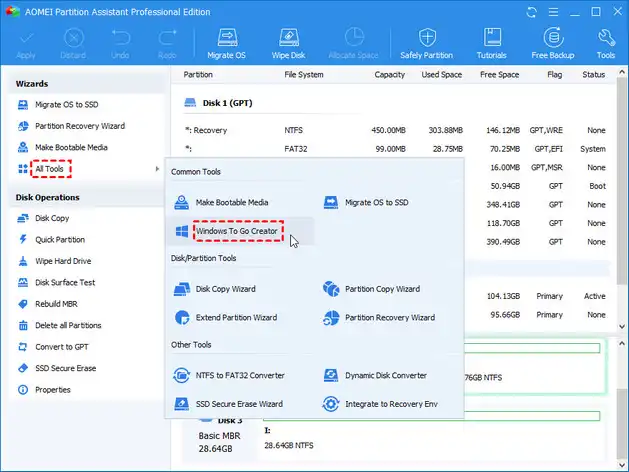
如果您想要創建 WTG 便攜設備,只需下載並安裝 AOMEI Partition Assistant 的試用版,然後啟動該工具。之後,進入所有工具並選擇Windows To Go Creator。在進一步的4個步驟中,您需要選擇個人電腦選項,上傳 Windows 10 ISO 或圖像文件,選擇您插入的 USB 設備,最後點擊進行。現在它將從您選擇的設備中擦除所有現有數據,然後僅需幾分鐘即可製作您的便攜 WTG。
缺點:
- 免費版本中有許多限制。
- 使用 Windows To Go Creator 的成功率較低。
- 等待太長時間進行創建過程。
- 創建後 USB 不可啟動。
WinToUSB替代方案#4:Rufus
Rufus是Hasleo WinToUSB實用工具的最近競爭對手,允許您為Windows、Linux和其他系統製作可啟動媒體。Rufus是一個開源應用程序,可以在不安裝的情況下使用。如果您攜帶了一個經過認證的WTG USB,您還可以使用Rufus工具創建Windows To Go USB。
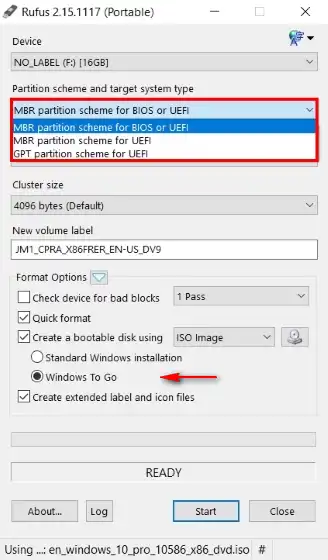
要開始創建便攜式Windows USB驅動器,首先需要下載並安裝Rufus工具。現在將所需的USB設備插入其中,然後啟動軟件,選擇您插入的USB並上傳Windows ISO文件。之後,選擇聲明Windows To Go的單選按鈕,並點擊開始按鈕。現在等待一段時間,您將得到由Rufus創建的可用的WTG便攜式USB驅動器。
缺點:
- 新版本中刪除了Windows To Go功能。
- 沒有官方支持。
- 不適用於最新的USB 3.0或3.1設備。
WinToUSB替代方案#5:GImage X
GImage X是另一個免費軟件,用於創建Windows To Go USB。除此之外,該工具還嵌入了所有編輯、刪除、掛載、捕獲或導出WIM文件所需的功能。這是一個GUI,使任何與WIM文件相關的活動更容易操作。
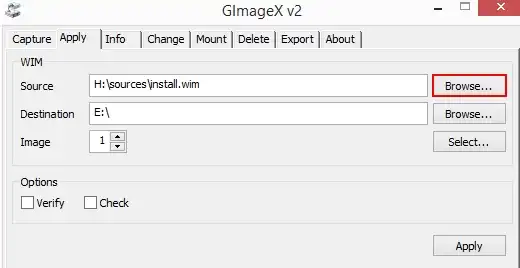
要創建WTG便攜式驅動器,您需要下載GImage X並在PC或筆記本電腦上安裝它。現在插入USB設備並使用diskpart命令使其可啟動。之後,掛載您的Windows ISO文件,然後啟動GImage X。進入應用部分,點擊源部分下的瀏覽按鈕,並提取install.wim文件。最後,選擇插入的隨身碟並點擊應用按鈕。GImage X可能需要比其他WTG創建者更長的時間,因此一旦完成過程,您就可以在任何PC上使用WTG設備。
缺點:
- 必須與diskpart命令結合使用。
- 無法導入Windows ISO文件。
- 在文件寫入過程中需要更多時間。
測試結果比較平板電腦
|
|
結果 |
時間 |
價格 |
|---|---|---|---|
| Windows To Go | 失敗 | / | 免費 |
| WintoUSB Pro | 成功 | 12 分鐘 | $29.95 |
| Partition Assistant | 失敗 | / | $43.96 |
| Rufus | 成功 | 2.5 小時 | 免費 |
| GImageX | 成功 | 4 小時 | 免費 |
測試環境:ThinkPad T480S,Windows 10 Home,Samsung Bar Plus USB 3.1,Windows 10 Home ISO
結論
WinToUSB 是一個很棒的工具,可用於創建便攜式 Windows USB 驅動器。但是,在創建過程中可能會遇到技術故障。如果問題無法由您自行解決,請不要感到沮喪,因為WinToUSB 有一些很好的替代方案。基本上,如果您尋找具有易於使用界面和較少錯誤的工具,那麼 UUByte WintoUSB Pro 是您的最佳選擇。不要太過信任免費工具,因為它們會推動您升級到付費版本。

Petty 是 UUByte 的總編輯,撰寫有關 Windows 和 Mac 的各種主題,以幫助人們充分利用當前的技術。