

Windows To Go (WTG) 是為了在其他主機電腦上運行 Windows OS 而從 USB 連接驅動器運行而創建的。當 Windows OS 從 USB 驅動器運行時,它利用主機程序的所有計算資源,使這成為一種方便的方式,在裝有不同版本的計算機上從 USB 驅動器運行可攜式 Windows OS。
以下是一些最佳軟件的清單,可幫助您創建 Windows To Go USB,這樣您就可以攜帶便攜式 Windows USB,在任何其他計算機上使用它。
快速查看 Windows To Go
Windows To Go 只能與特定的 Windows 版本(如企業版和教育版)配合使用。主機計算機可以是任何能夠運行 Windows 7 或更高版本的機器,但必須與主機計算機的固件(傳統 BIOS vs. UEFI BIOS)和處理器架構(32位 vs. 64位)兼容。
Windows To Go 程式通常存儲在一個 USB 隨身碟上,用於從主機計算機啟動,這也意味著需要事先更改主機計算機的 BIOS 設置。此外,官方的 WTG 程式只有在燒錄在Windows To Go 認證的 USB 隨身碟上時才能運行。但是,對於第三方 Windows To Go 創建軟件,使用非認證的 USB 隨身碟是完全可以的。

WTG USB 驅動器推薦
USB 在創建 Windows To Go 工作區中扮演著至關重要的角色。並非所有 USB 驅動器都適合這項任務。我們只推薦具有 USB 3.0 或更高標準的隨身碟或便攜式 SSD。當您使用 USB 2.0 驅動器時,創建和運行速度將非常緩慢。以下是選擇 Windows To Go 兼容 USB 外部驅動器 的建議規格。
- USB 3.0 或 3.1 端口。
- 至少 32GB 存儲空間。
- 基於 USB 的隨身碟、硬碟或 SSD。
- 便攜式 SSD 更受歡迎。
- 從可靠的製造商(三星、SanDisk、Kanguru、Super Talent、Spyrus)購買。
Windows To Go Creator #1: Windows Enterprise
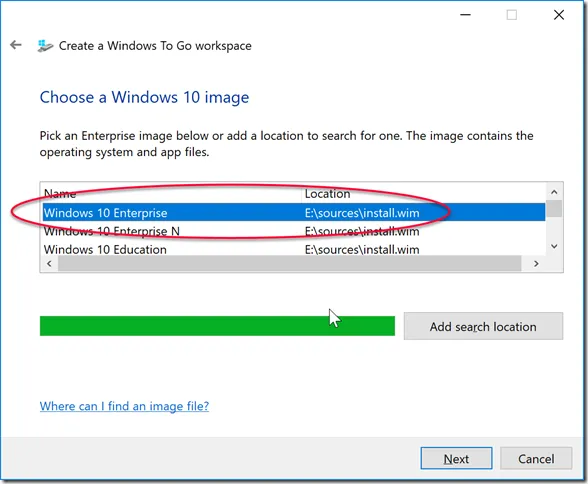
Windows Enterprise Editions have a built-in function that allows you to create WTG USB drives easily. The advantage is that the feature is integrated into the internal operating system, which leads to a lower error rate when burning a WTG drive. The ISO for the drive can be obtained from Microsoft Windows Evaluation Center.
The process is fairly simple because the built-in program takes you through each step with clear on-screen instructions. You'll also see various help resources to give you more information about the process. However, there are many limitations with this default Windows To Go creator.
[更新:] Microsoft decided to 移除 Windows To Go 功能 from Windows 10 2004 and future releases. So it is not uncommon to see Windows To Go is not available if you are testing this feature on a newer version of Windows 10 Enterprise. Please skip this part and pick another Windows To Go creator software suggested in the following sections.
優點:
- 完全免費。
- 更好的官方支援和文件。
- 更可靠,錯誤更少。
- 批量部署,用於組織中的使用。
缺點:
- 僅支援 Windows 10 和 Windows 8 Enterprise ISO 檔案。
- 僅適用於 Windows To Go 認證的 USB 隨身碟。
- 僅適用於有限版本的 Windows 版本,但不包括 Home 和 Pro 版本。
如果您沒有 Windows 10 Enterprise 機器或不想使用這個內建功能,還有幾個令人驚嘆的第三方工具可以做同樣的事情。第三方工具的優勢在於高級工具提供完整的技術支援,如果您需要幫助創建自己的 Windows To Go USB 隨身碟。讓我們看看最佳選擇
Windows To Go Creator #2: UUByte WintoUSB Pro
UUByte WintoUSB Pro,目前是創建 Windows To Go USB 隨身碟的最佳工具之一。這是一款多功能且非常可靠的軟件,運行 WTG 在主機計算機上時通常不會出現明顯的性能下降。使用此軟件的最大優勢之一是,一旦您創建了 WTG 隨身碟,您可以在任何 PC 或 甚至 Mac 上啟動您偏好的 Windows 版本。蘋果桌面硬件的大多數新型號支持此功能,這意味著您的 Windows To Go 隨身碟基本上與操作系統無關。
此外,UUByte WintoUSB Pro軟件提供了一個用戶友好的界面,具有直觀的控件,所以如果您對這種任務沒有太多經驗,也不用擔心。在USB或外部HDD和SSD上創建WTG驅動器就像點擊幾下一樣簡單。此外,它還為您提供了使用ISO文件或克隆現有操作系統安裝來創建可啟動的操作系統媒體的靈活性。這意味著您可以自定義您的體驗,然後將其攜帶到任何支持的計算機上使用。
WTG USB創建過程包括三個簡單步驟:首先,在任何計算機上運行該程序並插入USB驅動器。在軟件中,選擇要創建的WTG類型(Win on Win或Win on Mac),然後點擊下一步。然後,選擇ISO文件或使用其他選項來克隆您當前的操作系統環境,然後選擇要燒錄的目標USB驅動器。最後,更改您需要的任何高級設置,例如啟動方案,設置模式以及在創建驅動器時要添加或刪除的任何其他組件。

優點:
- 專用的Windows To Go Creator軟件。
- 完全兼容所有Windows ISO文件。
- 適用於已認證和未認證的USB設備。
- 成功率更高。
- 直觀的用戶界面,易於使用。
- 在創建過程中需要的時間更少且錯誤更少。
- 在Windows或Mac計算機上從USB運行Windows操作系統。
缺點:
- 在舊計算機上,克隆功能可能無法正常工作。
- 不免費($35.95)。
Windows To Go Creator #3:AOMEI Partition Assistant
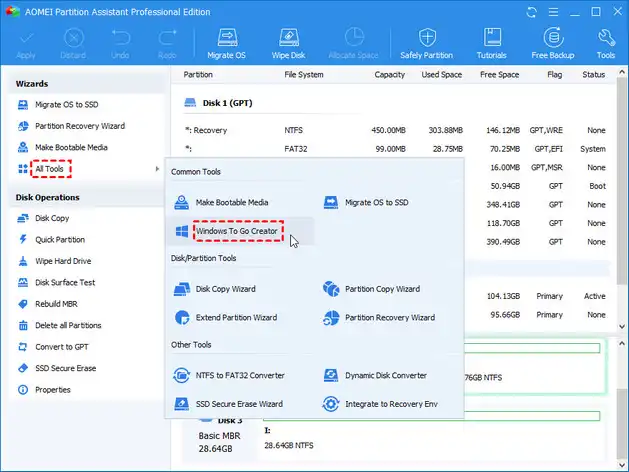
AOMEI Partition Assistant本質上是一個分區管理工具,配備了一個Windows to Go創建模塊,您可以使用它來創建可攜式Windows驅動器。該工具本身在磁盤分區管理方面非常先進,但WTG Creator實用程序非常容易使用。最大的缺點可能是有太多其他功能,對於第一次使用者來說可能會變得混亂。儘管如此,如果此程序幫助您完成其他任務,那麼這是一個非常有用的程序。
AOMEI Partition Assistant 具有為 Windows 和 Mac 創建 WTG USB 的能力,一旦找到適合工作的正確模塊,界面就很容易遵循。該過程簡化為三個步驟,涉及選擇要創建的 WTG 驅動器類型,用於磁盤映像的源和用於燒錄源磁盤映像的目標位置。還有高級控件可更改驅動器的分區方案。該軟件的主要優勢之一是它還具有數據備份功能,因此您可以在將 Windows ISO 文件燒錄到 USB 驅動器之前複製 USB 驅動器上的任何數據。
優點:
- 為 Windows 和 Mac 創建 WTG USB。
- 將 Windows OS 遷移到另一個 SSD。
- 為系統修復創建可啟動的 WinPE 媒體。
- 重建 MRB 並自動修復啟動問題。
- 直接將硬盤克隆到新驅動器。
- 將 MBR 分區轉換為 GPT。
缺點:
- Windows To Go Creator 功能僅在專業版中可用(43.96 美元)。
- 無法在 Windows 7 筆記本電腦上運行。
- USB 寫入速度有點慢。
Windows To Go Creator #4: Hasleo WinToUSB
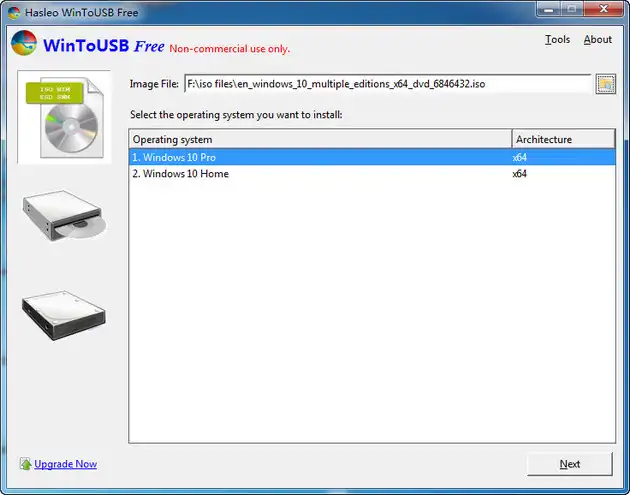
Hasleo Software 具有一個名為 WinToUSB 的出色模塊,可以幫助您創建一個無錯誤的 Windows To Go USB 驅動器。它還支持 Thunderbolt 驅動器,因此您可以專門為 Mac 創建 WTG 驅動器。方便的界面沒有雜亂,但充滿了有用的功能,例如支持多種磁盤映像類型和媒體,支持 9 個不同版本的 Windows 的克隆支持等。與其他軟件之間的一個主要區別在於,它允許您在非認證的 USB 驅動器上創建 WTG 驅動器。
WinToUSB 還提供其他獨特功能,例如在無需重新啟動 PC 的情況下進行“熱克隆”操作系統,以及支持部門大小與標準 512 字節不同的驅動器。此外,它還具有其他功能,如 Windows PE 創建和 USB 安裝程序創建。作為一個多功能工具,在跨多個 Windows 版本工作時,它將非常方便。
優點:
- 從ISO、WIM、VHD和CD/DVD創建WTG驅動器。
- 無需重新啟動即可熱克隆Windows分區。
- 支持UEFI和BIOS。
- 與Thunderbolt驅動器配合使用。
- 自由使用任何Windows ISO和USB驅動器。
- 有免費的演示版本供非商業用途使用。
缺點:
- 免費版本不支持Windows 10 Pro及以上的操作系統。
- 高級功能僅在付費版本($29.95)中提供。
- 免費版本的成功率不高。
由於步驟和選項太多而有點混亂。
Windows To Go Creator #5: EaseUS Todo Backup
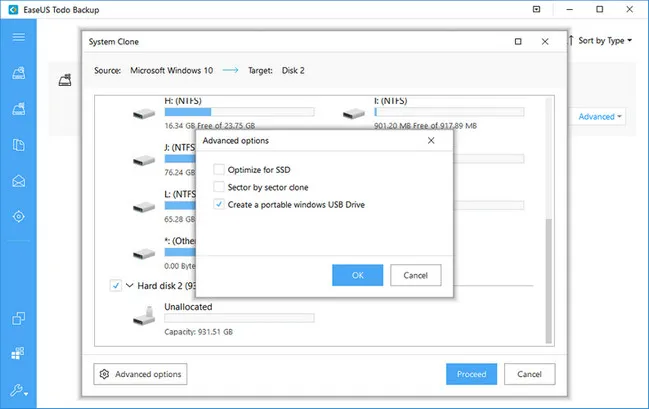
儘管EaseUS Todo Backup是一個出色的備份工具,但也可用於創建WTG驅動器和克隆磁盤或單個分區。當您需要將操作系統與自定義設置和應用程序遷移到新的驅動器位置或甚至不同的驅動器時,它尤其有用。克隆可以在USB驅動器上創建,然後遷移到另一個媒體存儲設備,無論是內部還是外部。相同的過程可以用於使用本地安裝或包含另一個Windows版本的可啟動ISO文件創建Windows To Go USB。
這個程序的一個主要優勢是還有Mac版本。唯一的問題是,如果您對該過程不熟悉,則有點難以找到。這是因為它不叫Windows To Go;相反,在選擇源驅動器後,在進入高級設置並選擇“創建便攜式Windows USB驅動器”作為首選選項之前,您需要進行系統克隆過程。儘管如此,該工具在創建USB驅動器時非常準確。使用EaseUS Todo Backup的最大好處是它與主應用程序捆綁在一起,旨在幫助您備份任何驅動器或分區並避免丟失數據。
優點:
- 克隆並創建便攜式Windows USB驅動器。
- 備份帶有自定義用戶設置的Windows操作系統。
- 選定文件和文件夾的自動備份。
- 各種備份位置,如物理磁盤、遠程服務器和雲存儲。
缺點:
- 很難找到Windows To Go功能。
- WTG創建有點昂貴(每年19美元,終身授權59美元)。
- 無法從Windows ISO創建WTG驅動器。
Windows To Go Creator #6: GImageX
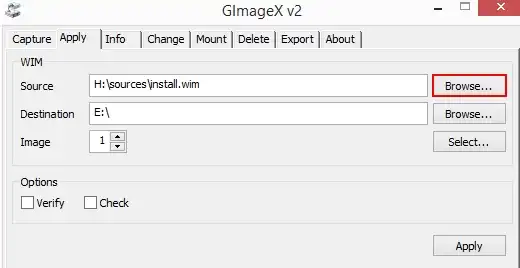
GImageX是另一個有用的Windows To Go USB創建工具。由於GImageX是Windows的本地應用程序,因此不需要任何外部框架或運行時。基本上,它繞過了Windows企業版附帶的內置Windows To Go Creator工具的需求。此外,它旨在與您捕獲、掛載或拆分所需的WIM文件一起使用。
該過程有點複雜,因此對於新用戶可能不太適合,但是如果您知道自己在做什麼,則相當簡單。基本上,您需要做的第一步是運行該程序,從DVD或甚至本地安裝中選擇源WIM文件,選擇目標驅動器(USB隨身碟),使分區活動,在目標驅動器上創建引導項目,最後創建WTG驅動器。但是,由於它需要使用其他應用程序,例如Windows磁碟管理工具,並且在CMD中運行一些命令,如果您對此不熟悉,則可能需要嘗試其他方法。
優點:
- 完全免費。
- 輕量級。
- 強大的功能以處理Windows映像文件(WIM)。
- 能夠從Windows PE運行。
缺點:
- 與diskpart命令行工具結合的非常複雜的過程。
- 必須先解壓縮Windows ISO文件。
- 沒有克隆功能。
Windows To Go Creator #7: DAEMON Tools Ultra
DAEMON Tools Ultra是一個高度先進的圖像文件管理工具,具有一個名為Windows To Go Creator的額外功能,用於創建WTG驅動器。它在格式化目標驅動器、指定引導類型、標籤和文件系統等方面提供完整功能。它還可以與Linux發行版一起使用,除了Windows ISO文件。
界面對於新用戶來說足夠簡單,可以快速熟悉,並且還具有軟件最初設計的一系列其他功能。其中一些功能包括虛擬磁盤創建、與移動應用程序共享文件、Live USB設備創建,以及為Windows和Linux操作系統提供的幾個其他專業圖像工具。該工具非常適合系統恢復、創建RAM磁盤以及除了能夠在幾個點擊中快速創建WTG驅動器之外的其他用途。

優點:
- 從 Windows 映像檔創建 Live USB(Windows To Go)。
- 掛載任何類型的光碟映像檔。
- 創建虛擬可寫設備。
- 用密碼保護 USB 隨身碟。
- 為 Windows 和 Linux 創建可啟動的 USB 隨身碟。
- 將音訊和數據燒錄到 CD 或 DVD。
缺點:
- 按月計費的高級軟件(終身價格為 $7)。
- 必須在安裝開始之前安裝 Windows 安全更新。
- 僅支持 Windows 10 ISO 映像。
Windows To Go Creator #8: FlashBoot
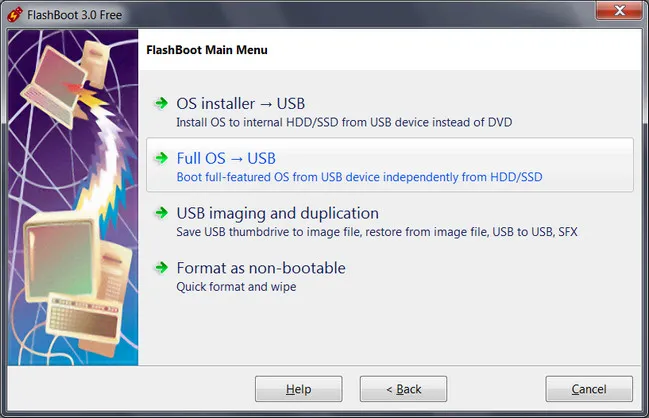
FlashBoot 的創建目的是繞過阻止您在非認證的 USB 隨身碟上創建 Windows To Go USB 的限制。它通過修改某些註冊表和驅動程序設置來工作,因此任何 USB 隨身碟都將被視為“固定”驅動器而不是“可移動”驅動器,這基本上是限制的基礎。工具本身在功能方面相當簡單,但當您只有一個非認證的驅動器(USB 或外部)時,它可以發揮其魔力。
除了這種特殊能力外,您還可以在舊版本的 Windows 上使用 FlashBoot,例如 Windows XP。當然,您的源操作系統必須與 Windows To Go 兼容,但您可以在沒有 Windows 7 或更高版本的計算機上創建它。軟件將自動為所需的 ISO 檔案格式化您的 USB 隨身碟,您可以通過創建 OS 的克隆來獲取 ISO 檔案;當然,您需要另一個應用程序來完成這一點。或者,您可以提供自己的映像檔以創建 WTG 隨身碟。
優點:
- 輕鬆從 Windows 8/8.1 和 Windows 10 ISO 創建 WTG USB。
- 製作用於 OS 安裝的可啟動 USB 隨身碟。
- 將 USB 隨身碟備份到映像檔。
- 快速格式化 USB 隨身碟。
缺點:
- 安裝速度較慢。
- 介面有點過時。
- WTG USB 隨身碟無法在 Mac 上運行。
測試結果比較
嗯,僅通過閱讀上面的評論很難從列表中挑選出最佳選擇。但如果您逐一測試所有建議,可能會非常耗時。為了避免浪費您的時間,我們最終對所有進行了測試。請查看比較表,為自己選擇最佳選項。
我們的測試環境
- ThinkPad T480S 配備 Windows 10 家用版
- SanDisk Extreme Pro CZ880(USB 3.1)
- ISO 檔案:en_windows_10_multiple_editions_x64_dvd.iso(3.8GB)
第三方工具比較表
|
|
WinToUSB Pro |
Partition Assistant |
Hasleo WinToUSB |
EaseUs Todo Backup |
GImageX |
DAEMON Tools Ultra |
FlashBoot |
|---|---|---|---|---|---|---|---|
| 創建時間 | 15 分鐘 | 錯誤 | 錯誤 | 32 分鐘 | 117 分鐘 | 29 分鐘 | 56 分鐘 |
| 難度級別 | 簡單 | 中等 | 中等 | 中等 | 高 | 中等 | 簡單 |
| ISO 支援 | Windows 10/8/7 | Windows 10/8/7 | Windows 10/8/7 | Windows 10/8/7 | 全部 | Windows 10 | Windows 10/8 |
| USB 支援 | 全部 | 全部 | 全部 | 全部 | 全部 | 全部 | 全部 |
| 成功 | 是 | 否 | 否 | 是 | 是 | 是 | 否 |
| 終身價格 | $35.95 | $43.96 | $29.95 | $59 | 免費 | $69.99 | $29.95 |
* 錯誤(在創建時間)表示任務在創建過程中失敗。
總結和整體印象
所有這些工具都各有卓越之處,即使它們都可以執行創建 Windows To Go USB 驅動器的基本功能。正如我們所見,其中一些工具,如 UUByte WintoUSB Pro,可以為 Windows 和 Mac 創建 WTG 驅動器;其他工具可以幫助您克隆 Windows 系統驅動器以創建 WTG USB 驅動器,等等。
您的選擇應基於您的具體需求,例如您需要什麼作為源操作系統,您是否需要攜帶個性化的操作系統,您是否有 ISO 文件可用或者有 WIM 文件可用作為您的源,等等。總的來說,如果您不需要任何附加功能,但仍需要一個全面且靈活的工具,我們發現UUByte WintoUSB Pro是最佳的專用軟件,可快速準確地創建 Windows To Go USB 驅動器。

Petty 是 UUByte 的總編輯,撰寫有關 Windows 和 Mac 的各種主題,以幫助人們充分利用當前的技術。