

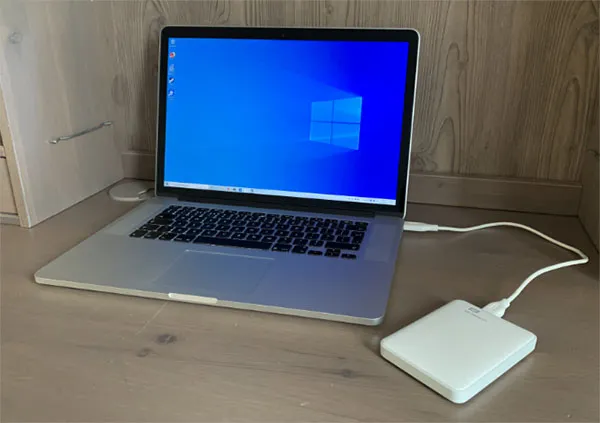
作為一名在 Mac 生態系統上嚴重依賴的網頁設計師,有時想要在 Windows 上嘗試最新的遊戲。然而,我沒有計劃為偶爾遊戲的情況建造或購買新的個人電腦,因為這可能會花費幾百美元。但現在,隨著 Windows To Go(WTG)技術的推出,從便攜式 USB 驅動器在 Mac 上運行 Windows OS 變得非常簡單,這樣既省錢又容易上手。在 Mac 上從便攜式 USB 驅動器運行 Windows OS。
此外,您可能遇到無法訪問您的個人電腦的情況。在這種情況下,您需要格式化操作系統或需要恢復備份。在任何一種情況下,您的工作流程都會受到影響。
但是,如果您得到了繼續工作的解決方案,而不會受到損壞的操作系統文件或任何不需要的情況的干擾呢?是的!通過 Windows To Go 的幫助,這是可能的,它可以作為一個便攜式操作系統隨時使用。
1. 什麼是 Windows To Go?
Windows To Go(WTG)是自 Windows 8 起內置到 Windows OS 中的企業功能。這項先進的功能允許用戶通過創建 Windows To Go 工作區從基於 USB 的驅動器啟動和運行 Windows OS。簡而言之,它可以被視為運行 Windows 的便攜式啟動設備。對於那些經常旅行或需要不時在 Mac 上使用 Windows 應用程序的用戶來說,這將是一個很大的幫助。
而且由於您可以將 Windows ISO 燒錄到 USB,在您旅行時攜帶它是很容易的。請注意,它不會取代現有的作業系統,而是創建一個 WTG 工作區,並使用現有資源,使您能夠訪問大多數功能,如典型的 Windows 作業系統,例如最新的 Windows 10。

2. 支援 Windows To Go 的 Windows 版本
根據 Microsoft Windows To Go 文件,只有少數高級版本的 Windows 作業系統才能原生地創建 Windows To Go USB 驅動器。這是一個阻礙人們採用這個新功能的重要障礙,因為很少有人使用 Windows 8 或 Windows 10 企業版。
官方支援清單:
- Windows 8 企業版
- Windows 8.1 企業版
- Windows 10 教育版
- Windows 10 企業版
當您第一次聽到殘酷的現實時,不要感到氣餒。實際上,有許多非官方的方法可以利用,以便在 Windows 10/8/7 的 Home 或 Pro 版本上創建可攜式 Windows USB。我將在下面的部分分享完整的教程。
3. Windows To Go 支持的 ISO 檔案
事實上,並非所有 Windows 10 ISO 映像都支持 Windows To Go 技術。微軟聲明只有企業版 ISO 映像才能與 Windows To Go 一起使用。官方列表如下:
官方支持的 ISO 映像:
- Windows 8 企業版
- Windows 8.1 企業版
- Windows 10 企業版
請休息一下並放鬆心情。由於近兩年技術的改進,上述限制已不再存在。目前,我們可以使用任何 Windows ISO 映像檔案來使用第三方 Windows To Go Creator 軟體製作 WTG USB 驅動器,而不會出現任何問題。
4. Windows To Go 兼容的 USB 驅動器
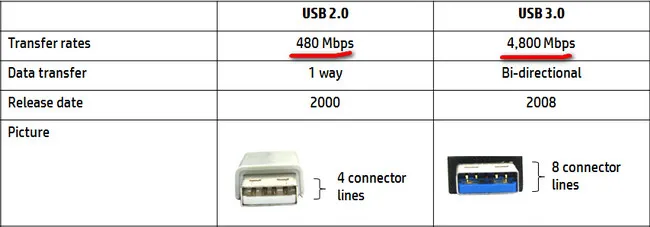
並非所有 USB 驅動器都能創建 Windows To Go USB。WTG 兼容 USB 的硬體標準比傳統 USB 驅動器要嚴格得多,需要更快的讀寫速度,以便從外部 USB 驅動器順暢運行 Windows。
我們強烈建議使用 USB 3.0 或 3.1 連接的外部驅動器,如果預算不是問題,則更歡迎使用便攜式 SSD。然而,隨 Windows OS 附帶的默認 Windows To Go Create 只能識別WTG 認證的 USB 驅動器,如果您使用第三方軟體創建 Windows To Go USB 驅動器,則沒有這樣的限制。這意味著從非認證 USB 驅動器創建 WTG 裝置並沒有問題。
另一件事是,安裝 Windows 通常需要約 20GB 的空間。因此,如果您想創建一個運行良好的可攜式 Windows 驅動器,您必須選擇具有足夠空間的外部驅動器。
WTG USB 驅動器的推薦清單:
- 任何具有 USB 3.0/3.1 連接埠的便攜式 SSD
- 三星 Bar Plus USB 3.1
- SanDisk Extreme Go USB 3.1 隨身碟
- IronKey Workspace W300、W500 和 W700
- Spyrus Secure Portable Workplace
- Kingston DataTraveler Workspace for Windows To Go
5. 創建 Windows To Go USB 隨身碟的兩種方法
有兩種不同的方法可以創建 Windows To Go USB 隨身碟。一種是通過隨 Windows 8/8.1 或 Windows 10 企業版一起提供的官方 Windows To Go Creator 來完成,這只能使用經過認證的 Windows ISO 和 USB 隨身碟。另一種方法是使用第三方工具,沒有限制,可以支持所有 Windows ISO 和 USB 隨身碟。
創建 Windows To Go USB 隨身碟的官方方法
要開始這個過程,您需要準備三個必要的東西,第一個是獲得一個經過驗證的 Windows To Go USB 裝置;第二個是下載經過認證的 Windows 10 或 Windows 8 企業版 ISO 映像,第三個是找到一台支持 Windows To Go 的電腦。
步驟 1: 將經過認證的 WTG USB 隨身碟插入一台有效的 PC 的 USB 端口。
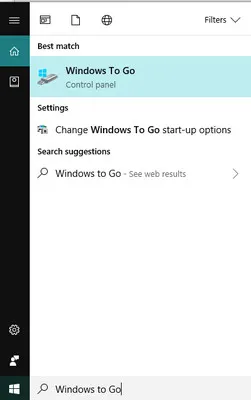
步驟 2: 在您的電腦上的搜索欄中輸入 Windows To Go,並啟動 創建 Windows To Go 工作區 向導。
步驟 3: Windows 將默認搜索連接到計算機的 USB 隨身碟。請選擇插入的 USB,然後點擊“下一步”按鈕繼續。
步驟 4: 點擊 添加搜索位置 選單,從計算機中瀏覽操作系統文件。如果掛載了 ISO 文件,它將自動顯示在屏幕上。
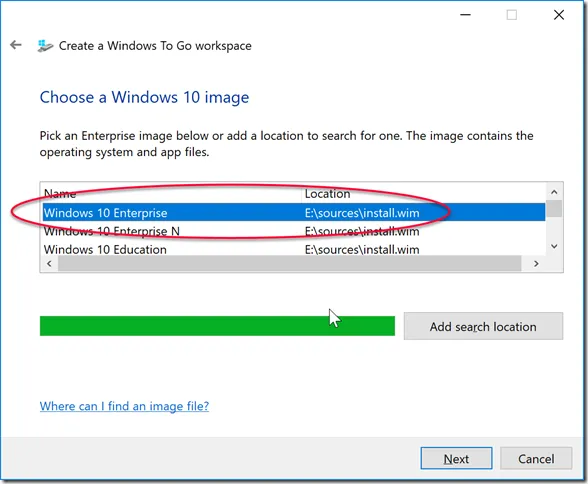
步驟 5: 然後,您需要再次點擊“下一步”按鈕,這時您將有選擇使用 BitLocker 加密 USB 的選項。但這完全是一個可選功能,稍後也可以設置。如果您現在想要保護您的外部驅動器,可以在那裡提供密碼。否則,點擊“下一步”按鈕,等待過程完成。
到目前為止,一個 WTG USB 隨身碟已經準備好,您應該將該隨身碟連接到另一台計算機,並在該計算機上安裝 Windows。
使用 WintoUSB Pro 創建 Windows To Go USB 隨身碟
如果您無法使用官方工具創建 WTG USB 隨身碟,那麼我們建議嘗試使用 UUByte WintoUSB Pro。這是一款專業的第三方工具,可以解除創建 Windows To Go USB 的限制。您可以從各種 Windows ISO 映像中製作 WTG,例如 Windows 10 家庭版、Windows 10 專業版或 Windows 10 教育版。此外,它還支持非認證的 USB 隨身碟。因此,這比默認的 Windows To Go Creator 工具更好。此外,它還能夠將運行中的 Windows OS 克隆到外部 USB 隨身碟並使其可啟動。

步驟 1: 插入基於 USB 的外部驅動器(USB、HDD 或 SSD)。
步驟 2: 下載 WintoUSB Pro 的副本並在任何 PC 上安裝應用程序。此時,請選擇“為 Mac 設備”

步驟 3: 通過點擊文件夾圖標從本地計算機導入 Windows ISO 映像文件。
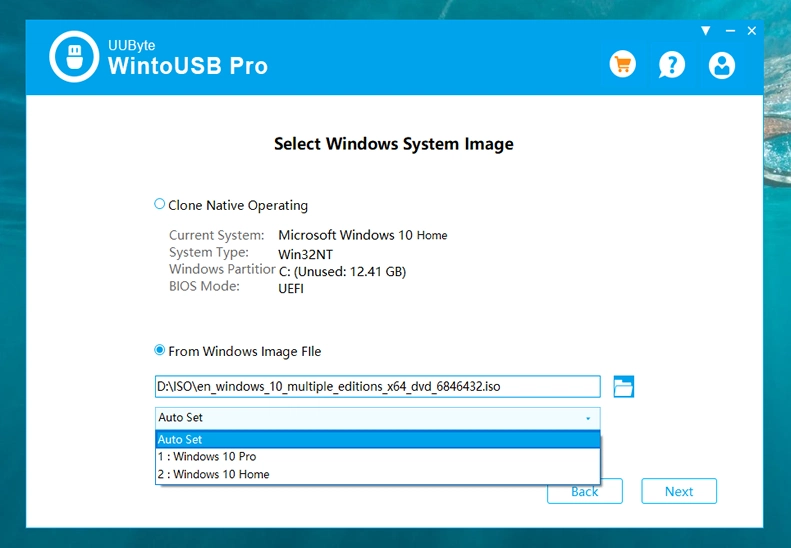
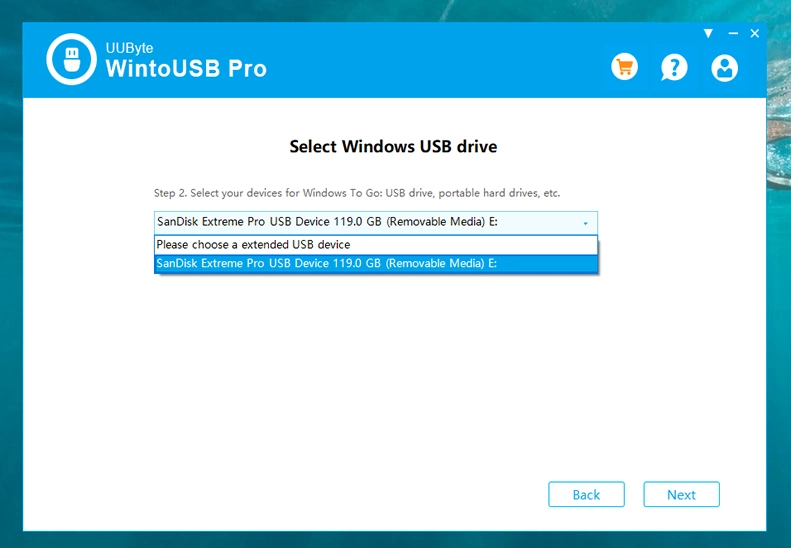
步驟 4: 從下拉菜單中找到 USB 驅動器名稱並選擇它。
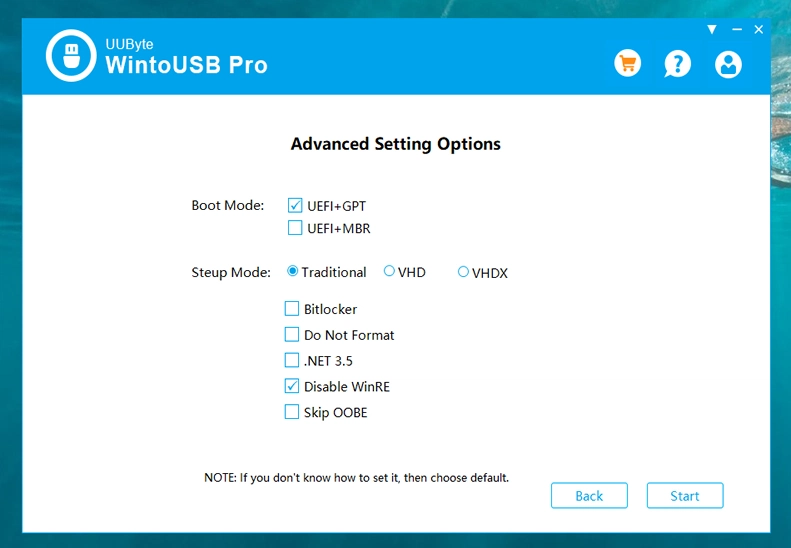
步驟 5: 您將看到一些高級設置。如果您對這些技術細節不熟悉,請將其保留為默認值。
步驟 6: 點擊“開始”按鈕以使用 WintoUSB Pro 創建 Windows To Go USB 驅動器。對於 USB 3.0 驅動器,這應該在不到 15 分鐘內完成。
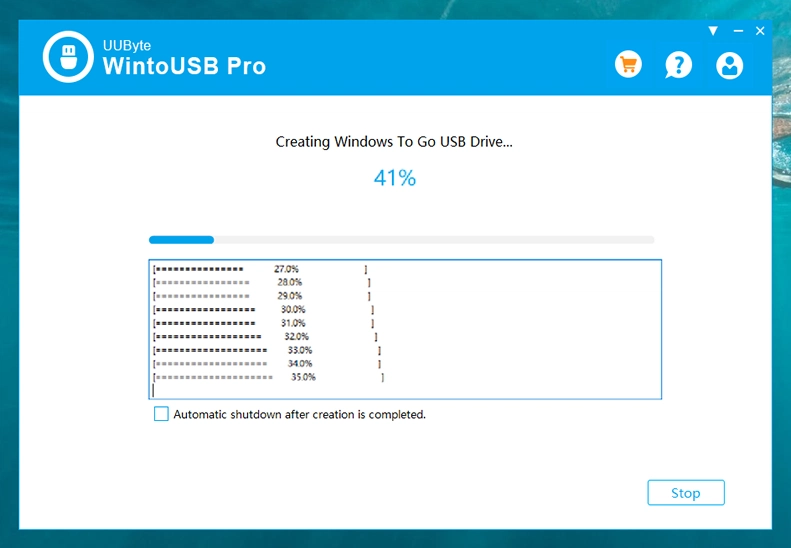
完成上述過程後,成功創建了一個可用的 Windows To Go USB 驅動器。正如您所看到的,使用 UUByte WintoUSB Pro 更加容易。
6. 如何從 WTG USB 驅動器啟動 PC
創建了 WTG 設備後,現在是時候從中啟動計算機並開始 Windows 安裝過程。目前,您有兩種選擇在計算機上啟動 WTG USB。
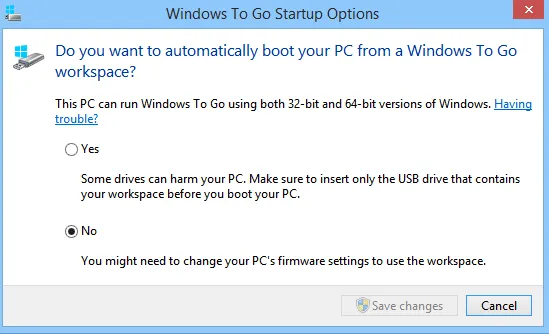
更改 Windows To Go 啟動選項: 在您的 PC 上打開 Windows 搜索欄,然後輸入 Windows To Go 啟動。選擇第二個結果(更改 Windows To Go 啟動設置),選擇裡面的 是,然後保存更改。請注意,每當您的計算機啟動時,默認情況下將尋找外部驅動器來啟動。
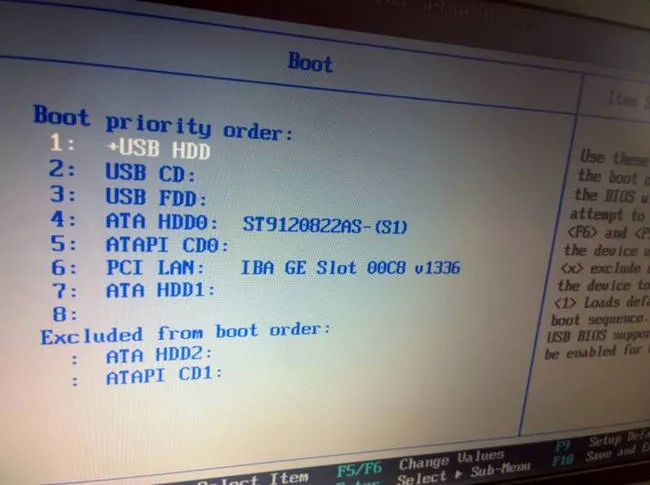
從 BIOS 更改開機順序:在您的電腦開機時按 F2 或其他功能鍵進入 BIOS 設置。尋找開機部分,找到 開機優先順序,然後選擇 USB 作為第一個開機選擇。
7. 如何使用 Windows To Go USB 隨身碟
現在,我們要進入這項耗時任務的最後一步。直到現在,USB 隨身碟還無法使用,因為尚未安裝 Windows 作業系統。在使用這個 WTG USB 之前,您必須完成這個過程。
步驟 1:當您的電腦首次從 Windows To Go USB 開機時,Windows 安裝設置程式將出現在螢幕上。
步驟 2:請在安裝過程中選擇語言、時區並新增一個新使用者帳戶。您將被要求輸入產品金鑰以啟用 Windows。如果您沒有金鑰,請在安裝過程中跳過此部分。
步驟 3:在 Windows 安裝完成前,您必須等待約 10 分鐘,可能更長。現在,您可以進入桌面。
步驟 4:請前往 Windows 裝置管理員,尋找缺少驅動程式的硬體。最重要的是網路驅動程式。請下載並安裝驅動程式,使 WTG 完全功能正常。
總結
希望上述信息能幫助您製作一個便攜的 Windows To Go USB 隨身碟。然而,微軟提供的內建 WTG Creator 限制您使用其他版本的 Windows 作業系統來創建 WTG USB。同時,它強制您選擇認證的 WTG USB 隨身碟。
為了克服所有這些限制並獲得更廣泛的靈活性,我們建議使用 UUByte WintoUSB Pro。它完全支持所有 Windows 版本和非認證的 USB 隨身碟。此外,它具有更快的讀寫速度。這將在製作過程中為您節省大量時間。

Petty 是 UUByte 的總編輯,撰寫有關 Windows 和 Mac 的各種主題,以幫助人們充分利用當前的技術。