


UUByte ISO 編輯器 是一款全面的磁碟映像管理軟體,適用於 Mac 和 Windows 用戶。使用這款驚人的應用程式,您可以輕鬆在 Mac 或 PC 上創建可啟動的 Windows USB。它還包含其他功能,可在運行 Windows 或 macOS 的機器上燒錄、創建、編輯、提取和複製 ISO 檔案。它專為專業用戶設計,但對於新手來說也很直觀。
本使用者指南向您展示如何在 Mac 上創建 Windows 可啟動 USB。測試機器是一台運行最新 macOS Sonoma OS 的 Apple M2 MacBook Pro。如果您使用 Windows PC,步驟是相同的。


目錄:
步驟1:下載並安裝ISO編輯器
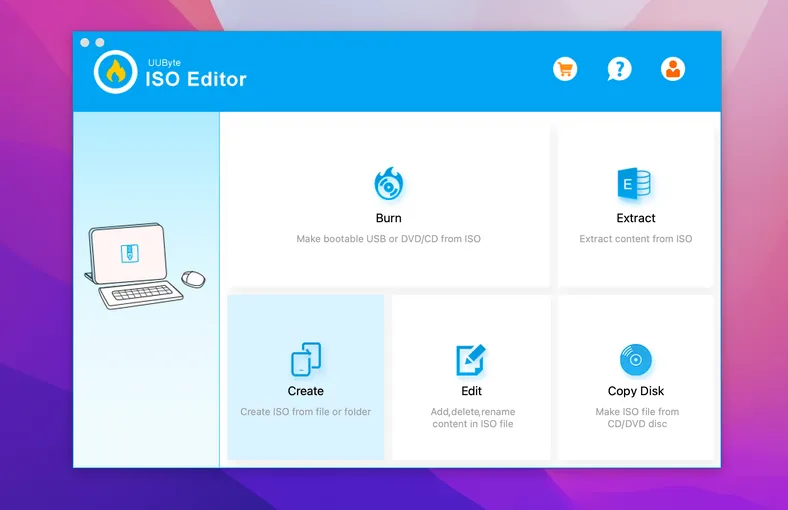
點擊上方的下載按鈕以在您的Mac上獲得UUByte ISO編輯器應用程式的副本。雙擊dmg文件,將應用程式圖標拖曳到應用程式文件夾中。通過這樣做,您現在可以從Launchpad打開ISO編輯器應用程式。要創建可啟動的USB,請點擊刻錄按鈕繼續。
步驟2:在Mac上插入USB驅動器
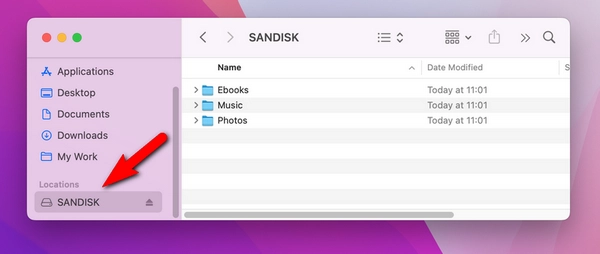
現在,將USB驅動器連接到Mac,並確保您可以在Finder應用程式中看到驅動器名稱。這意味著您的Mac已識別該驅動器。請連接一個容量在8GB至64GB之間的USB驅動器。出於安全原因,大容量驅動器將被視為內部硬碟,並且ISO編輯器應用程式不會列出它。
注意:請在Mac上斷開其他USB設備的連接,以免選擇錯誤的USB進行刻錄!
步驟3:導入Windows ISO並選擇USB驅動器
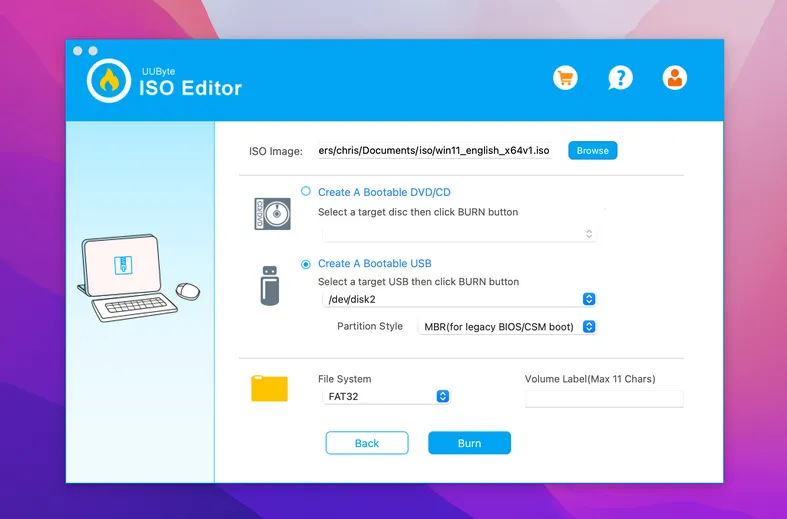
在內部頁面上,通過點擊瀏覽按鈕從計算機中選擇ISO文件。接下來,從下拉列表中選擇USB驅動器。它將顯示為/dev/disk2,這是USB驅動器的物理名稱。
步驟4:開始將Windows ISO刻錄到USB
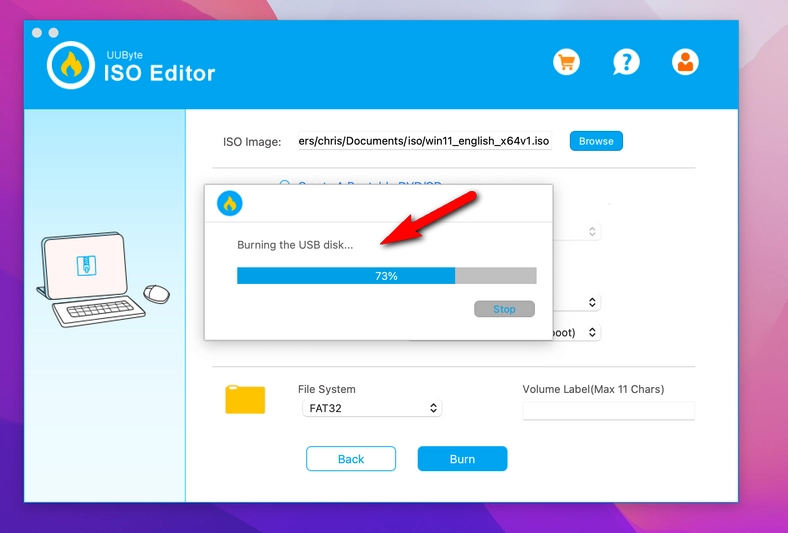
點擊底部的刻錄按鈕開始將Windows ISO刻錄到目標USB驅動器。這將格式化USB驅動器,因此您應該先備份驅動器。此外,請輸入登錄密碼以授予ISO編輯器權限,以便它可以在您的Mac上訪問外部驅動器。之後,ISO編輯器應用程式將開始將ISO映像中包含的文件複製到USB驅動器。對於快速驅動器,這將在兩分鐘內完成。
步驟5:分割Install.wim並使USB可啟動
對於包含大型install.wim文件(> 4GB)的最新Windows 10或Windows 11 ISO,UUByte ISO編輯器將在刻錄過程結束時自動將其分割。這確保在縮小後install.wim 文件能夠完美放置在FAT32分區上。這在Mac上非常重要,因為它無法默認讀取NTFS分區。只有FAT32可用於創建Windows可啟動USB。
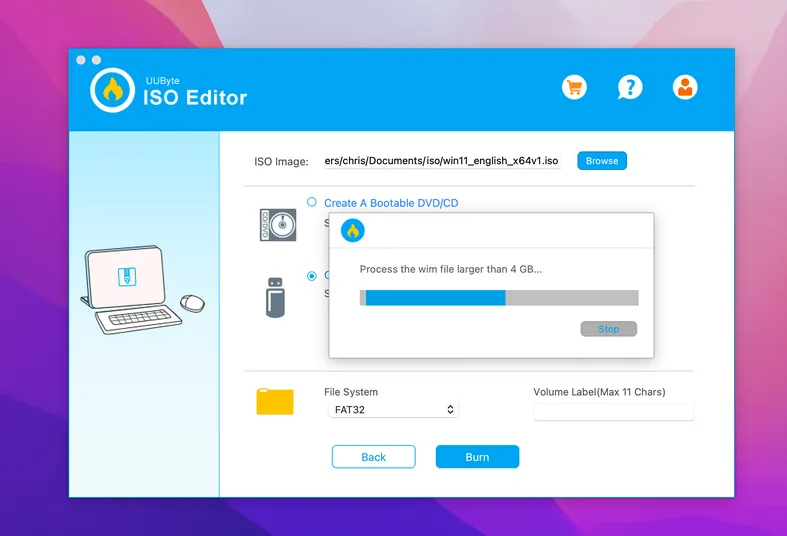
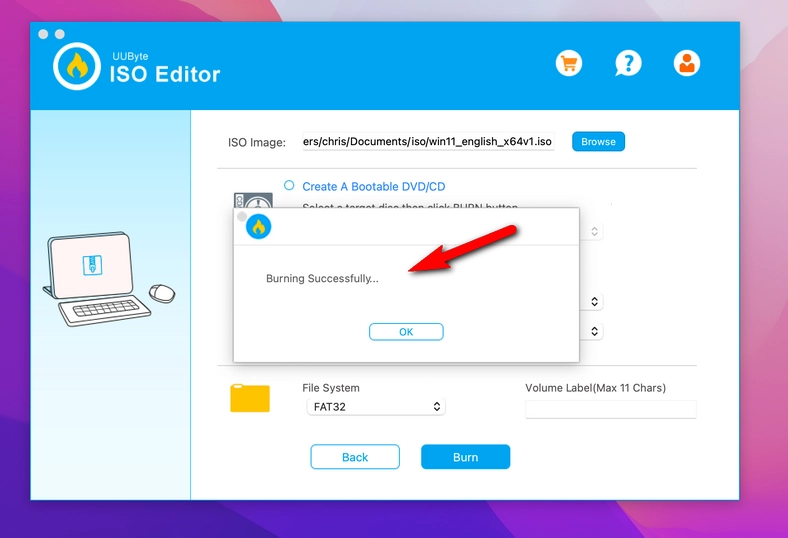
當這個任務成功完成時,您將在屏幕上看到類似以下的通知:
總結:
我們已經盡力使這個程序直觀且強大。然而,沒有人能保證它在所有電腦上都能正常運作。如果您仔細閱讀指南仍有問題?請聯繫我們的支援團隊並提交詳細信息。我們將盡快幫助您解決問題!