

UNetbootin(通用Netboot安裝程序)是一個開源應用程序,可讓用戶從ISO文件創建可啟動的USB閃存驅動器。這樣的驅動器幫助用戶在目標機器上安裝現代操作系統的新副本。這個跨平台工具是一個非常高效的工具,可以從各種Linux發行版製作活動Linux USB驅動器。
雖然許多ISO刻錄工具可以創建可啟動的USB驅動器,但UNetbootin是一個特殊的工具。主要原因是文件的安全性,這意味著在創建可啟動的USB驅動器時,您的整個文件將安全存儲在USB驅動器中。現在,讓我們看看UNetbootin的一些突出特點以及它與其他工具的不同之處。
目錄
UNetbootin的主要功能
UNetbootin最初是為Linux操作系統開發的,讓用戶可以從ISO文件創建一個現場Linux USB閃存驅動器。但隨著時間的推移,這個工具也支持其他操作系統。例如,Windows用戶可以使用UNetbootin在Windows平台上訪問Linux操作系統。對於Mac用戶也是一樣。
為什麼選擇UNetbootin
- 流暢的用戶界面,幫助您輕鬆訪問UNetbootin。
- 開源且完全免費。
- 快速將ISO映像刻錄到USB驅動器。
- 直接從互聯網下載Linux ISO。
- 支持各種Linux發行版,如Ubuntu、Debian、Mint、Arch等。
UNetbootin 下載位置
要創建可啟動的 USB 隨身碟並訪問 UNetbootin 的重要功能,您首先需要下載它。大多數用戶想知道從哪裡獲取 UNetbootin 文件,因為許多網站提供該文件,但這可能對計算機有危險。因此,出於安全考慮,建議從官方網站下載文件。讓我們看看 UNetbootin 的下載和安裝過程的簡要指南。
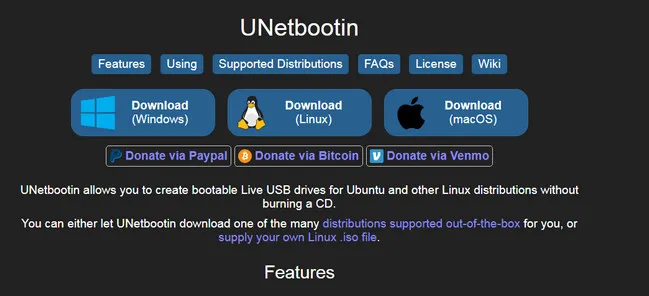
第 1 步:打開瀏覽器,訪問 UNetbootin 的官方網站(unetbootin.github.io)。在主頁上,您將找到針對不同操作系統(包括 Windows、Linux 和 macOS)的下載按鈕。
第 2 步:如果您是 Windows 用戶,則點擊標記為 Windows 的下載按鈕。您可以根據計算機的操作系統重複執行此任務。
第 3 步:下載後,移至下載文件夾,然後雙擊文件以在計算機上安裝它。
UNetbootin 的替代下載鏈接:
FossHub:https://www.fosshub.com/UNetbootin.html
SourceForge: https://sourceforge.net/projects/unetbootin/
Techspot: https://www.techspot.com/downloads/6063-unetbootin.html
Launchpad:https://launchpad.net/unetbootin
如何使用 UNetbootin 創建可啟動的 USB 隨身碟
創建可啟動的 USB 是 UNetbootin 的核心功能。在這部分,我們將演示如何使用 UNetbootin 完成此過程。正如我們上面所述,UNetbootin 是一個跨平台應用程序。這意味著您可以在 Linux、macOS 和 Windows 上使用此軟件。最重要的是,不同操作系統的用戶界面幾乎相同。因此,無論您是在 Windows、Linux 還是 macOS 上使用它,步驟都是相同的。在此示例中,我們將從 macOS 版本的 UNetbootin 開始。
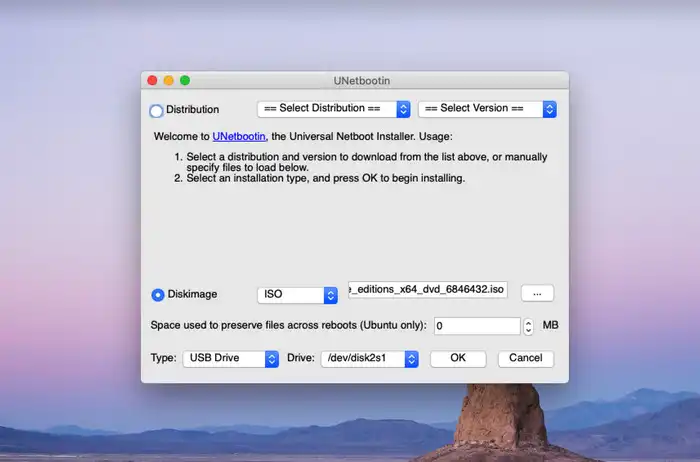
步驟 1: 在您的 Mac 上插入 USB 隨身碟,確保隨身碟的大小至少為 8GB。此外,USB 隨身碟應該是 FAT32 格式。完成此任務後,繼續下一個步驟。
步驟 2: 在 UNetbootin 的主頁上,您將看到幾個選項,移至 Diskimage 部分並點擊它。
步驟 3: 接下來,點擊選擇磁碟圖示,該圖示用三個水平點表示,然後選擇一個 Linux ISO 檔案。
步驟 4: 匯入 ISO 檔案後,移至類型部分並選擇 USB 隨身碟的驅動器字母,然後點擊確定按鈕。之後,UNetbootin 將開始在您的 Mac 上執行將 ISO 燒錄到 USB的操作。當完成時,請點擊立即重新啟動按鈕。
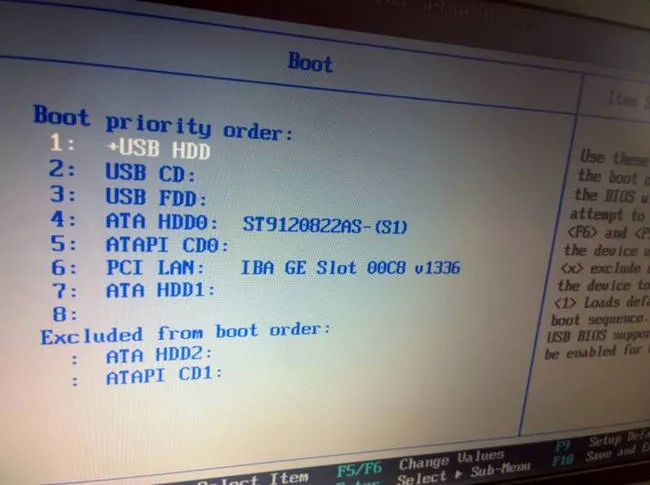
步驟 5: 在重新啟動時,您需要在 BIOS 設置中進行一些更改。簡而言之,您將需要將可啟動的 USB 隨身碟設置為主要驅動器。
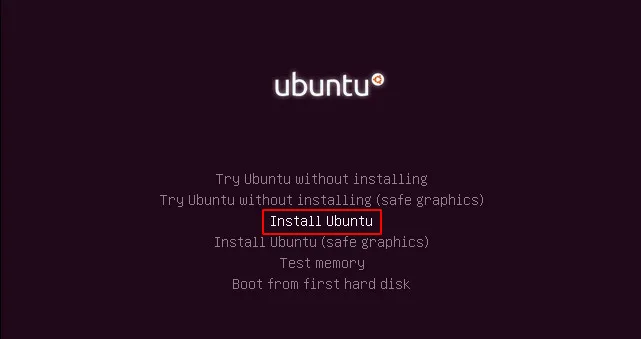
步驟 6: 很快,Linux 安裝程式頁面將出現在您的電腦上,您需要按照屏幕上的說明來在您的電腦上安裝 Linux。
注意: 目前 UNetbootin 不支援 Windows 10 ISO。
如何使用 UNetbootin 下載 Linux ISO
如果您計劃創建一個 Linux 可啟動的 USB,但尚未下載 Linux ISO,那麼這完全沒問題,因為 UNetbootin 隨附了一個用於 Linux ISO 的預設下載選項。

步驟 1: 在分發圖示左側的單選按鈕上打勾,從中您可以從列表中選擇一個 Linux 發行版。目前,它支援 30 多個 Linux 發行版。
步驟 2: 選擇一個 Linux 發行版並為其選擇一個版本。
步驟 3: 插入 USB 隨身碟並點擊確定開始過程。此時,UNetboot 將嘗試首先下載 Linux ISO。之後,它將從下載的 ISO 映像檔創建可啟動的 USB。
UNetbootin疑難排解
在macOS Big Sur 11.1上無法啟動:這是大多數Mac用戶面臨的主要問題。這裡的問題不在於UNetbootin,而在於Mac。最近推出市場的Mac機型都嵌入了矽芯片,因此UNetbootin無法在這種機器上啟動。但是,如果在Intel上運行Big Sur的mac用戶遇到此問題,則需要以管理員用戶身份運行UNetbootin應用程序。
未找到USB:這是一個常見問題,用戶在解決問題時感到沮喪。嗯,解決方案非常簡單,您只需將USB驅動器保持在FAT32格式。如果您未能這樣做,則將遇到此類問題。
USB未被識別為可啟動設備:如果您的電腦屏幕出現此錯誤,則必須檢查USB驅動器的兼容性。此外,您得到的Linux ISO文件可能已損壞。因此,為避免此錯誤,請確保獲得優質的USB驅動器並從Linux的官方網站獲取ISO文件。
UNetbootin替代方案
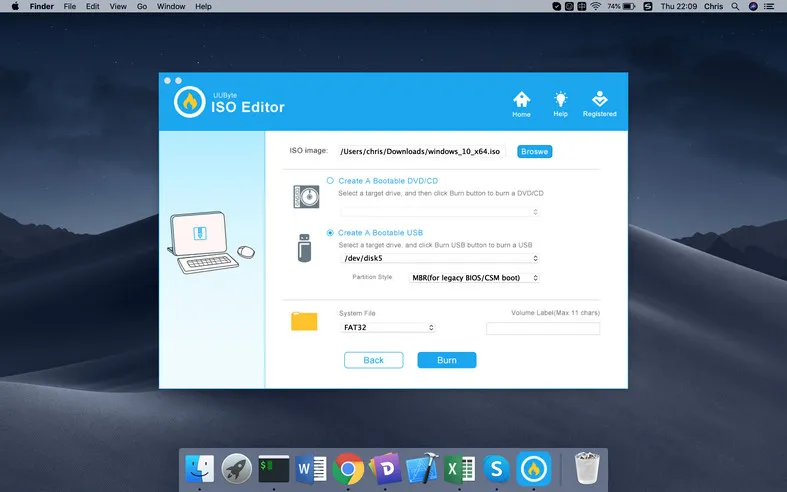
如果您已經嘗試了一切可能的方法來解決UNetboot問題,但仍無法使其工作。那麼不要驚慌,因為有太多UNetbootin替代方案可用於在不同平台上創建可啟動的USB。 UUByte ISO Editor是一個著名的替代方案。請先下載一份副本。


在PC或Mac上打開UUByte ISO Editor,並在歡迎畫面上點擊“刻錄”選項卡。這將導致一個新頁面,用於製作可啟動的USB驅動器。在這個階段,您必須將ISO映像添加到程序中,並選擇插入的USB驅動器的驅動器名稱。完成設置後,點擊“刻錄”按鈕將ISO映像文件寫入目標USB驅動器。這將在不到5分鐘內完成。
如果您在Linux機器上工作,那麼一些受歡迎的UNetbootin替代方案是啟動磁碟製作器,WoeUSB,Etcher或mkusb
結論
這是一個完整的UNetbootin教程,適用於Windows、macOS和Linux。為了避免未來錯誤,請確保將USB驅動器格式化為FAT32,並獲得ISO文件的完整副本。一旦您仔細遵循上述步驟,您就可以輕鬆地在您的計算機上訪問UNetbootin的功能。

Petty is editor in chief at UUByte and writes various topics about Windows and Mac to help people make the most of current technology.