

Linux 是地球上第二受歡迎的作業系統,支援數百萬台設備,如桌面電腦、筆記本電腦、網頁伺服器、Android 手機和便攜式設備。現在人們意識到 Linux 的重要性,成千上萬的人開始學習 Linux。對於初學者來說,Ubuntu 通常是第一選擇,因為它具有出色的用戶界面和豐富的第三方應用程式。
然而,在您使用 Ubuntu Linux 之前,您應該首先創建一個可啟動的 USB。在本教程中,我們將分享 5 個熱門的 Linux ISO 燒錄工具,以幫助您製作可安裝 Ubuntu 的可啟動 USB。
Ubuntu vs. Linux Mint:無休止的辯論
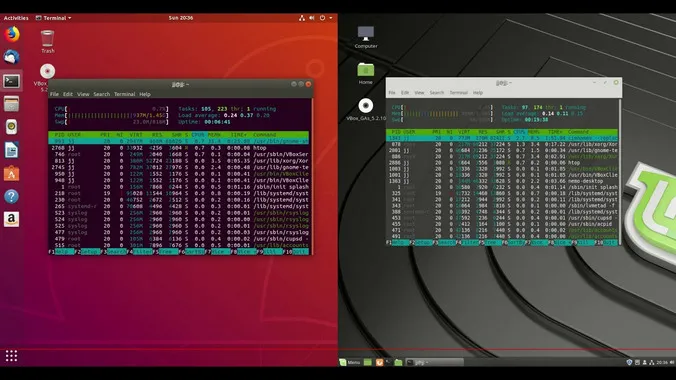
有關 Ubuntu vs. Linux Mint 的持續辯論可能永遠不會結束,但在許多層面上,Ubuntu 是一個更受歡迎的 Linux 發行版。雖然 Linux Mint 面向 Windows 用戶群,但 Ubuntu 更專注於為 Mac 用戶提供更輕鬆的生活。例如,Ubuntu Gnome 有比 Linux Mint 更引人入勝的體驗。它擁有更現代的設計,並提供一些 macOS 用戶喜愛的很酷的效果。
此外,當您在新機器上運行兩者時,您不會注意到太多性能上的差異。總的來說,這取決於您偏好的環境,但關鍵在於 Ubuntu 提供了更多受支援的桌面環境(DEs)。
更多閱讀: 如何創建可啟動的Linux Mint USB
UUByte LiteBoot
為了在您的電腦上安裝Ubuntu,您需要下載一個ISO文件,並使用它來在USB或像DVD或CD這樣的實體磁盤上創建可啟動媒體。為此,您可以使用多種ISO燒錄工具。以下展示了最佳的工具。
無論您使用Windows還是macOS,UUByte LiteBoot都可以幫助您輕鬆地為您選擇的Ubuntu發行版創建可啟動的USB。這是一個多功能應用程序,還可以用於系統備份和還原、創建Windows可啟動的USB、下載Windows ISO文件,當然還有將ISO燒錄到USB。此外,該工具在將映像磁盤燒錄到可攜式媒體上的成功率是最高之一。以下是如何使用它:
步驟1: 在Windows PC上下載並安裝UUByte LiteBoot。

第2步:從桌面快捷方式打開程序。主界面如下截圖所示。主窗口是從基於Linux的ISO文件創建可啟動USB的默認選項。目前,它支持所有流行的Linux發行版,如Ubuntu、Linux Mint、Manjaro、Kali Linux。現在將USB驅動器插入Windows 10電腦。
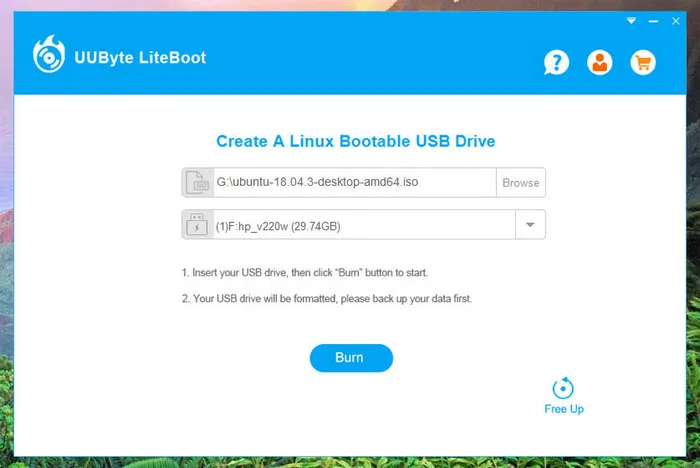
第3步:一旦USB驅動器名稱顯示在屏幕上,請通過點擊“瀏覽”按鈕將Ubuntu ISO文件導入程序。如果USB驅動器上的所有數據都已安全備份,則點擊“刻錄”按鈕開始將Ubuntu ISO寫入USB。
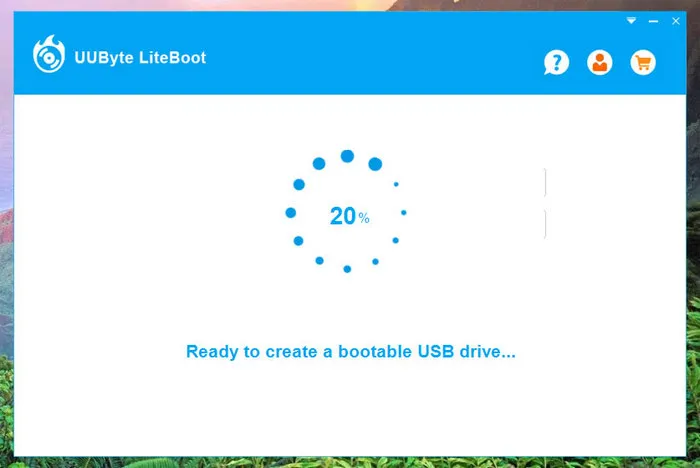
第4步:創建Ubuntu可啟動USB的過程現在已經完成。您應該通過將第一個啟動設備更改為USB來在計算機上啟動Ubuntu。這可以在啟動菜單或BIOS中完成。
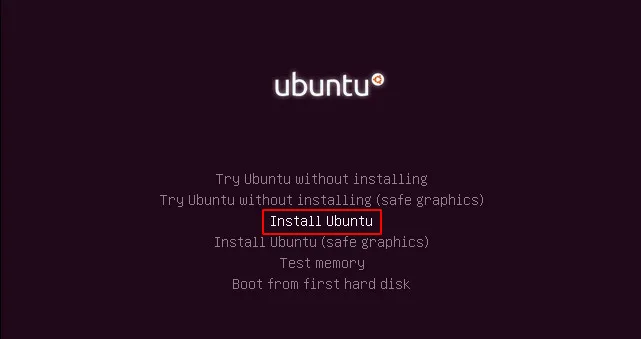
就是這麼簡單。一旦刻錄完成,您的Ubuntu可啟動USB就可以拔出並準備好用於新安裝。如果您想要從ISO文件創建可啟動的Windows USB,同樣的過程也適用。Mac Boot功能將很快推出!
XBOOT
XBOOT是另一個有用的工具,具有獨特的功能,使其成為一個多啟動實用程序。這意味著您可以在單個USB驅動器上擁有多個發行版和操作系統。缺點是它僅適用於Windows。但是,如果您是第一次使用者,這可能是您在獲得各種Linux發行版經驗之旅中的一個很好的起點。以下是要做的事情:
步驟 1: 您可以從作者的網站下載後提取並運行 XBOOT。
步驟 2: 前往 Windows Explorer,將您的 ISO 檔案拖放到 XBOOT 介面中。一旦載入 ISO 檔案,您必須驗證檔案並從下拉清單中選擇 Linux --- Ubuntu。
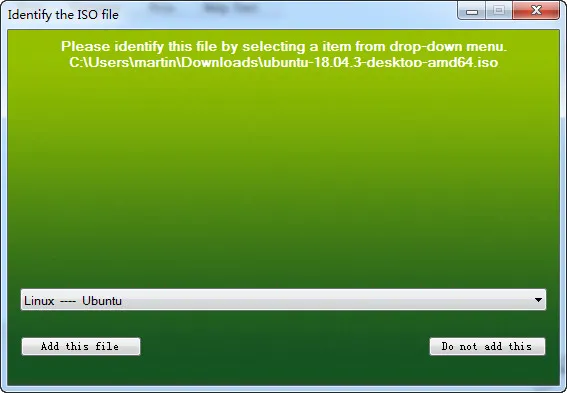
步驟 3: 您將在底部看到兩個按鈕。點擊 '建立 USB' 選項。在下一頁中,選擇您的 USB 驅動器信號和在兩個引導程序選項之間進行選擇。您也可以將其保留在默認的 Syslinux 上。等待進度條和警報顯示,告訴您引導式 USB 已成功創建。
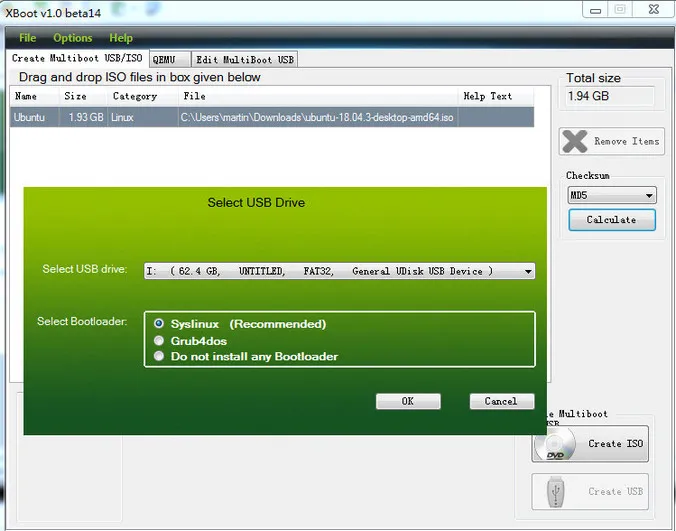
Xboot 是在 Windows 10 上創建可啟動 Ubuntu USB 的最可靠工具之一。您甚至可以在同一個 USB 驅動器上安裝多個 Linux 發行版。但是,燒錄速度比 UUByte 軟件慢得多,這意味著您必須等待更長的時間。
WinToFlash
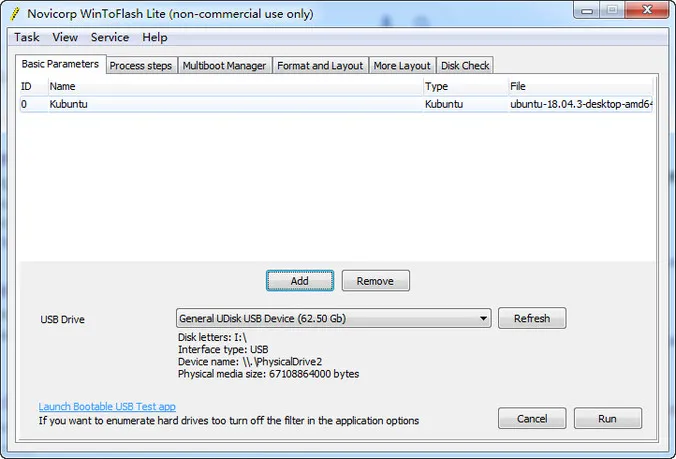
另一個多啟動實用工具是 Novicorp 的 WinToFlash,它與所有最新的 Windows 版本兼容。它非常適合創建您的 Ubuntu 可啟動 USB,並且還可以在同一個 USB 驅動器上存儲其他發行版。而且它是便攜式的,因此您甚至不必安裝它 - 只需將執行檔直接從另一個 USB 驅動器上運行即可。
創建 Ubuntu USB 安裝程式的過程與其他工具上使用的過程非常相似,但是當您運行該程序時,不要被“Windows 設置傳輸精靈”這個術語所誤導,因為該精靈可以幫助您從任何 ISO 檔案創建可啟動的 USB。只需按照精靈的每個步驟顯示給您的指示,例如選擇您的 ISO 和驅動器,在警報和許可協議頁面上確認您的選項等。您應該能夠看到燒錄會話的進度,這不應該超過幾分鐘。
注意: Lite 版本僅支持 Kbuntu ISO,該版本是免費的。要獲得更多 ISO 支持,需要許可證密鑰!
MultiBootUSB
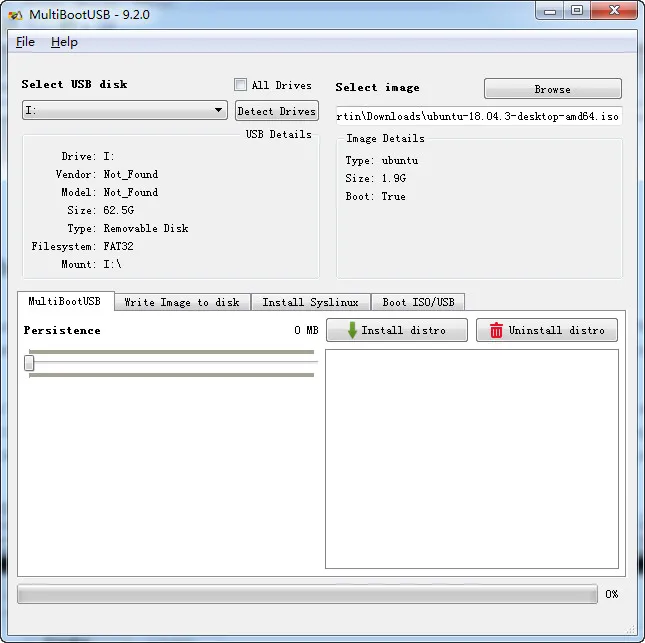
MultiBootUSB 是一個 Python 實用工具,允許您在不刪除已存在數據的情況下將各種 Linux 發行版和操作系統文件安裝到隨身碟上。它基本上是 Linux 中眾所周知的數據複製工具 dd 命令的圖形用戶界面。以下是它的工作原理:
下載文件後,按照安裝精靈提供的說明在 Windows PC 上安裝它。安裝完成後,啟動應用程序並插入隨身碟。等到您在 MultiBootUSB 介面中看到它後,點擊瀏覽以將您的磁盤映像導入該程序。最後,只需點擊“安裝發行版”按鈕並在彈出的窗口中確認。您應該能夠看到一個名為 Ubuntu 發行版的列表框,每次啟動應用程序時都會看到它。
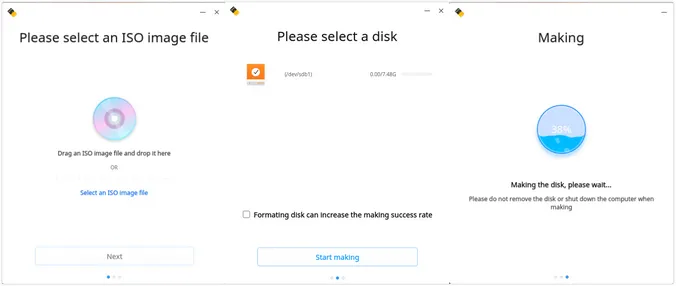
Deepin Boot Maker
Deepin 是一個新興的 Linux 發行版,類似於 Windows。對於想將 Linux 轉換為工作機器的用戶來說,這是最佳選擇。Deepin 中有用於辦公、娛樂和遊戲的原生應用程序。在中國,它擁有大量用戶。在 Linux 發展之前,Deepin 是 Windows 定製中最受歡迎的供應商。
Deepin Linux 與主流發行版之間存在許多差異,一些刻錄工具無法從 Deepin OS 創建可啟動的 USB。這促使開發人員製作自己的工具來創建可啟動的 USB。 Deepin Boot Maker 是由 Deepin 開發的官方工具,可幫助用戶創建可啟動的安裝磁盤。它是 UNetbootin 的分支,可在 macOS、Windows 和 Linux 電腦上將 ISO 燒錄到 USB。除了 Deepin Linux,它還支持其他 Linux 變種,如 Ubuntu、Debian 和 Linux Mint。
安裝完成後,只需選擇您的磁盤映像,在插入 USB 後選擇 USB 驅動器,然後點擊“開始”。您將看到一個用於選擇是否格式化 USB 的复選框。如果選擇此選項,請確保 USB 隨身碟上沒有任何重要的個人數據。創建可啟動驅動器只需幾分鐘,之後您就可以繼續進行 Ubuntu 安裝。
總結
在使用上述推薦工具之一創建 Ubuntu 可啟動 USB 之後,可使用該可啟動 USB。根據您對每個工具的熟悉程度,選擇您認為最適合的工具。至於我們的建議,我們建議您使用 UUByte 軟件,因為它功能強大、簡單且準確。從前面我們看到,它是所有工具中最精緻的 UI,而最大的優勢是,安裝軟件到您的 PC 或 Mac 時,您將獲得一個完整的 ISO 工具包。

Petty is editor in chief at UUByte and writes various topics about Windows and Mac to help people make the most of current technology.