

如何在僅有 Mac 的情況下創建 Windows 10 可啟動 USB?在將 Mac 電腦更新到 Mojave 版本後,您會意識到 Boot Camp 不再運作,因此您在 Mac 上的任務變得具有挑戰性。在本指南中,我們將指導您通過終端機、UUByte ISO 編輯軟件和 UNetbottin 工具在 Mac 上創建媒體的潛在方法。UUByte ISO 編輯器和 UNetbottin 被證明是 macOS 上最好的 Windows 可啟動 USB 創建軟件之一。
在 Mac 上無需 Boot Camp 創建可啟動 Windows 10 USB #1: 磁碟工具
如果您不喜歡在 Mac 上安裝第三方軟件,您可以使用磁碟工具應用程序以及終端機來輕鬆製作 Windows 安裝的可啟動 USB。它不需要在 Mac 上安裝任何額外的軟件,您可以按照以下步驟輕鬆完成。
步驟 1:將目標 USB 驅動器連接到 Mac。確保它至少有 8G 的可用空間並備份設備上的數據。現在在 Mac 上打開磁碟工具應用程序。
步驟 2:USB 名稱應出現在左側欄下方的外部部分。從頂部菜單欄中點擊 抹掉 選項,並從 格式 選項中選擇 ExFAT。對於新設備,方案 選項應設置為 GUID 分割圖。
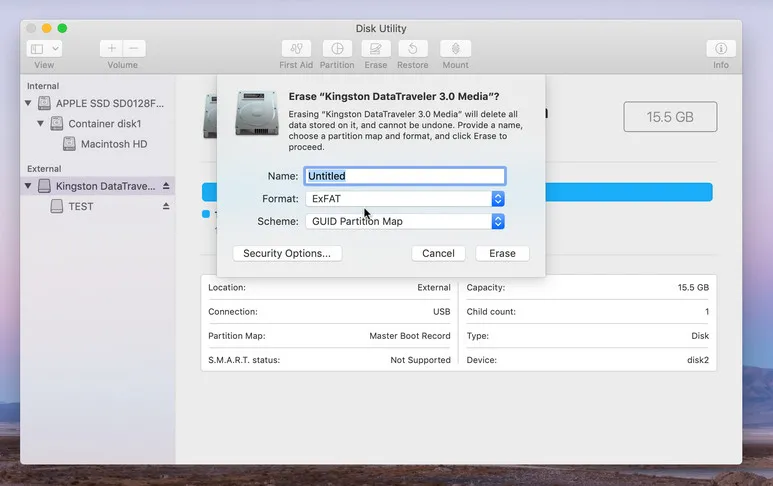
第3步: 打開終端機應用程式,使用以下命令掛載 Window ISO 檔案。假設您將其保存在桌面上。在我的情況下,它被掛載為一個名為"windows10.iso"的卷。
hdiutil mount ~/Desktop/windows10.iso
第4步: 繼續以下命令將 ISO 映像中的所有文件傳輸到您的 USB 驅動器:
cp -rp /Volumes/windows 10iso/* /Volumes/Win10/
第5步: 當過程完成後,使用以下命令斷開 ISO 檔案:
hdiutil unmount /Volumes/windows10.iso
第6步: 您現在可以使用最近創建的 USB 在您的 Mac 或任何 Windows 電腦上安裝 Windows。
在 Mac 上使用 UUByte 在沒有 Boot Camp 的情況下創建可啟動的 Windows 10 USB #2:UUByte
如果您覺得終端機命令復雜且難以遵循,那麼您應該考慮使用UUByte ISO Editor來幫助您。使用這個工具,在您的 Mac 上創建 USB 上的可啟動驅動器不是一個困難的任務。您只需要在 Mac 上安裝軟件,然後利用該應用程序的所有優勢。除此之外,UUByte ISO Editor 還允許您進行其他操作,如提取或編輯 ISO 檔案。


第1步: 首先,在您的 Mac 上下載 UUByte ISO Editor。請確保選擇正確的版本。由於您只需要將 ISO 燒錄到 USB以創建可啟動媒體,免費試用版本已經足夠了。
第2步: 從應用程式菜單中,點擊“燒錄”按鈕,然後導航到您存儲 ISO 檔案的位置。將 USB 驅動器連接到您的 Mac,等待約 5 秒鐘,以便該工具可以識別 USB。
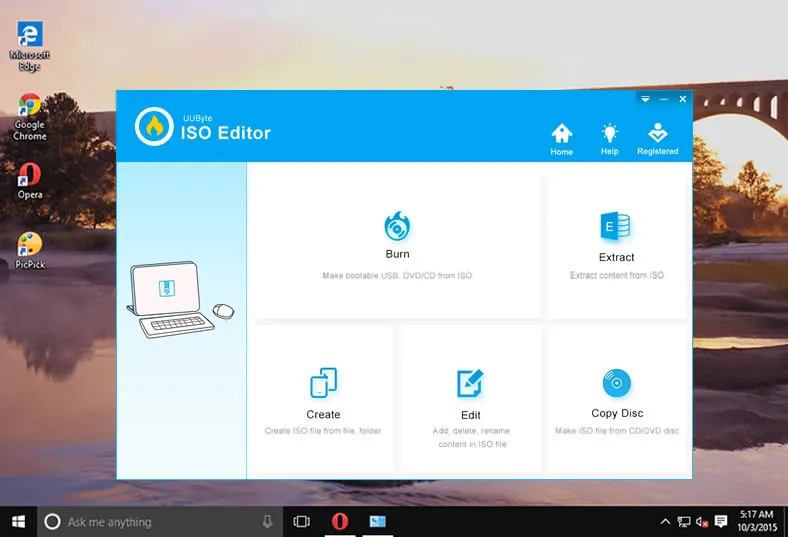
第三步: 從選單中選擇"創建可啟動的 USB"選項。
第四步: 現在,將您的 USB 的系統文件格式選擇為 NTFS,在卷標籤中設置一個名稱,然後點擊燒錄。
第五步: 這一步非常重要。確保您除了有一個有線鍵盤和包含 Windows ISO 文件的 USB 驅動器外,斷開所有 USB 設備。現在重新啟動您的計算機,同時按住 Option (Alt) 鍵。當您看到列出的驅動器時

只需等待應用程序完成剩餘的任務。10-15 分鐘後,您將看到一條消息,說明它已成功將 ISO 文件複製到您的 USB 驅動器,現在它 變成了可啟動驅動器。
在 Mac 上製作無需 Boot Camp 的可啟動 Windows 10 USB #3: UNetbootin
UNetbottin 是一款免費且開源的工具,允許用戶在 Mac、Windows 和 Linux 作業系統上製作可啟動的 Windows USB 驅動器。如果您在 Mac 上存儲了 Windows ISO 文件,這裡是如何使用 UNetbootin。
第一步: 將 USB 驅動器插入 Mac,然後啟動磁盤工具選項。您可以通過在 Spotlight 上搜索來打開它。選擇您的 USB 驅動器,點擊信息,並記下名稱,因為我們稍後需要使用它。
第二步: 打開 UNetbottin,選擇"磁盤映像"按鈕,瀏覽到 Windows.iso 文件。雙擊打開文件。
第三步: 選擇類型為 USB 驅動器,選擇您的設備。點擊 確定 開始安裝。
第四步: 等待約 10-15 分鐘,直到進程完成,具體取決於 ISO 映像的大小。

結語
以上是在 Mac 上從 ISO 檔案創建可啟動 USB 隨身碟的最簡單方法,而不使用 Boot Camp。無論您選擇哪種方法,請確保在過程中首先在您的 USB 上備份重要數據,因為它將在過程中被格式化。

Petty is editor in chief at UUByte and writes various topics about Windows and Mac to help people make the most of current technology.