

macOS Catalina 是蘋果的下一代桌面操作系統,帶來了大量改進和新功能。實際上,Catalina 與 Mojave 相比並不是一個重大更新,但它有一些我們多年來一直在要求的很酷的功能。macOS Catalina 已經提供了數月的測試版本,讓用戶一睹最終版本的內容。
作為測試版,macOS Catalina 仍然有一些小問題,但仍然值得一試。如果您很期待測試其新功能,那麼您可以手動進行 macOS Catalina 的乾淨安裝,這比官方升級更具挑戰性。按照這種方法,您的所有數據將被清除,您可以將 Mac 設置為新設備。因此,在繼續之前最好先備份您的機器。

第一部分:下載 macOS Catalina 公開測試版
目前 Mac 用戶仍無法進行官方系統升級,因此您必須 下載 macOS Catalina DMG 文件並製作可啟動的 USB 進行安裝。對於官方升級,過程非常簡單,只需點擊 3-5 次,等待升級完成。然而,在這種情況下,手動安裝就更加困難了。
第 1 步:前往 蘋果 Beta 軟件計劃,使用 Apple ID 登錄。在繼續之前,您必須同意條款。
第 2 步:下一步是選擇您要註冊的測試計劃。這次選擇 macOS。之後,您使用 Time Machine 備份 Mac。
第3步:下載 macOS 公開測試版訪問工具,需要連接時間機器設備。這確保您的所有數據都在安全的地方。安裝該工具並完成註冊。
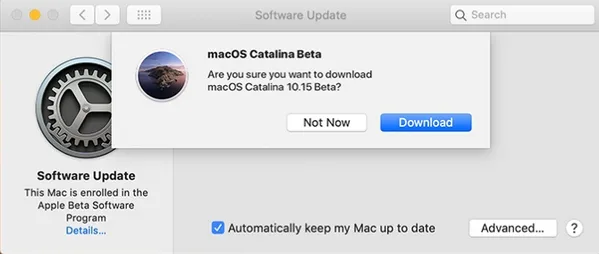
第4步:前往系統偏好設置->軟件更新,然後點擊下載按鈕下載發布版本。
第2部分:創建可啟動的 macOS Catalina USB 安裝驅動器
在我們開始之前,請確保您現在身邊有一個 USB 閃存驅動器。我們建議您使用帶有 USB-C 端口的 USB 閃存驅動器。這是有道理的,因為現在所有 Mac 機型都支持雷雳端口(USB-C)。
方法1:終端(僅限 Mac)
第1步:下載完成後,安裝程序應該會自動啟動。從這裡,只需在 Mac 上關閉安裝程序,然後繼續進行下一步。
第2步:啟動 Finder,然後選擇應用程序,右鍵單擊您之前下載的安裝 macOS Catalina Beta文件。
第3步:從這裡,從下拉菜單中選擇顯示封裝內容,然後打開內容並點擊資源。
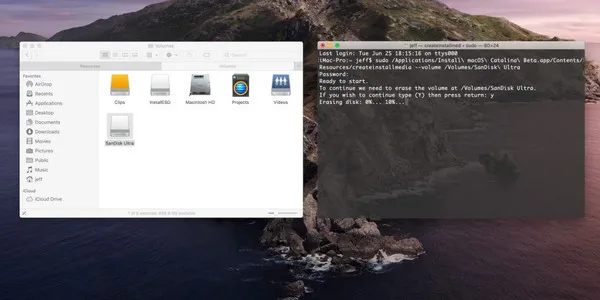
第4步:打開終端,然後輸入 sudo 並按空格鍵。之後,將 macOS Catalina 安裝程序文件拖放到終端中。
第5步:在終端中輸入–volume並按空格鍵。現在,前往Finder > 前往 > 前往文件夾。從這裡,輸入“/Volumes”到“前往文件夾”部分並點擊前往以繼續。
第6步:將您的 USB 驅動器連接到您的計算機上,它應該會顯示在 Finder 中(在 macOS Catalina 中,蘋果刪除了 iTunes,改為使用 3 個獨立應用程序;蘋果音樂、蘋果播客和蘋果電視應用程序)。
第7步:將您的 USB 閃存驅動器移入終端並按返回鍵。輸入“y”並繼續按 Enter 鍵。這將把 macOS Catalina 安裝程序文件移動到 USB 閃存驅動器中(此過程可能需要幾分鐘)。
如果在過程中遇到任何問題,請嘗試將 USB 驅動器格式化為 APFS。
方法 2:UUByte DMG 編輯器(適用於 PC 和 Mac)
使用 Terminal 應用程式時,這是一個更加複雜的過程。如果您不喜歡或手邊沒有 Mac,那麼 UUByte DMG 編輯器是目前最佳解決方案。它適用於 PC 和 Mac。此外,它具有 GUI 並且易於入門,可用於創建可啟動的 macOS Catalina USB 安裝程式。


步驟 1:從這裡下載 macOS Catalina DMG 檔案。
步驟 2:在 Windows PC 或 Mac 上安裝 UUByte DMG 編輯器,然後插入 USB 隨身碟。
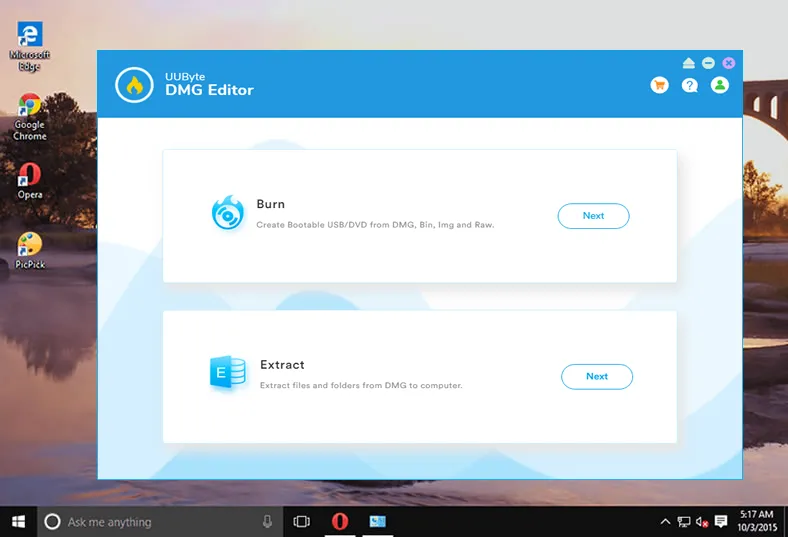
步驟 3:在燒錄欄位點擊“下一步”按鈕,您將被引導至一個新視窗。從那裡,請將 macOS Catalina DMG 檔案匯入其中並選擇 USB 隨身碟。

步驟 4:點擊“燒錄”按鈕,等待約幾分鐘。然後,您將獲得一個可啟動的 macOS Catalina USB 隨身碟。

第 3 部分:從 USB 開機並開始安裝 macOS Catalina
一旦您為 macOS Catalina 準備了可啟動的 USB 安裝驅動器,您現在可以從中開機,然後在您的 Mac 上安裝 macOS 並將其設置為新的。
步驟 1:將 macOS Catalina USB 安裝驅動器連接到您的 Mac,然後重新啟動您的機器。
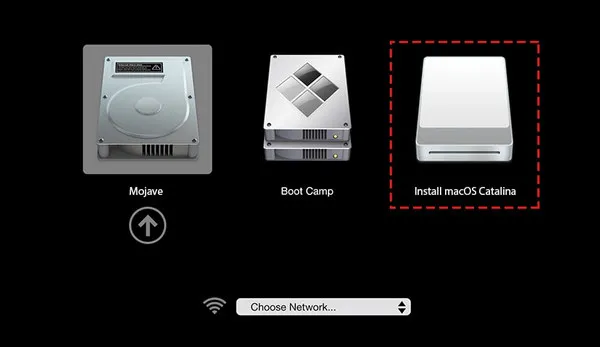
步驟 2:按住 Option 鍵。保持按鈕按下,直到您看到啟動菜單。從這裡,選擇您之前創建的 macOS Catalina USB 安裝程式驅動器以從中開機您的 Mac。
第三步:當您的 Mac 完成啟動時,請按照屏幕上的指示完成設置。完成後,您將能夠從 Time Machine 備份還原您的 Mac。
結語
創建 macOS Catalina 安裝 USB 是一個明智的舉措,如果您想將您的 Mac 用作新設備並保持其運行順暢。希望我們的指南對您有所幫助。請記住,macOS Catalina 仍處於早期階段,因此請謹慎操作。

Petty 是 UUByte 的總編輯,撰寫有關 Windows 和 Mac 的各種主題,以幫助人們充分利用當前技術。