

Mojave 仍然是 2020 年底最受歡迎的 macOS 桌面操作系統之一,佔據整個 macOS 市場份額的約 20%。仍然有數百萬台運行 Mojave 作為主要操作系統的 Mac 或 Hackintosh。但是,如果電腦崩潰或損壞,您必須在其上重新安裝 macOS Mojave 以解決問題。
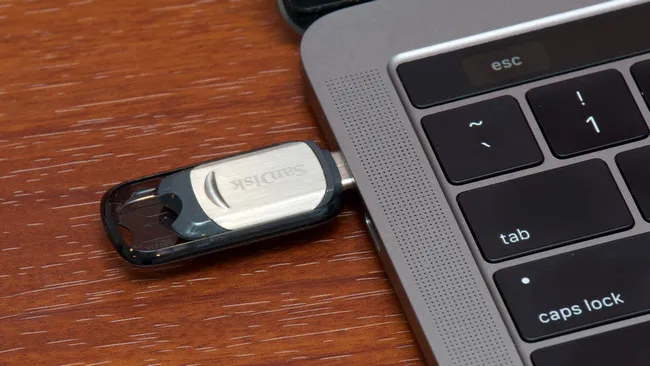
在本篇文章中,我們將分享如何創建 macOS Mojave 可啟動 USB 安裝程序的詳細教程。這次,我們將使用 Windows PC(Windows 10 笔记本电脑),因为您無法進入 Mac。老實說,使用终端中的 createinstallmedia 命令在 Mac 上创建 macOS 可啟動 USB 要容易得多。如果您有 Mac,可以參考本教程的第 6 部分來執行此操作。
第 1 部分:MacOS Mojave 硬件要求
如果您的 Mac 默認配備了 Mojave,那麼此時無需檢查硬件兼容性。對於系統降級或升級,您必須確保您的 Mac 硬件符合安裝 macOS Mojave 的最低要求。
對於 Mac:
- MacBook Pro(2012 年中或更新)
- MacBook Air(2012 年中或更新)
- MacBook(2015 年初或更新)
- Mac mini(2012 年末或更新)
- iMac(2012 年末或更新)
- iMac Pro(2017 年)
然而,如果您準備在 Hackintosh 上安裝 macOS Mojave,則需求是不同且更複雜的。您應該更仔細地做好功課。以下是概述要求。
對於 Hackintosh:
- CPU:Intel 第 8 或 9 代
- 內存:4 GB RAM
- 存儲:128 GB SSD 或 HDD。
- 主機板:與 CPU 兼容(首選 Asus、MSI)
- 顯卡:建議使用 AMD Radeon
第 2 部分:下載 macOS Mojave DMG 文件
macOS Mojave 有兩種安裝格式。一種是通過 Install Mojave App,您可以直接從 Mac App Store 下載。這個選項不適用於具有比 Mojave 更新的新版本 macOS 的 Mac。
另一種安裝媒體是通過 Mojave dmg 文件,其中包含了安裝 macOS Mojave 所需的所有文件和引導信息,以壓縮的結構存在。但是,在將其用作可啟動媒體之前,您需要先將 dmg 刻錄到 USB。現在,您可以下載 macOS Mojave DMG 文件以下資源:
下載鏈接 1:https://archive.org/download/macOS_Mojave.dmg
下載鏈接 2:https://sundryfiles.com/9tz
第 3 部分:在 Windows 10 PC 上創建 macOS Mojave 可啟動 USB 安裝程序
您已完成上述步驟中的準備過程,現在是時候從下載的 dmg 文件中創建可啟動的 Mojave USB 安裝程序了。不幸的是,如果只是將 dmg 文件簡單地複製到 USB 驅動器上而沒有進行其他操作,則 USB 將無法啟動,因為啟動代碼未通過文件複製寫入 USB。相反,您應該使用第三方軟件來幫助您從 DMG 文件創建 macOS Mojave USB 驅動器。
UUByte DMG Editor 就是一個將 dmg 文件刻錄到 USB 驅動器的工具。它將複製所有安裝文件並將引導信息寫入 USB 驅動器。刻錄完成後,USB 將可啟動,並可用作安裝 macOS 的媒體。以下是創建 macOS Mojave 可啟動 USB 驅動器的詳細信息。
步驟 1:點擊下載按鈕,將 .exe 文件保存在您的 Windows PC 上;然後雙擊它以開始安裝過程。


第2步: 將 USB 隨身碟插入電腦,並從桌面快捷方式打開 DMG 編輯器軟件。現在,在燒錄模塊右側點擊下一步按鈕。
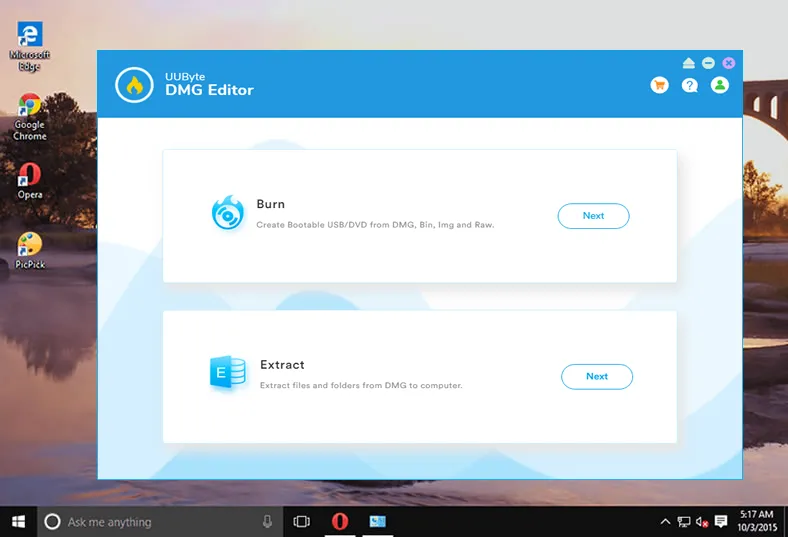
第3步: 現在,您需要將下載的 Mojave dmg 文件導入該程序,並從下拉菜單中選擇 USB 隨身碟名稱。

第4步: 當準備工作完成時,點擊燒錄按鈕,開始將 macOS Mojave dmg 文件燒錄到目標 USB 設備。您需要等待5-10分鐘。

這是在 Windows PC 上創建 macOS Mojave 可啟動 USB 隨身碟的最可靠方法之一。您也可以在最新的 Windows 10 以及 Windows 8/7/XP 上使用 DMG 編輯器。
第4部分: 在 Mac 上從 USB 隨身碟安裝 macOS Mojave
創建 macOS Mojave 可啟動 USB 隨身碟後,現在是在您的 Mac 上安裝 Mojave 的合適時機。如果可能的話,請確保在 Mac 上備份重要數據。安裝過程將格式化驅動器,這將從 Mac 中刪除所有個人數據和應用程序。
要開始,請將 USB 隨身碟連接到 Mac,並啟動計算機。持續按住 Option 鍵,幾秒鐘後您將看到啟動管理器。使用鼠標點擊 USB 隨身碟名稱進入安裝頁面。接下來,選擇內部驅動器,最後點擊 繼續 按鈕開始安裝過程。
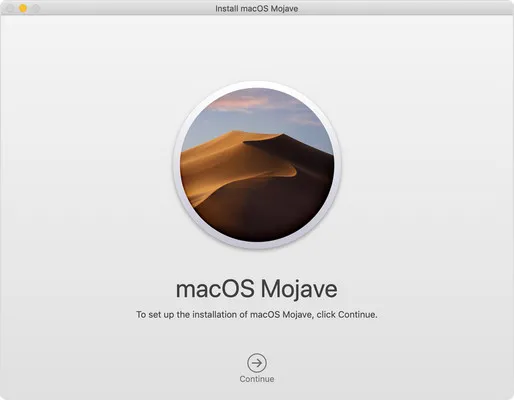
注意: 在 Hackintosh 上安裝時,您需要額外的工具來配置引導加載程序,例如 OpenCore 或 Clover。之後,將 USB 插入 Hackintosh,並在 BIOS 中將 USB 設置為第一啟動設備。這樣做,您將能夠進入 Mojave 安裝精靈。
第 5 部分:可能的問題和解決方法
根據我們的研究,此過程中可能會出現一些問題,這些問題是由在線用戶報告的。以下是您可能遇到的最常見問題列表。請不要擔心,因為我們還分享了可能的解決方法來幫助您!
USB 未顯示在啟動管理器中:如果使用 DMG Editor 燒錄的 USB 隨身碟未顯示在啟動管理器中,這意味著燒錄過程失敗了。最可能的原因是 dmg 檔案已損壞,您需要從另一來源下載它並重新燒錄。
沒有可用於安裝的驅動器。 Mojave 是使用 APFS 構建的,但舊的 Mac 配備的是 HFS 或 HFS+。您必須進入 macOS 恢復模式,使用 Disk Utility 應用程序將驅動器格式化為 APFS。
在 Hackintosh 上可能會有更多問題,我們對此主題了解不足。請前往 Hackintosh 博客或論壇尋找更準確的解決方案。
結論

Petty is editor in chief at UUByte and writes various topics about Windows and Mac to help people make the most of current technology.